演示通过接口新增/修改联系人
调用接口后可通过“请求状态”来确定调用成功还是失败,根据状态来确定后续流程
首先编辑接口部分,进入接口编辑器,新增一个“联系人”变量,类型为对象
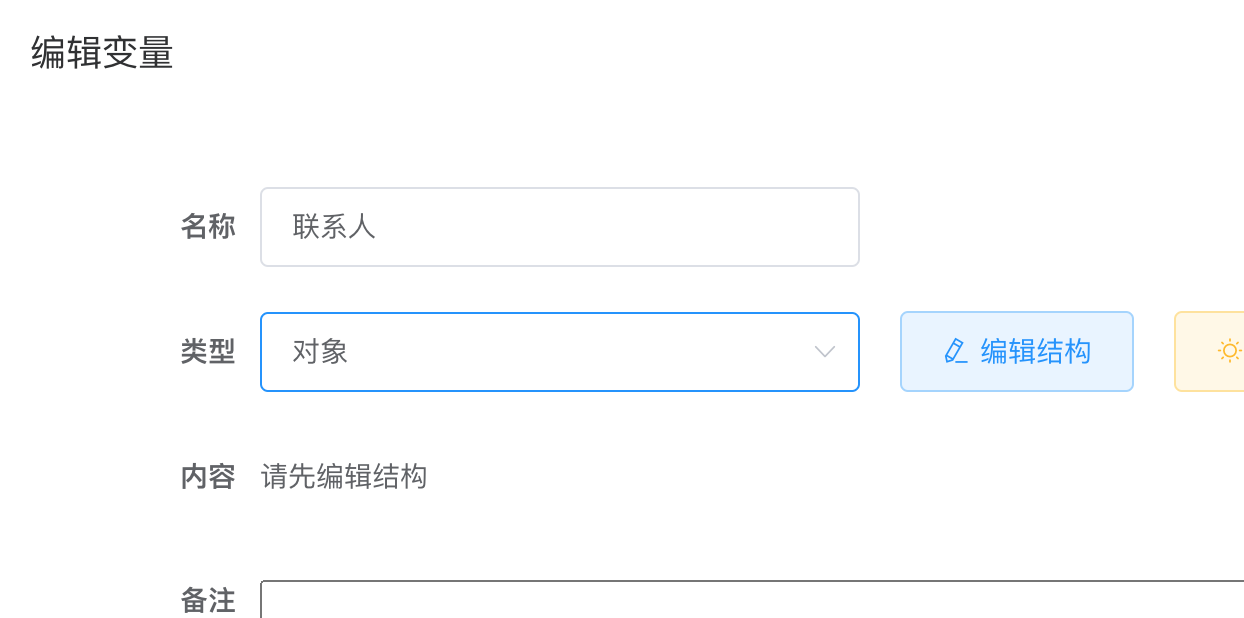
图1
结构与如下:
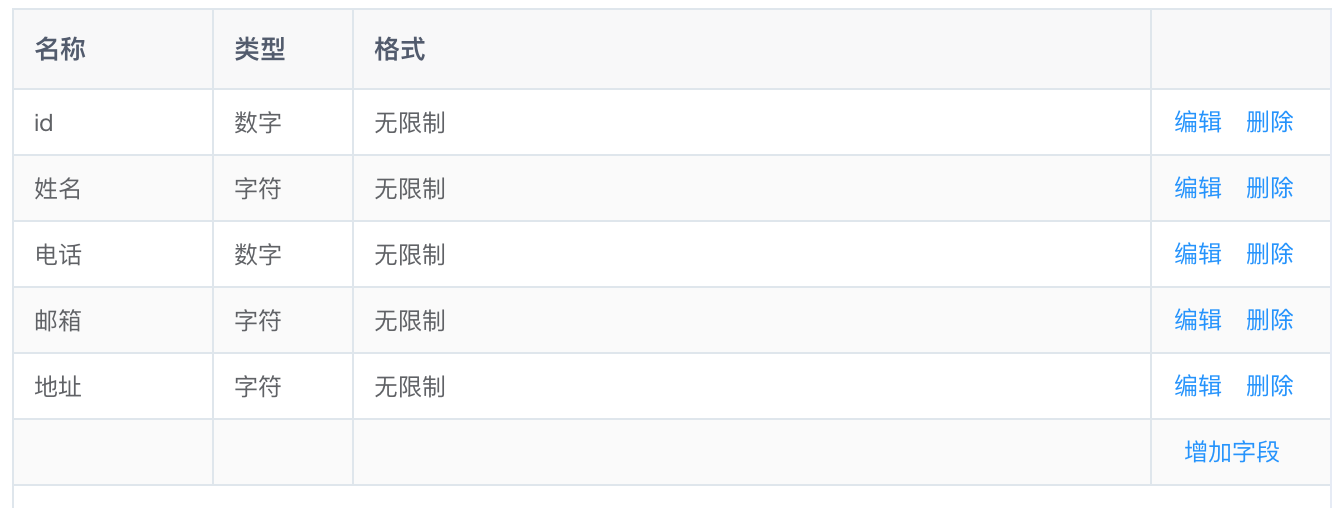
图2
输入一些测试内容,注意与数据库中现有内容做一下区分
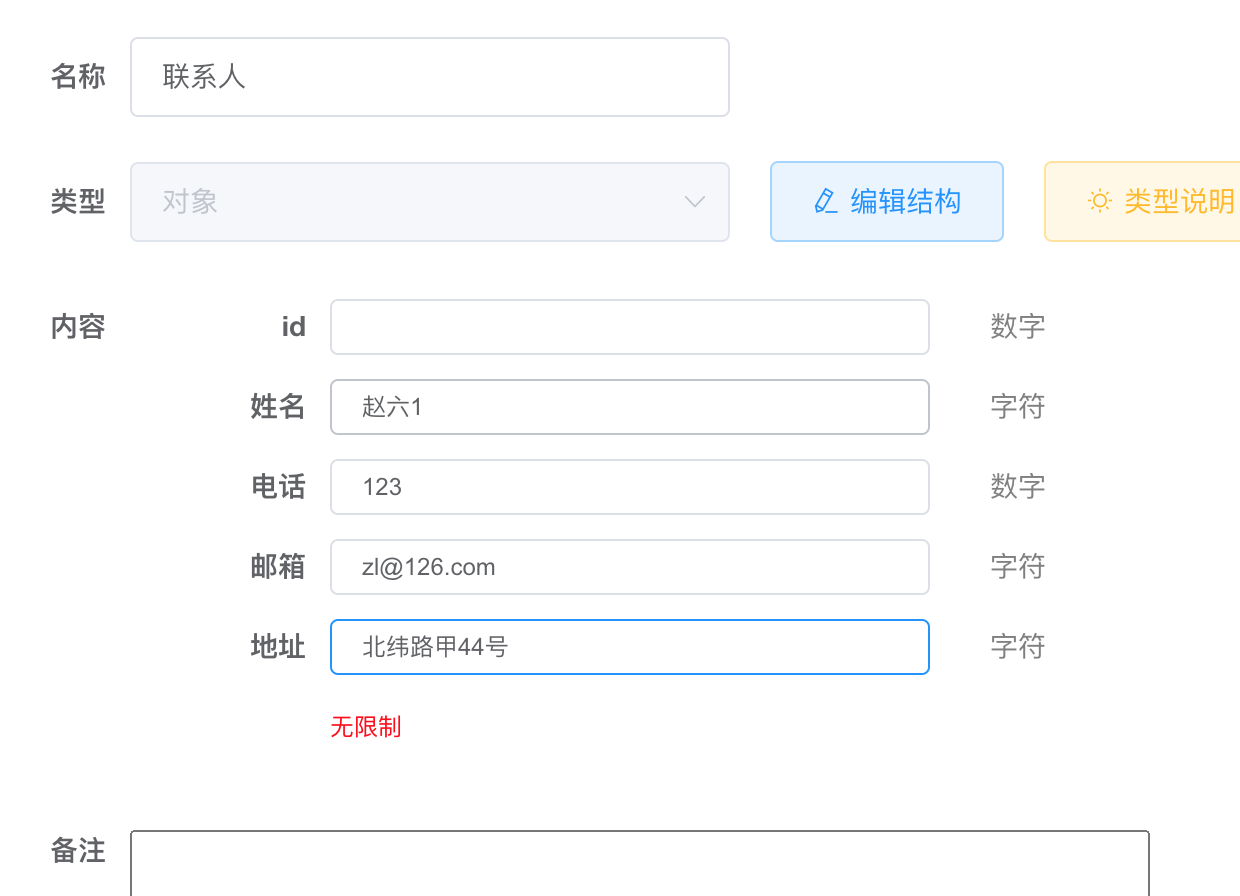
图3
亦是列表如下:
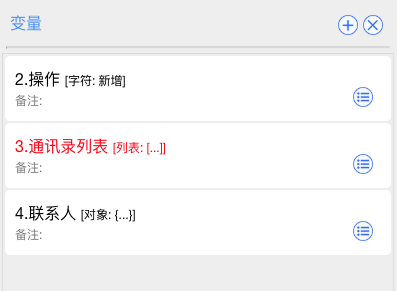
图4
判断查询节点下方创建一个判断变量节点,判断是否为“新增”,判断新增下方创建一个判断是否为“修改”的节点
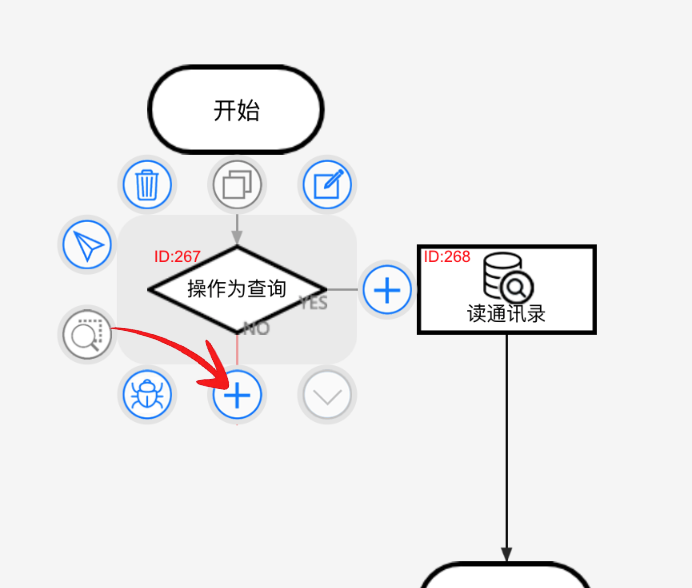
图5
判断新增节点右侧新增一个“写数据库”节点
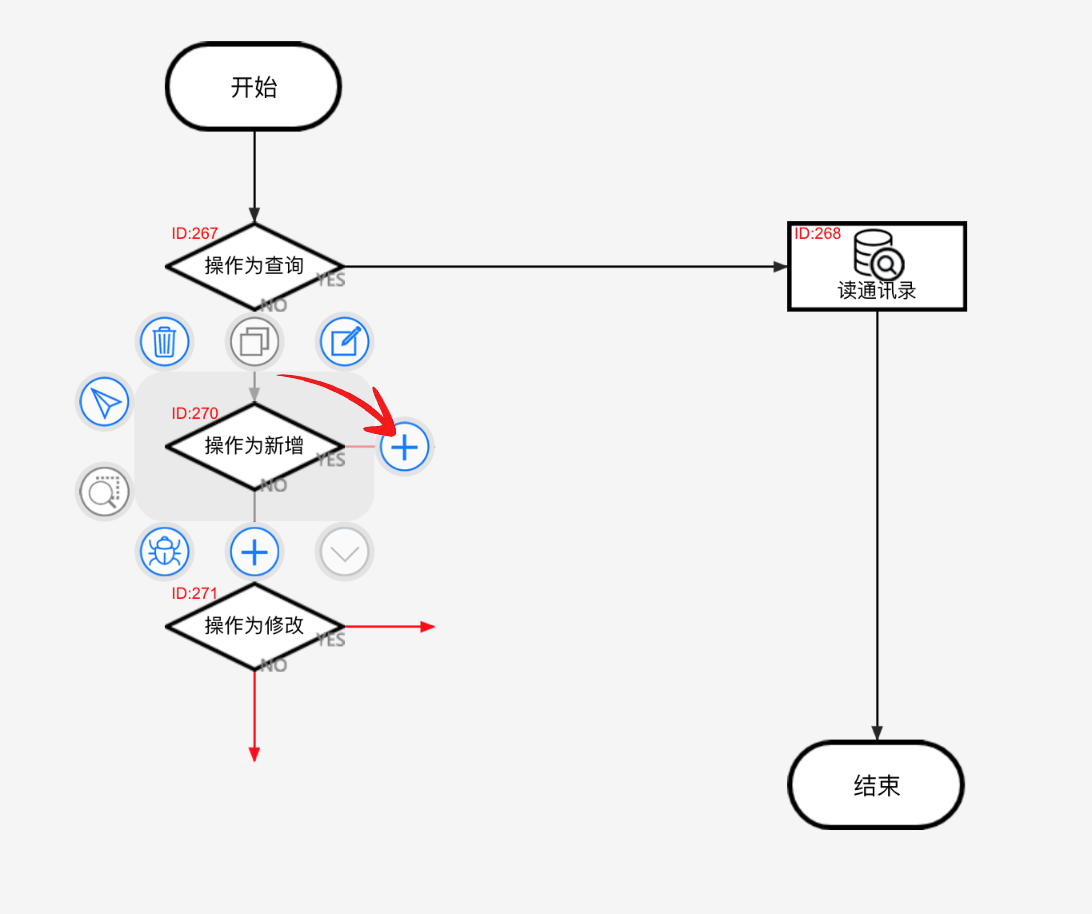
图6
选择“写数据库”
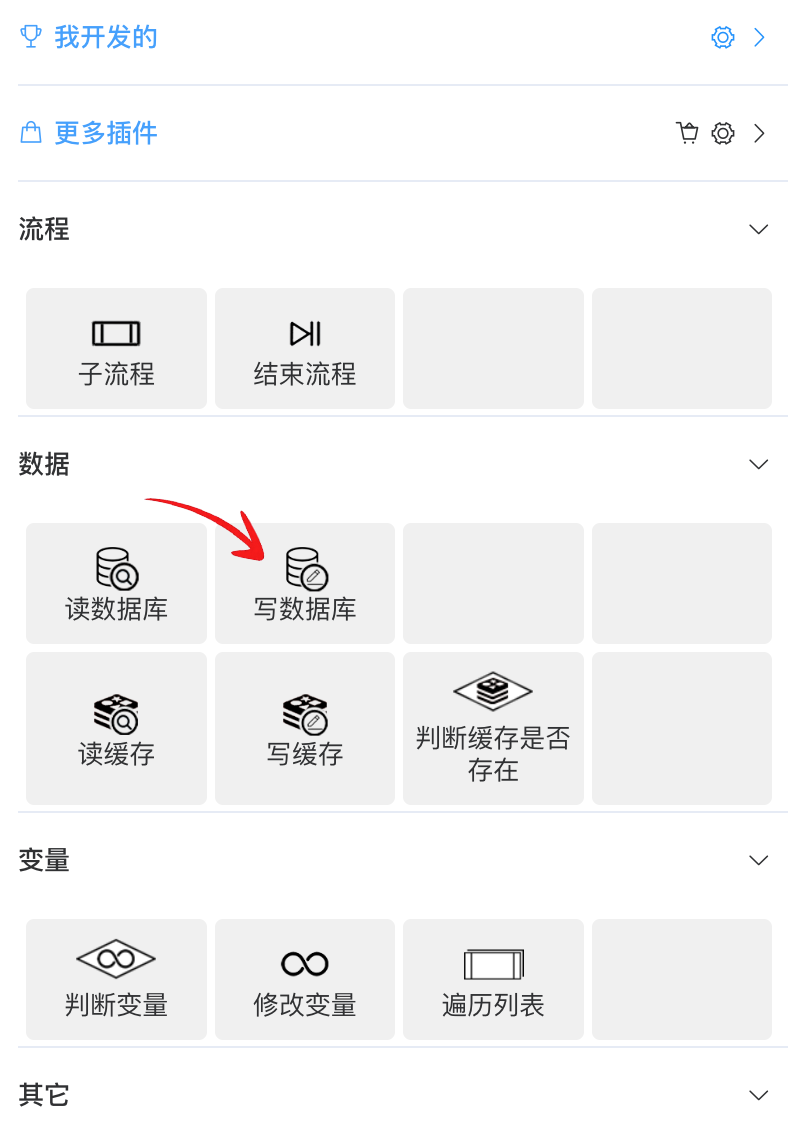
图7
弹出的编辑面板中首先选择“快捷追加”操作,然后选择追加到“通讯录”表,要追加的内容选择“联系人”变量
点击“执行操作”按钮,当看到“执行成功”提示后点击“保存”按钮,新增功能编辑完成
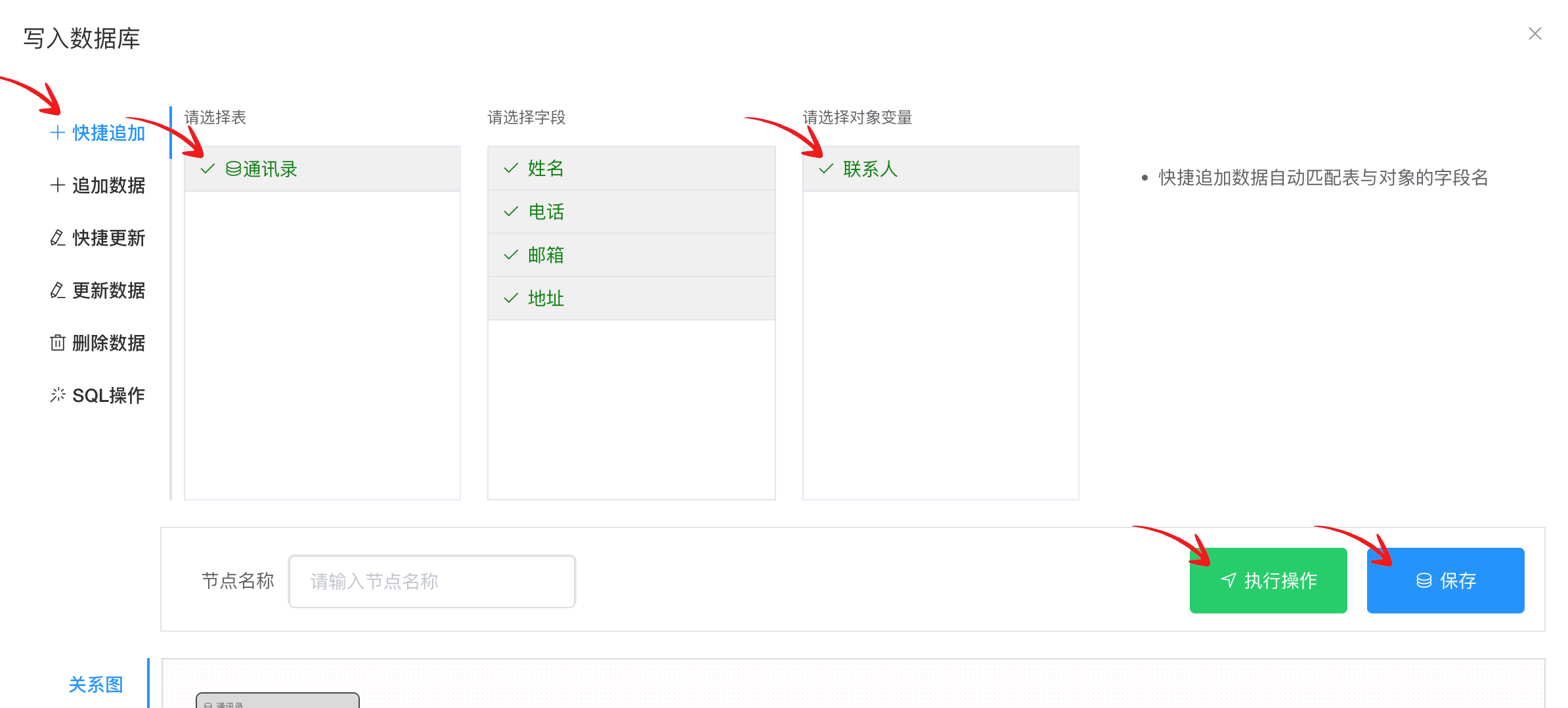
图8
进入数据库编辑器,查看通讯录表内容,刚刚在接口中输入的测试数据已出现,说明接口功能正常,记录新增的“赵六1”左侧的id内容,当前为4
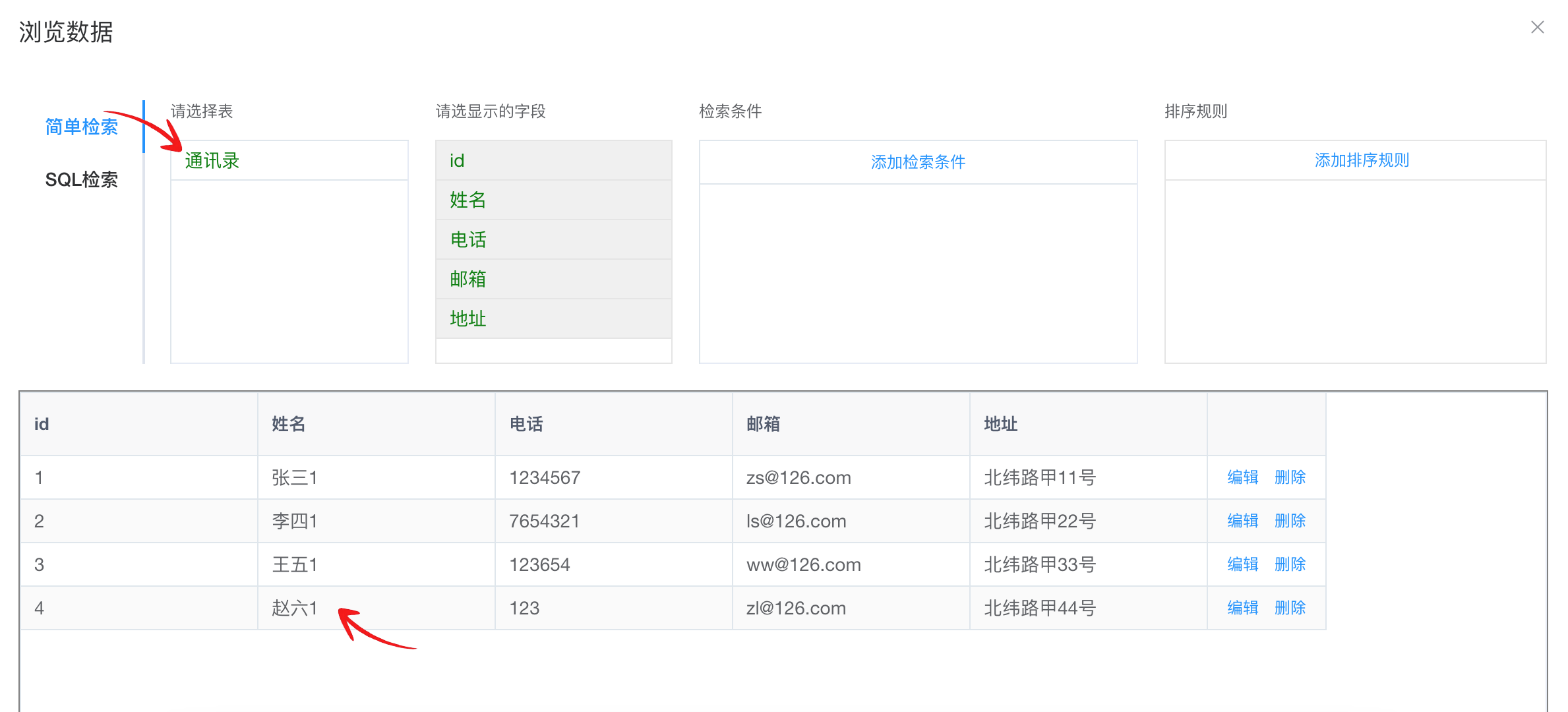
图9
回到接口编辑器,编辑“联系人”变量,将id改为4(根据上图内容修改,不一定是4)
将其它字段改动一下,为了方便后续测试
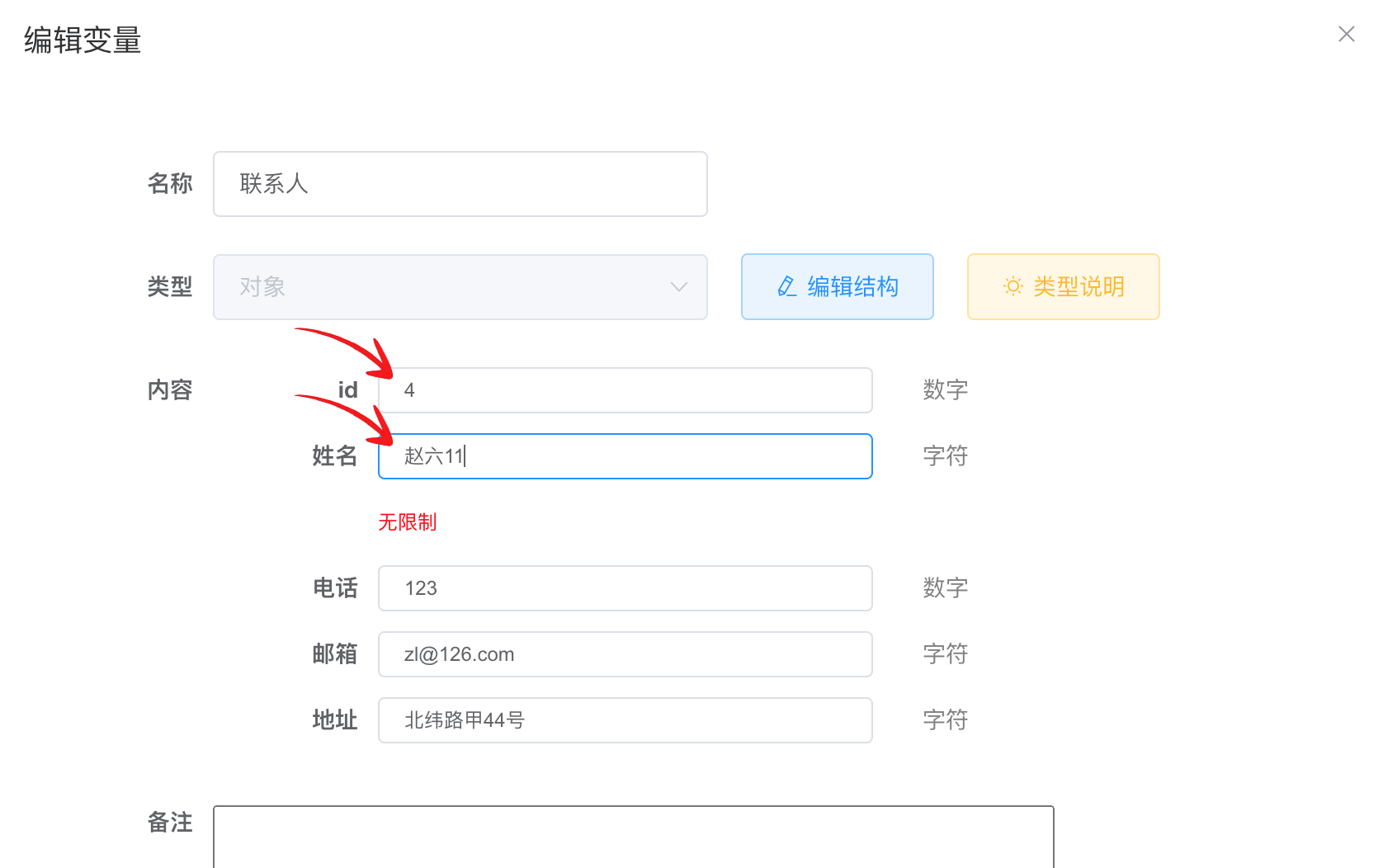
图10
下面编辑修改功能,为判断修改节点“右侧”增加一个“写数据库”
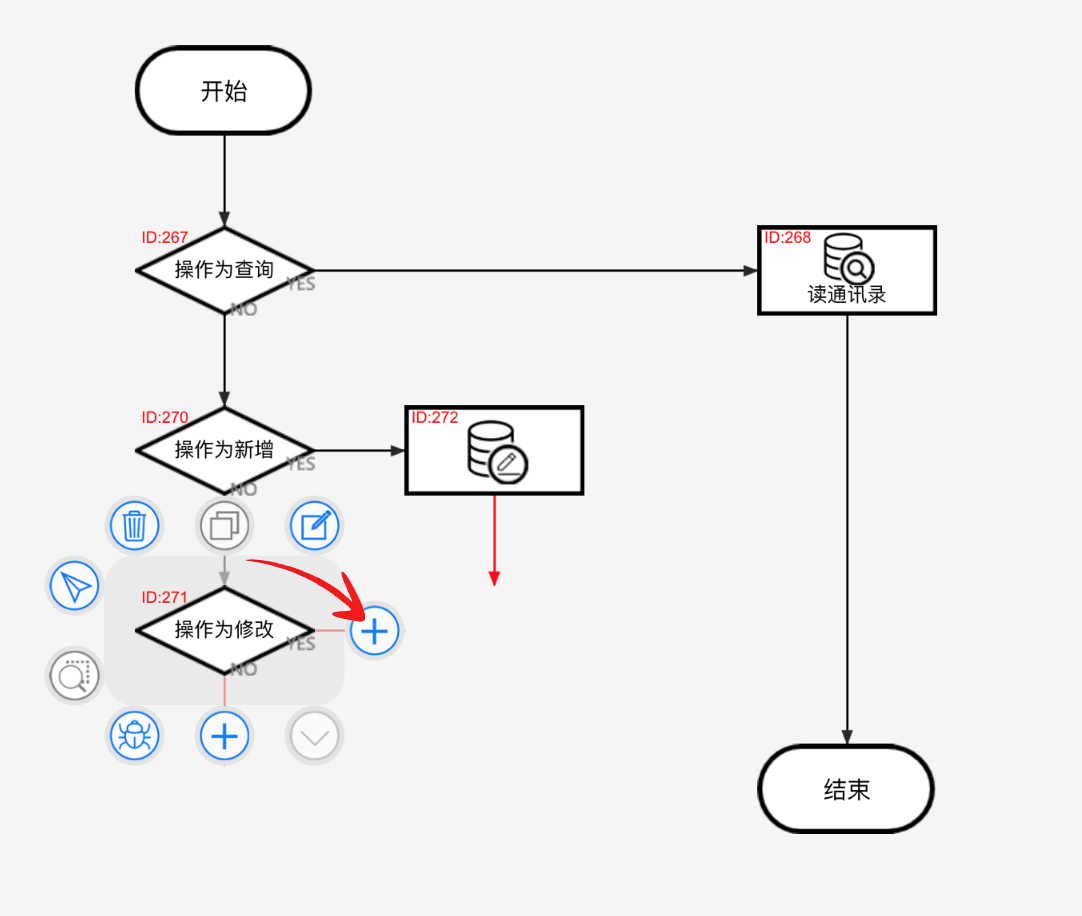
图11
左侧操作方式选择“快速更新”,要更新的表选择“通讯录”,更新的内容选择“联系人”变量,点击“执行操作”,查看数据库中数据变化情况,没问题的话点击“保存”按钮
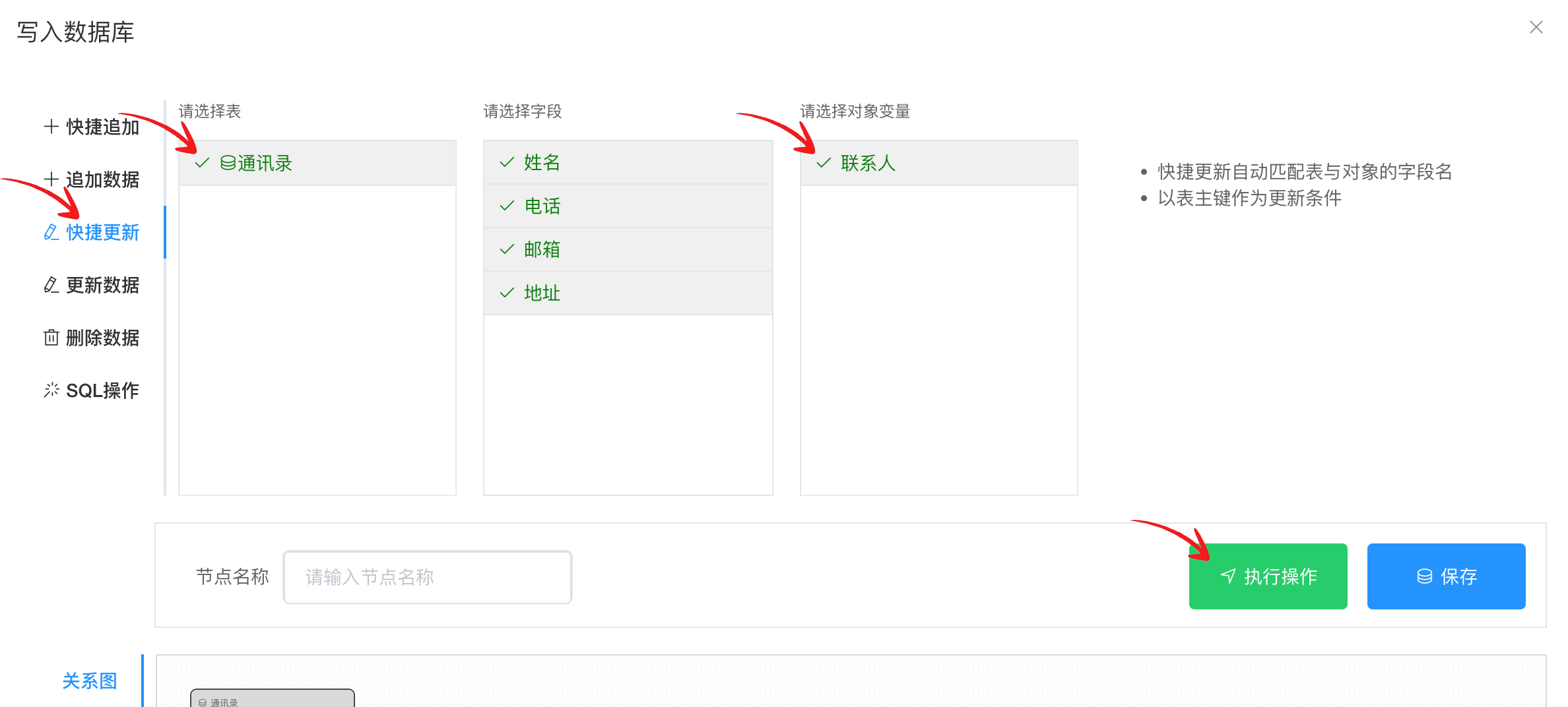
图12
接口完整的流程如下:
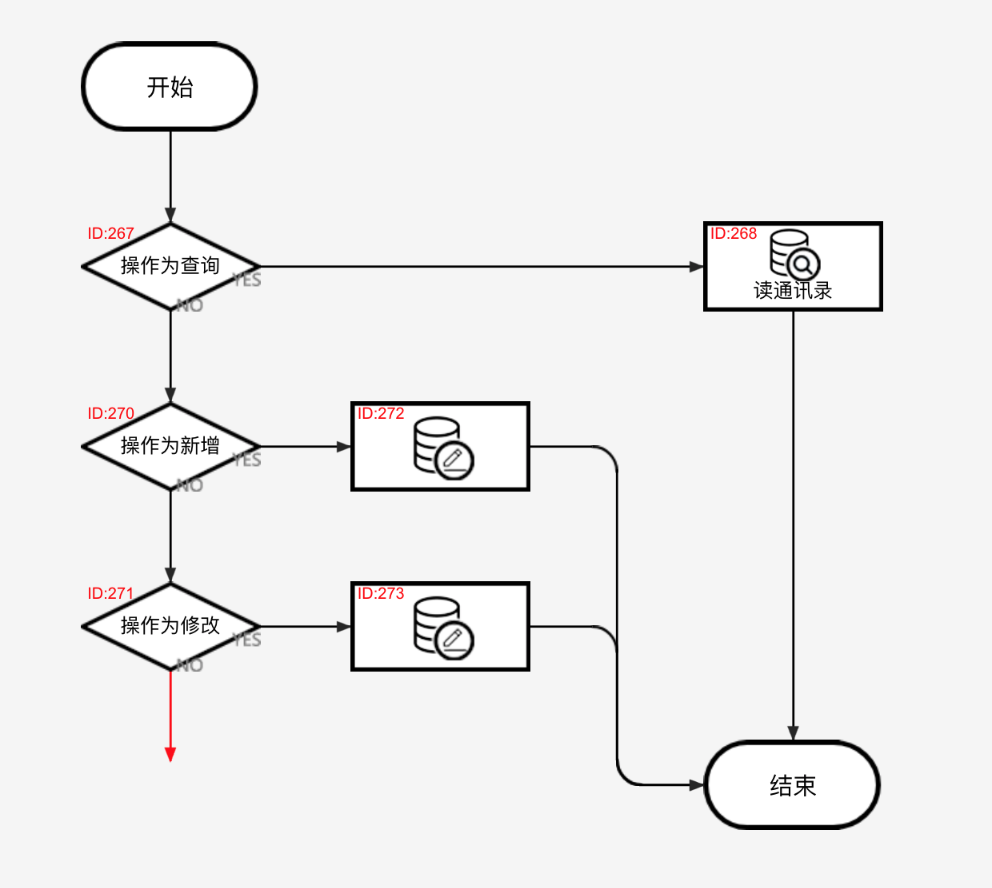
图13
接口编辑好后进入界面编辑器,修改“联系人”变量
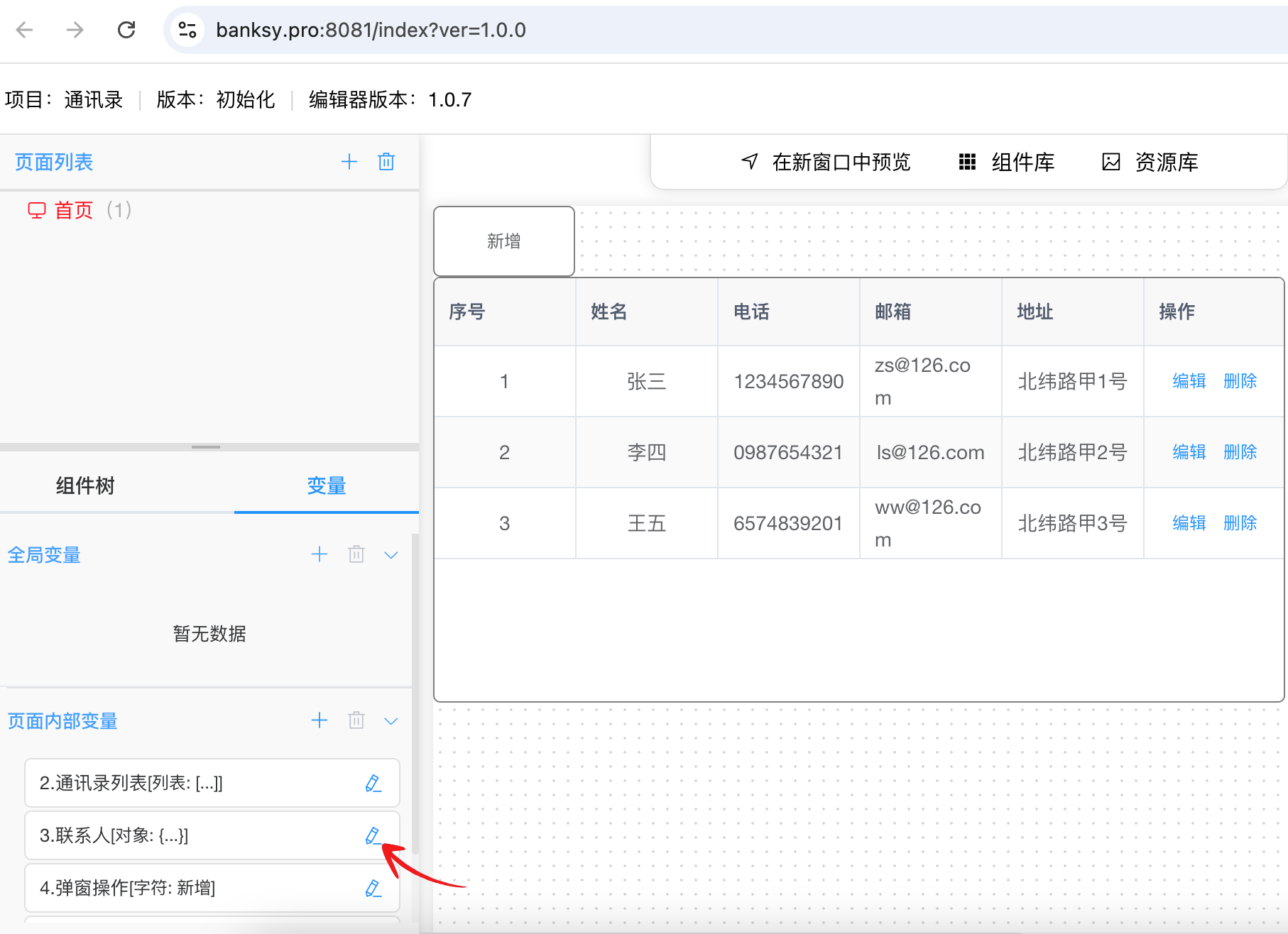
图14
编辑结构,增加一个id字段
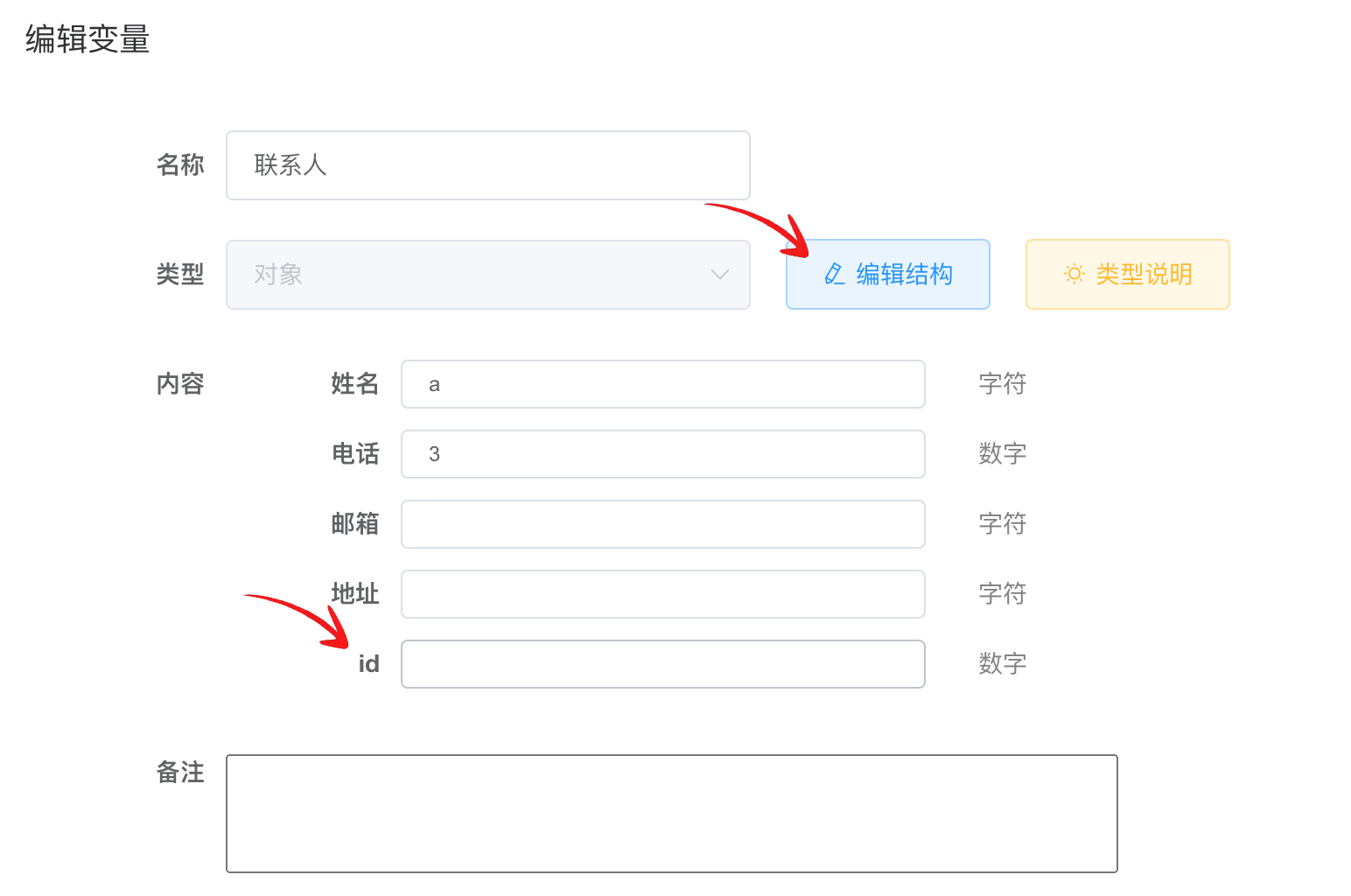
图15
编辑在弹窗保存脚本
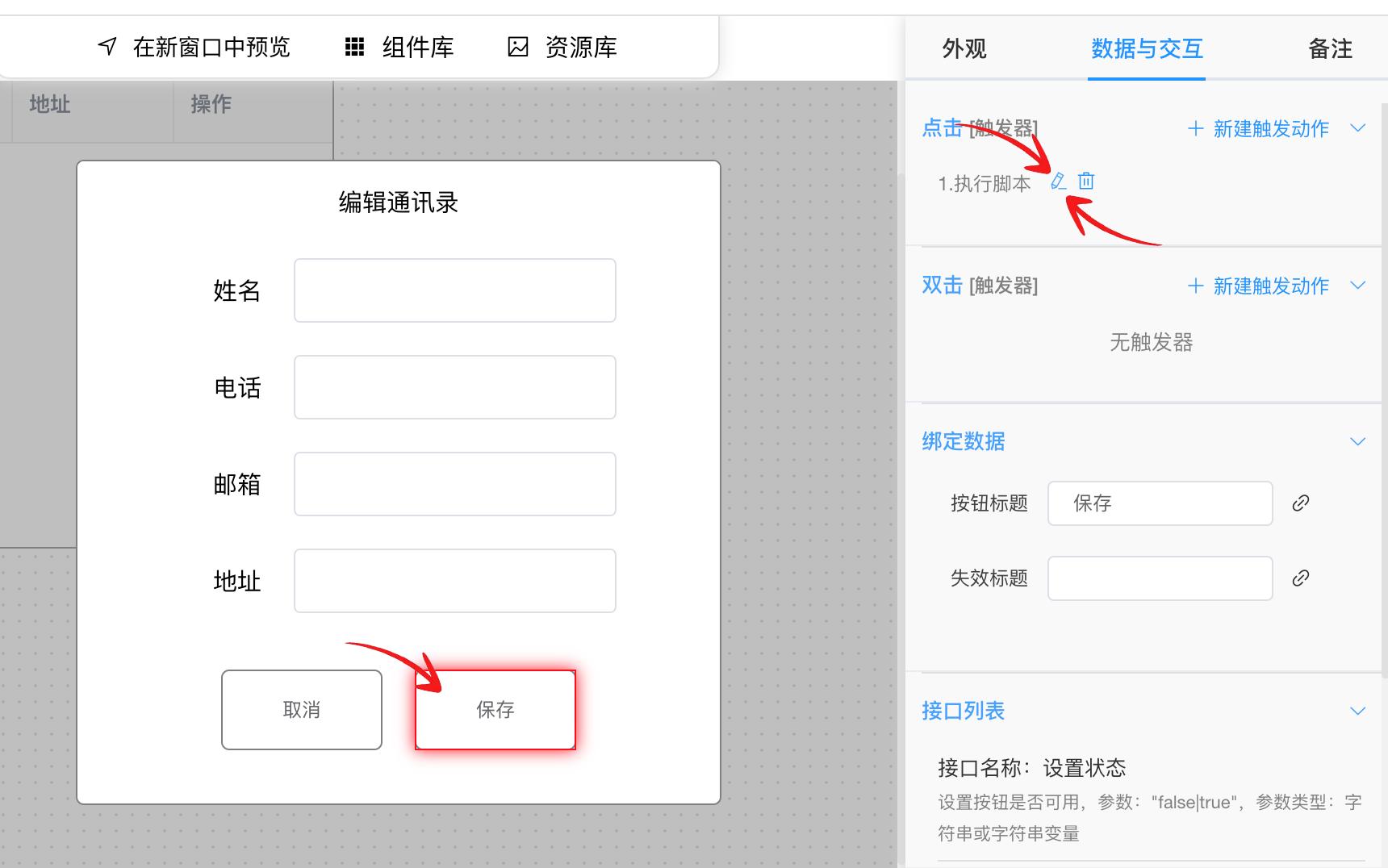
图16
将箭头标记的节点删除
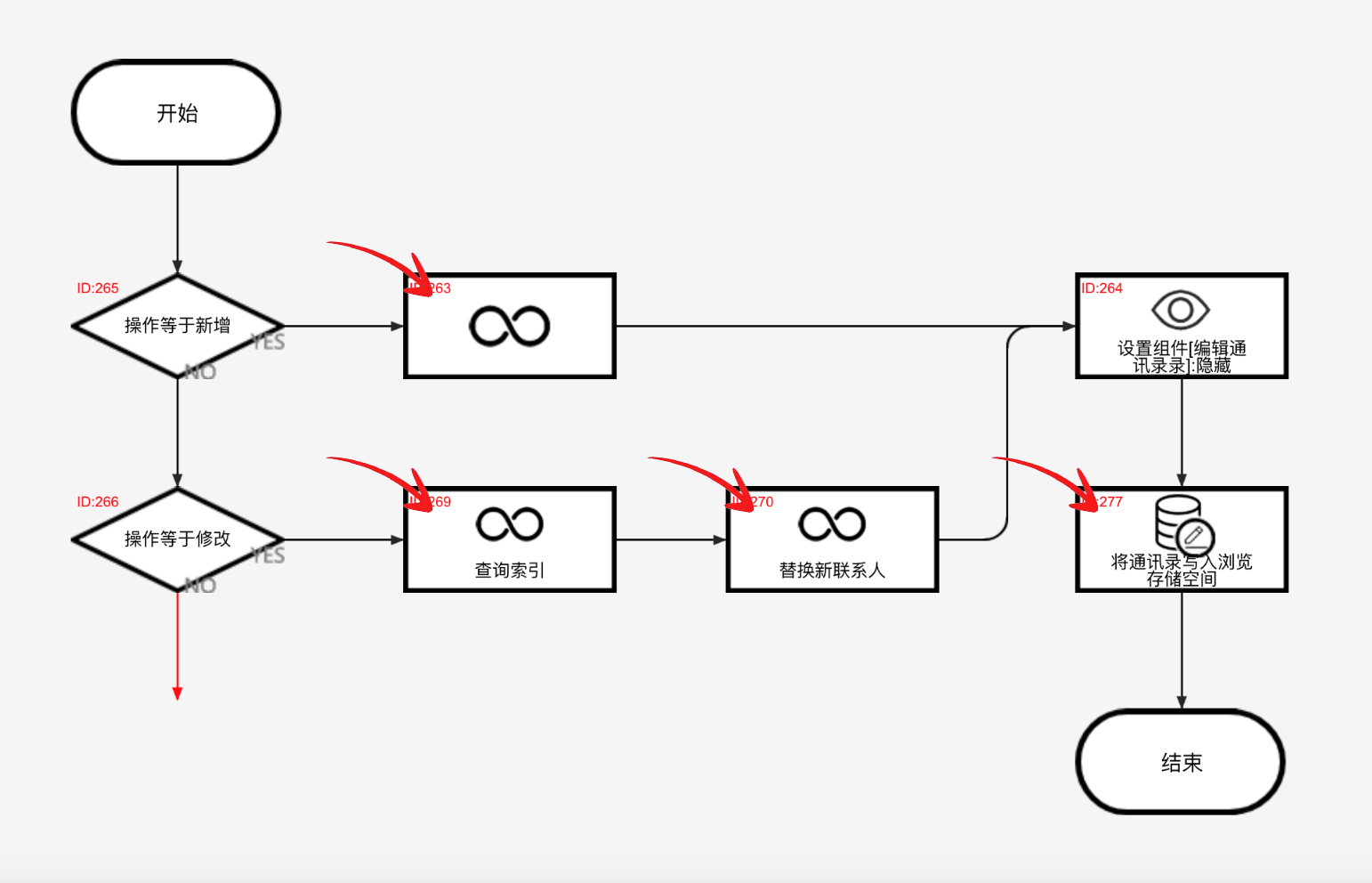
图17
删除后如下图,判断新增节点右侧增加一个“修改变量”节点
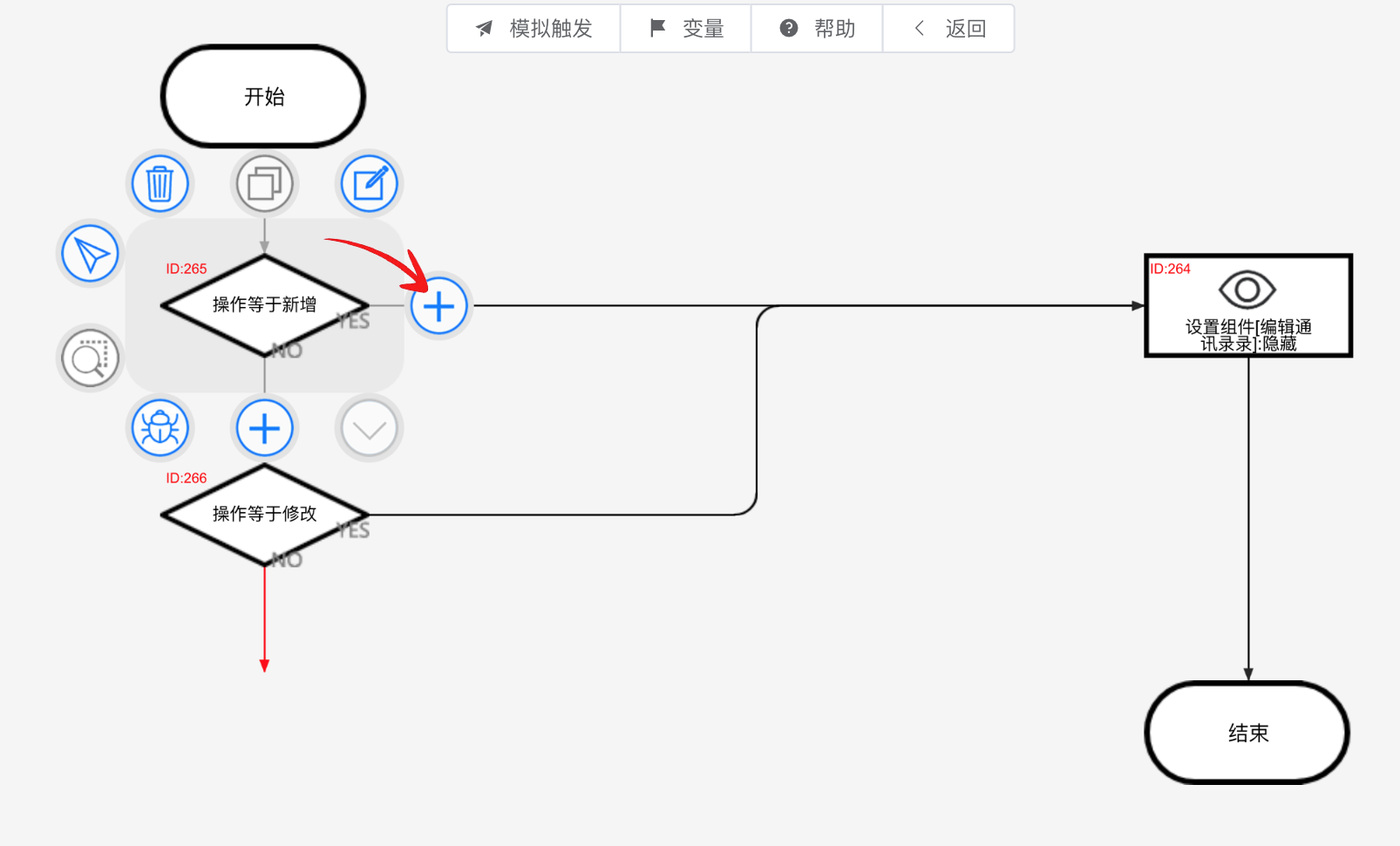
图18
将“操作”变量内容改为“新增”两个字
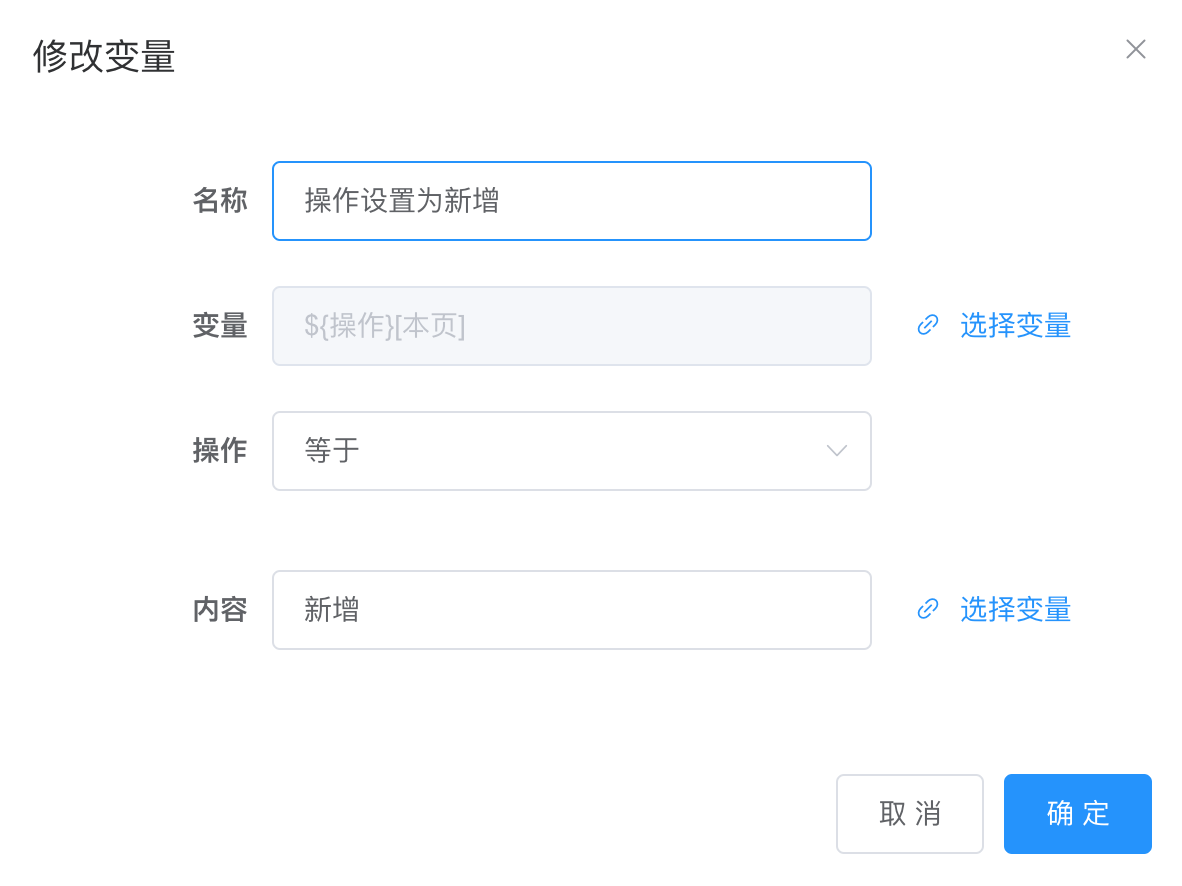
图19
再新增一个“请求后台接口”节点,注意除了选择“操作”变量外还要将“联系人”变量作为条件传递给接口
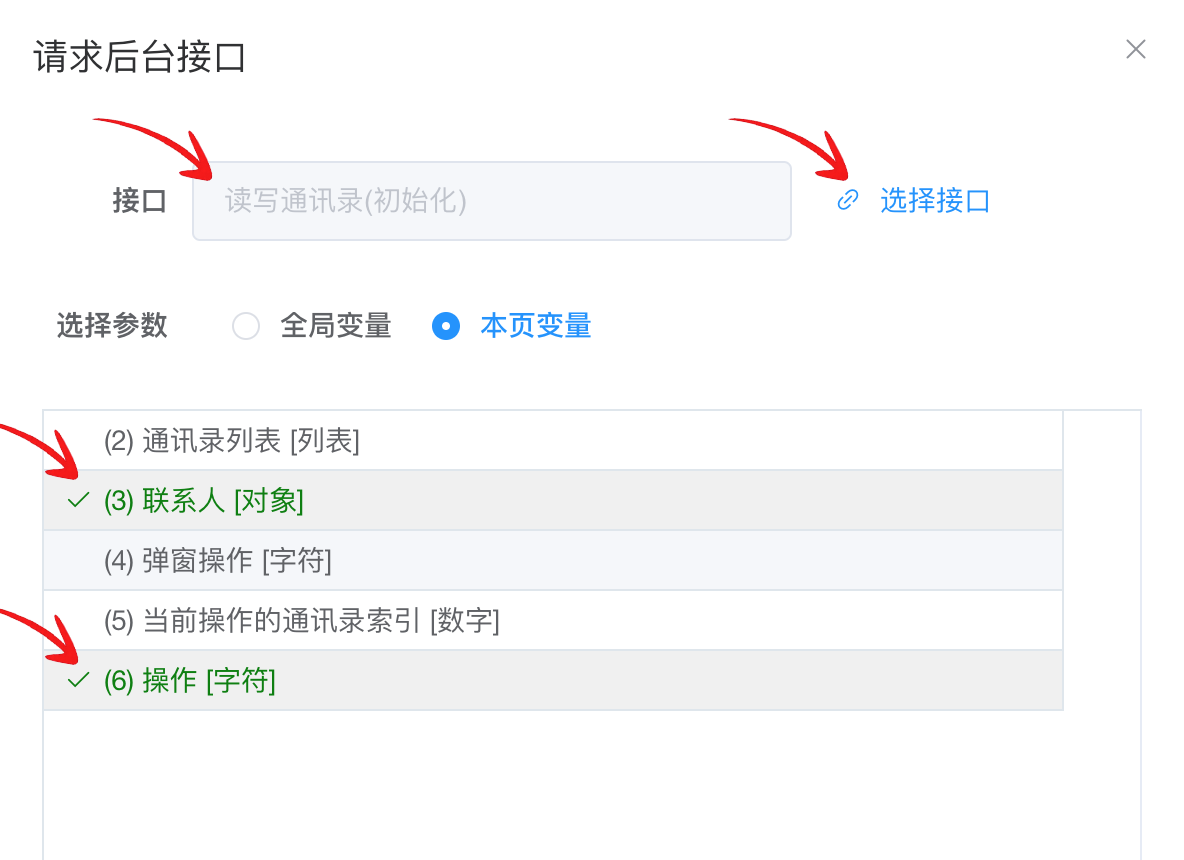
图20
在新窗口中预览,点击新增按钮,输入一些信息后点保存
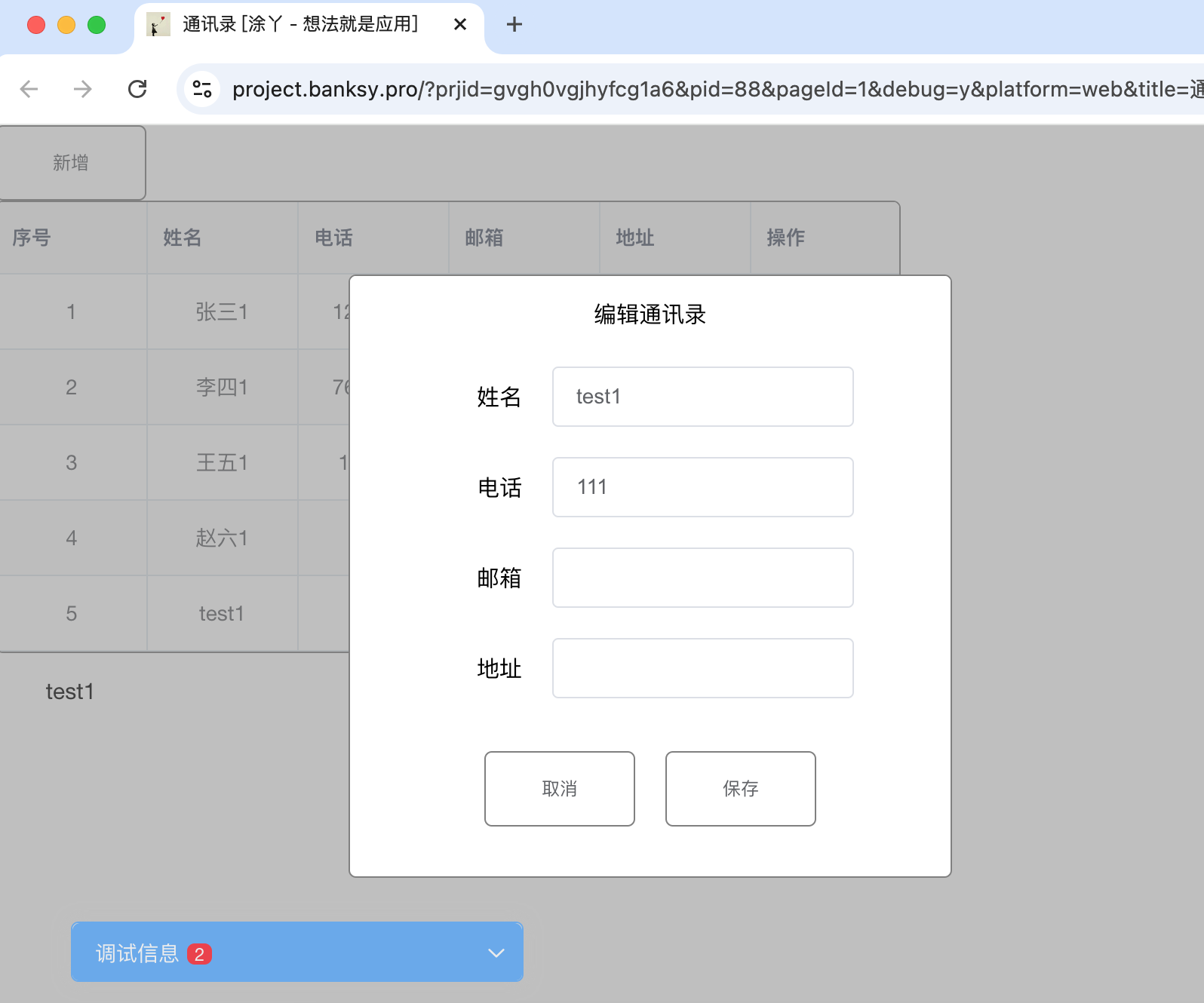
图21
列表空了,点击“刷新”按钮或者重新进入
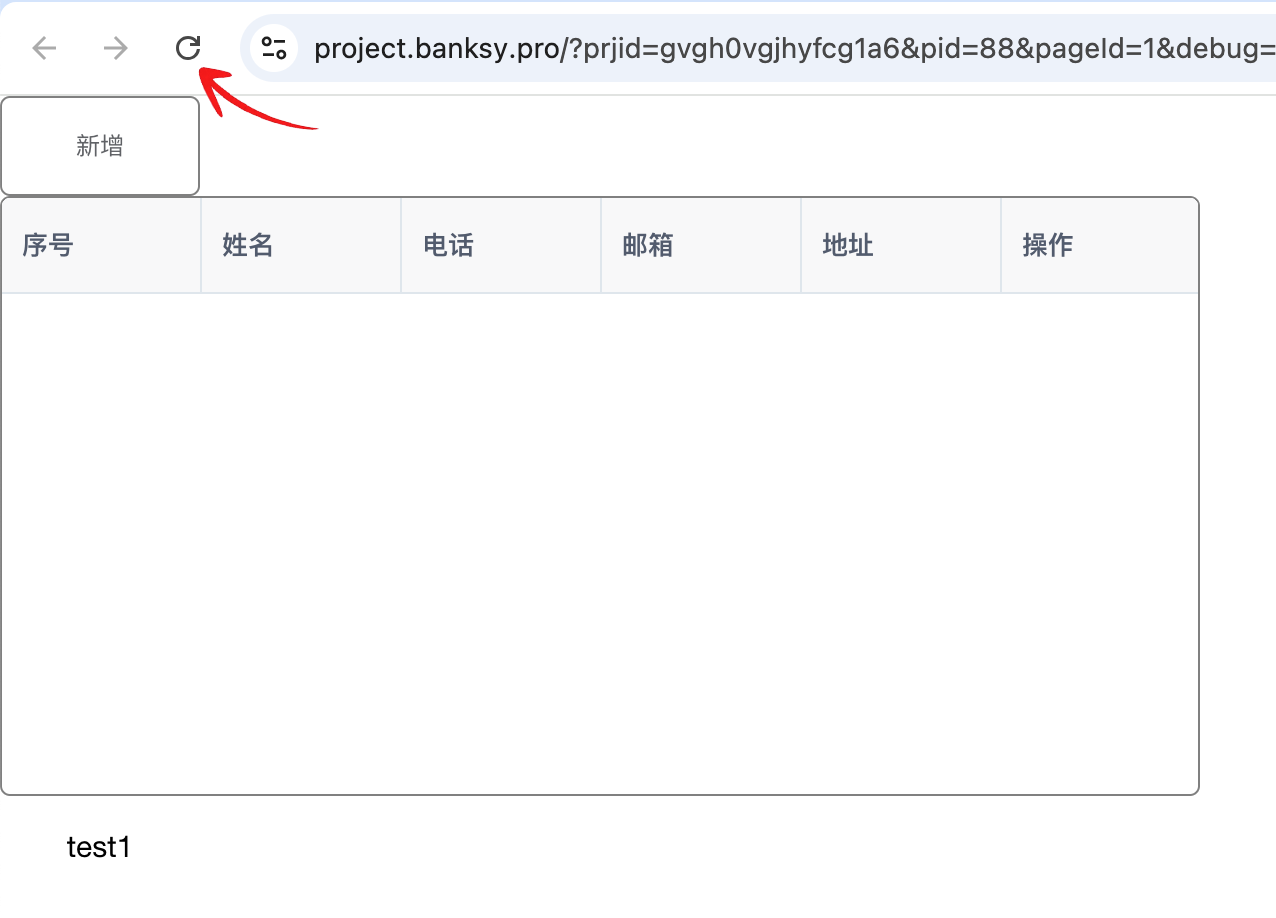
图22
刚刚输入的信息出现,说明新增功能从界面到接口到数据库ok了
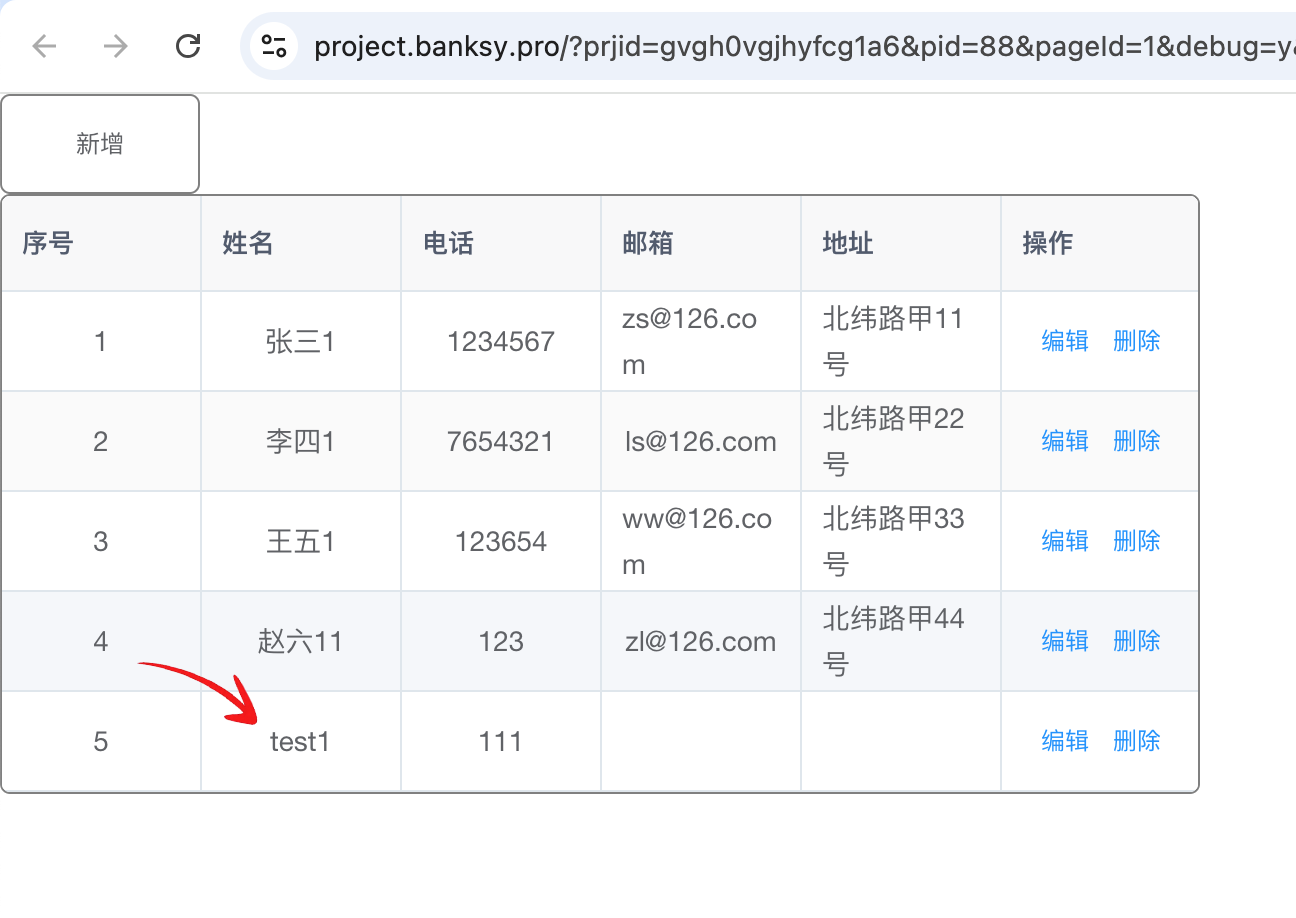
图23
测试修改功能
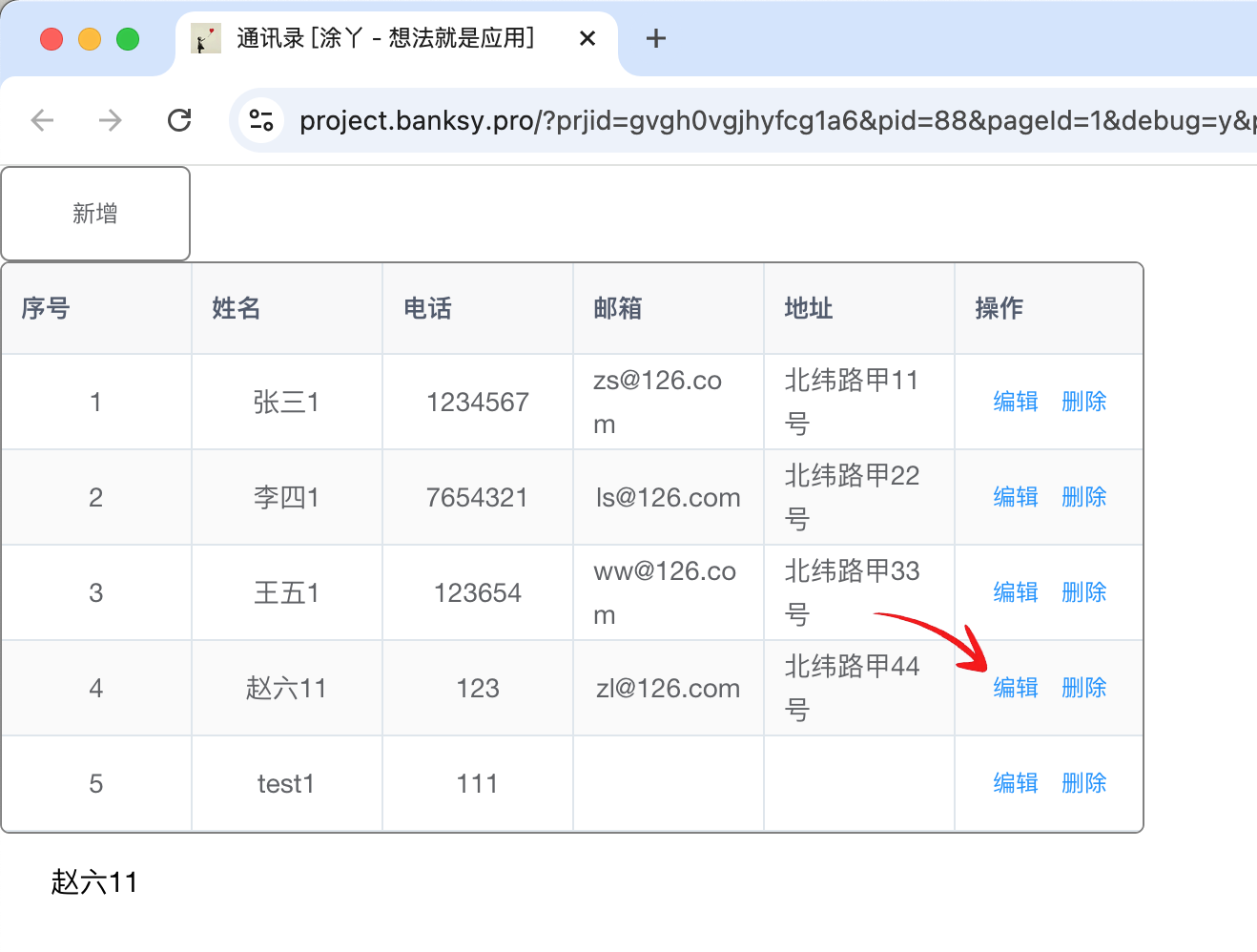
图24
随便修改一些内容,注意现在可以修改姓名了,因为现在以id作为标识
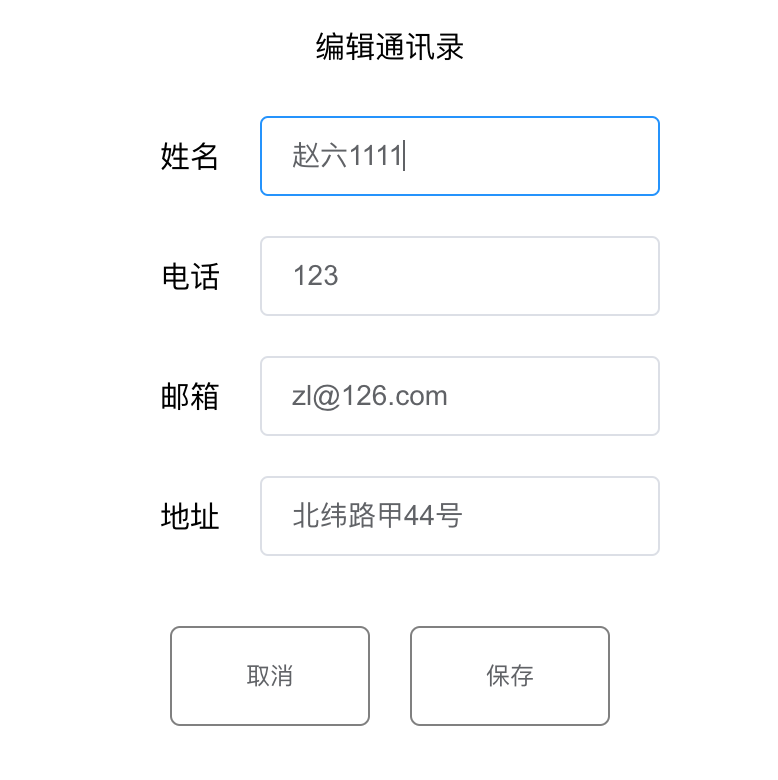
图25
保存后列表依旧变成空的了,刷新或重进,修改的内容写进了数据库,并查询了出来
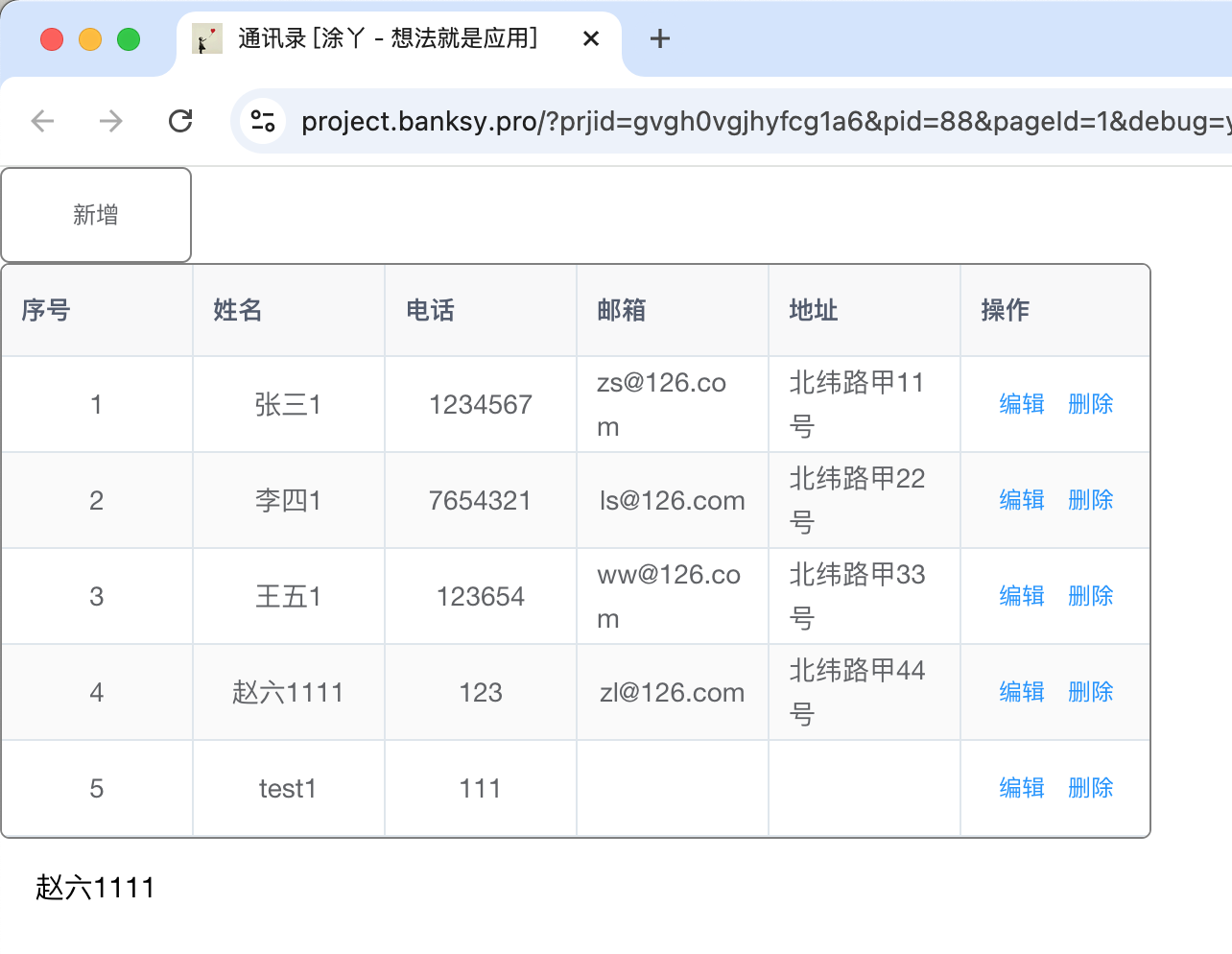
图26
通常用户新增或修改后数据立即会表现出来,不会让用户额外点击刷新按钮或重新进入
为了解决这个问题新增一个“请求状态”变量,类型为对象
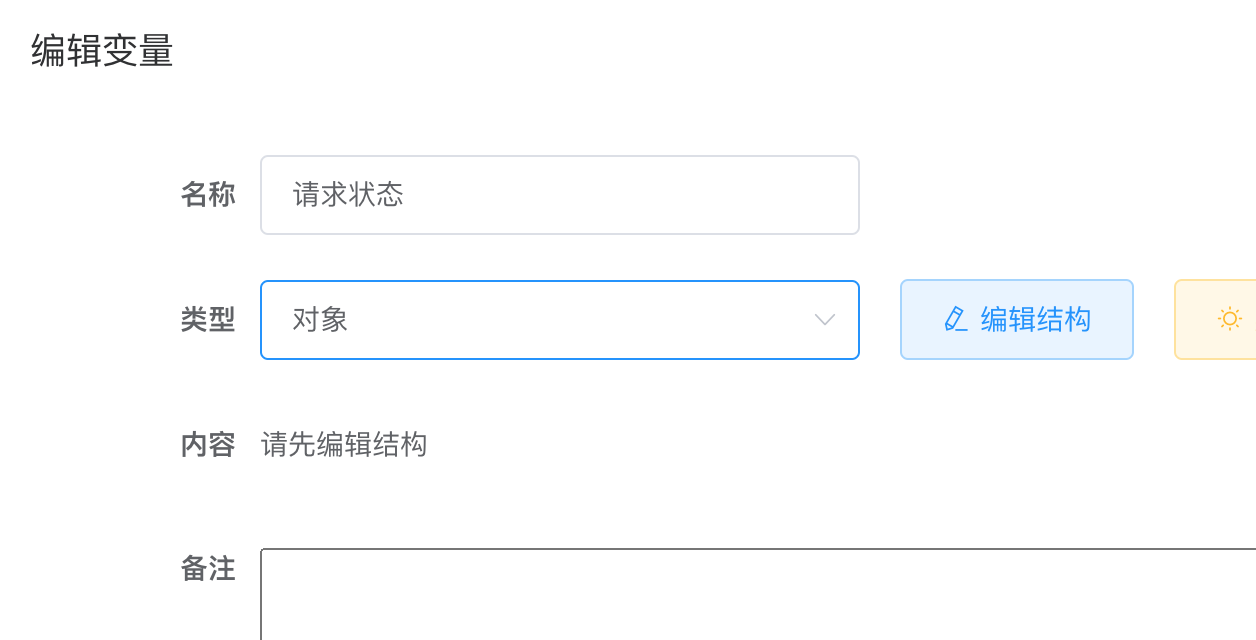
图27
字段如下图,如果忘了变量名或字段怎么写,可以参考图20底部未显示的部分
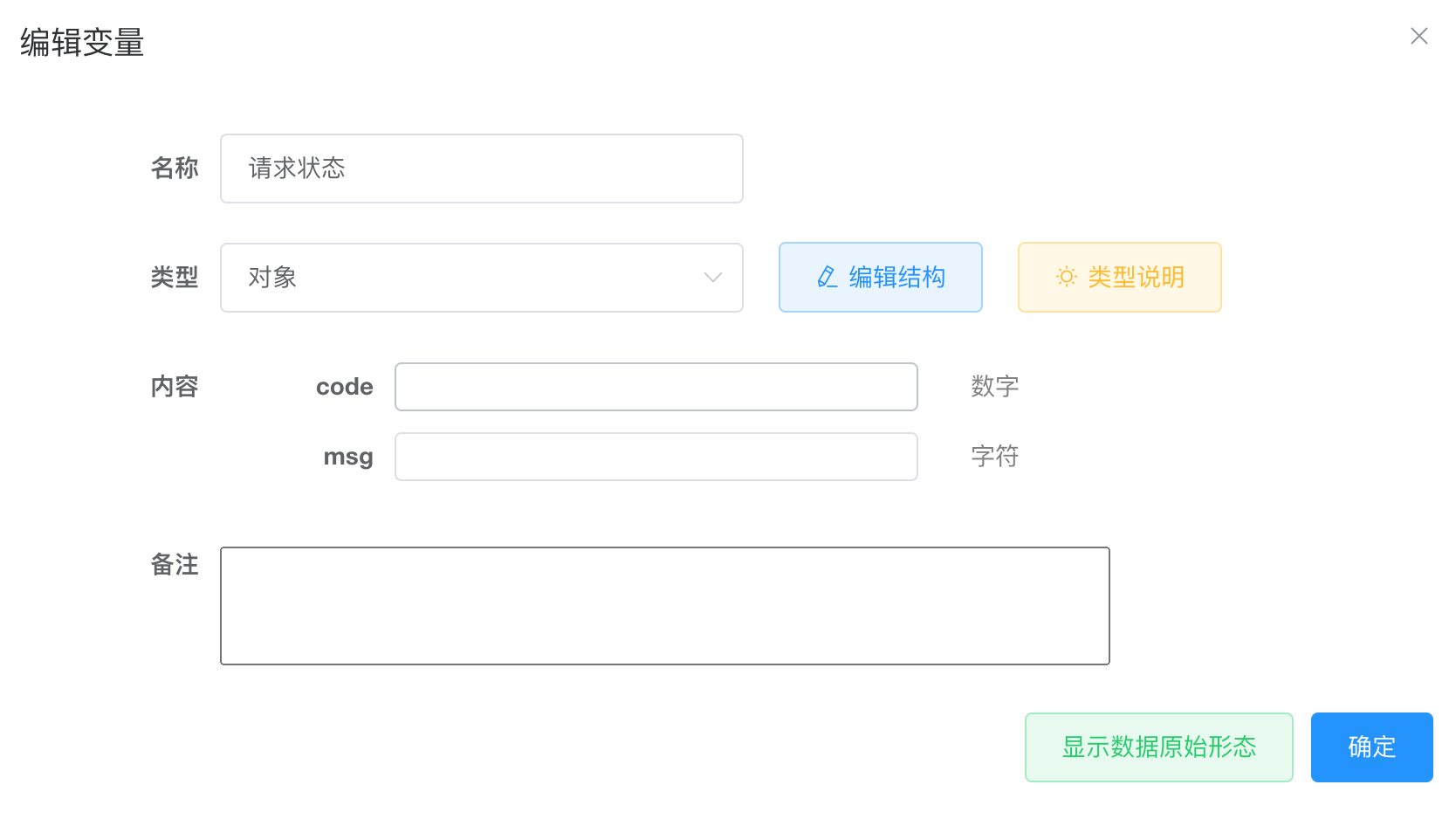
图29
为图中请求接口下增加一个“判断变量”节点
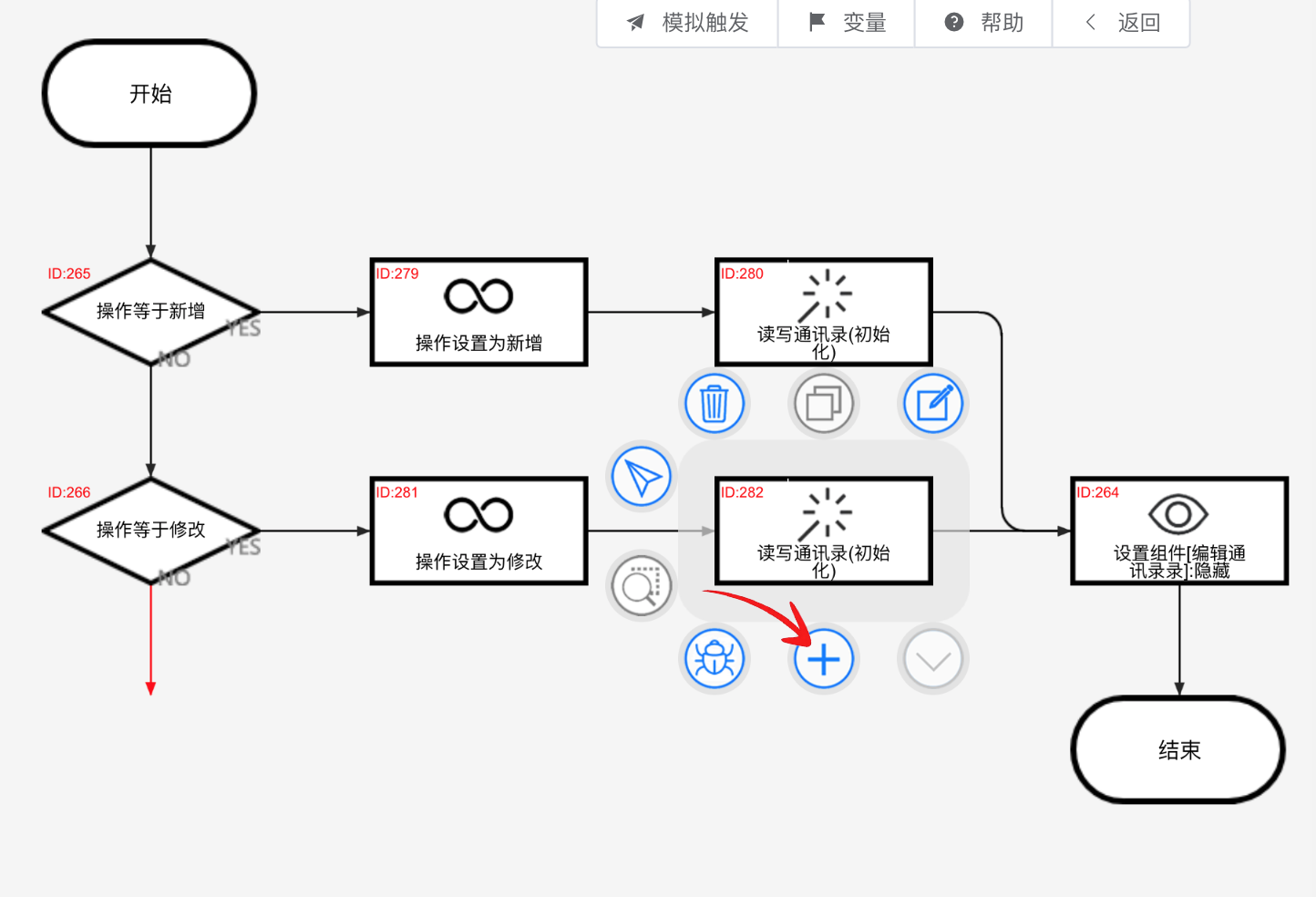
图30
判断“请求状态”变量的“code”字段内容是否为“200”,每次有“请求后台接口”节点执行完毕,如果一切正常,变自动修改“请求状态”变量的“code”字段,将内容改为“200”,如果出错了,内容不是200,“msg”字段会提示错误信息,可以将错误信息提示给用户
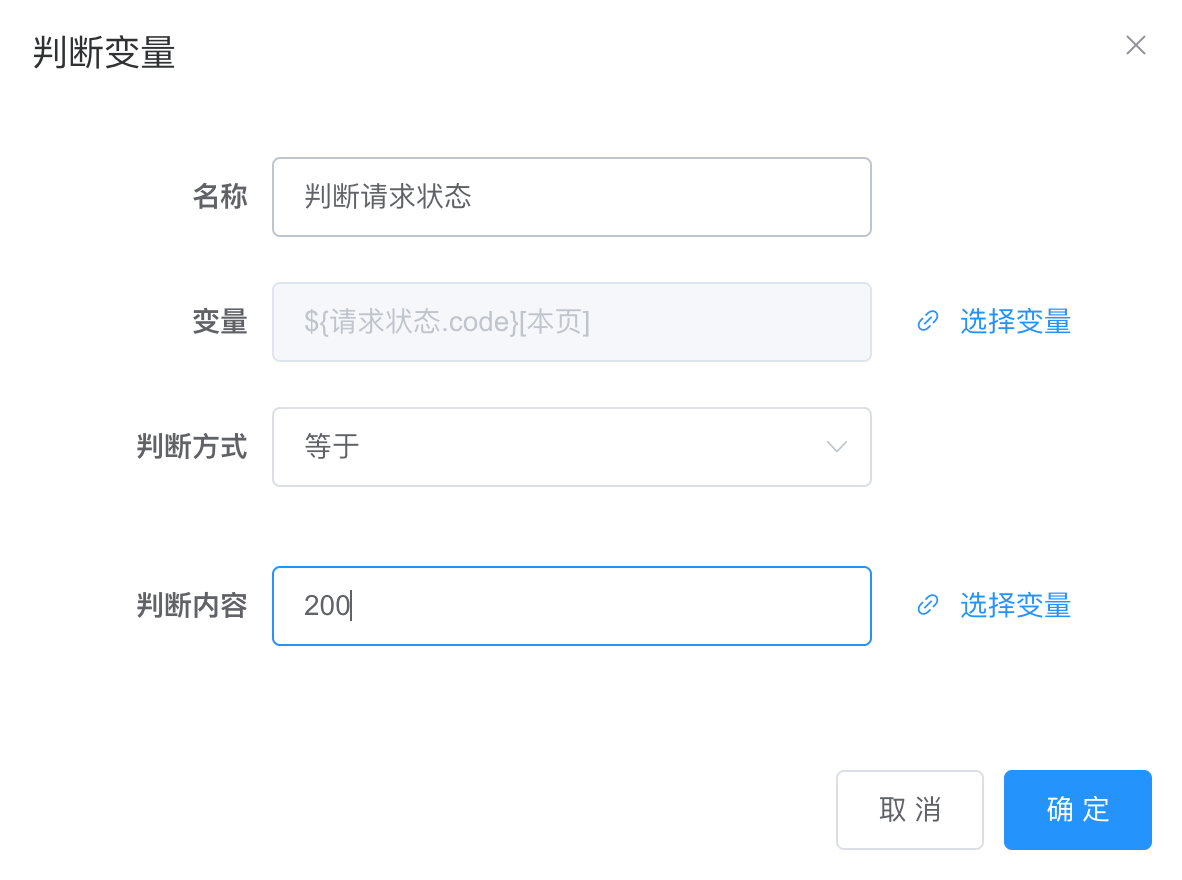
图31
如果新增/修改请求没有出现错误,重新查询通讯录数据
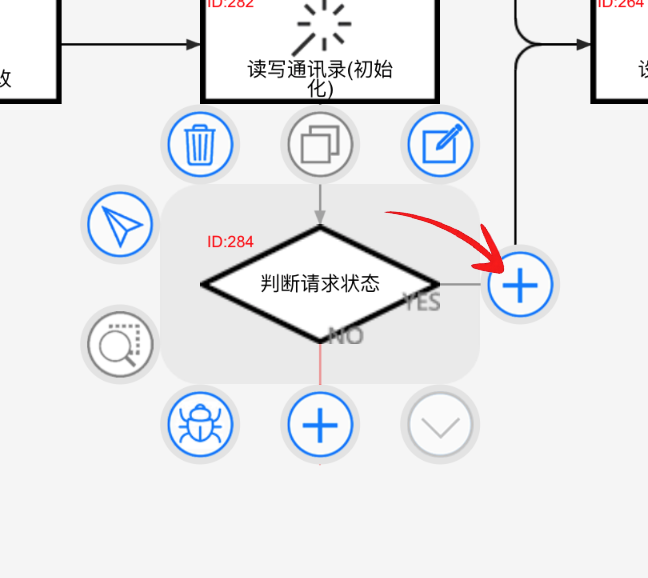
图32
完善的流程如下,请求发生错误时如何提示给用户请查看后台的教程或自学,另外删除功能如何实现请开动脑筋
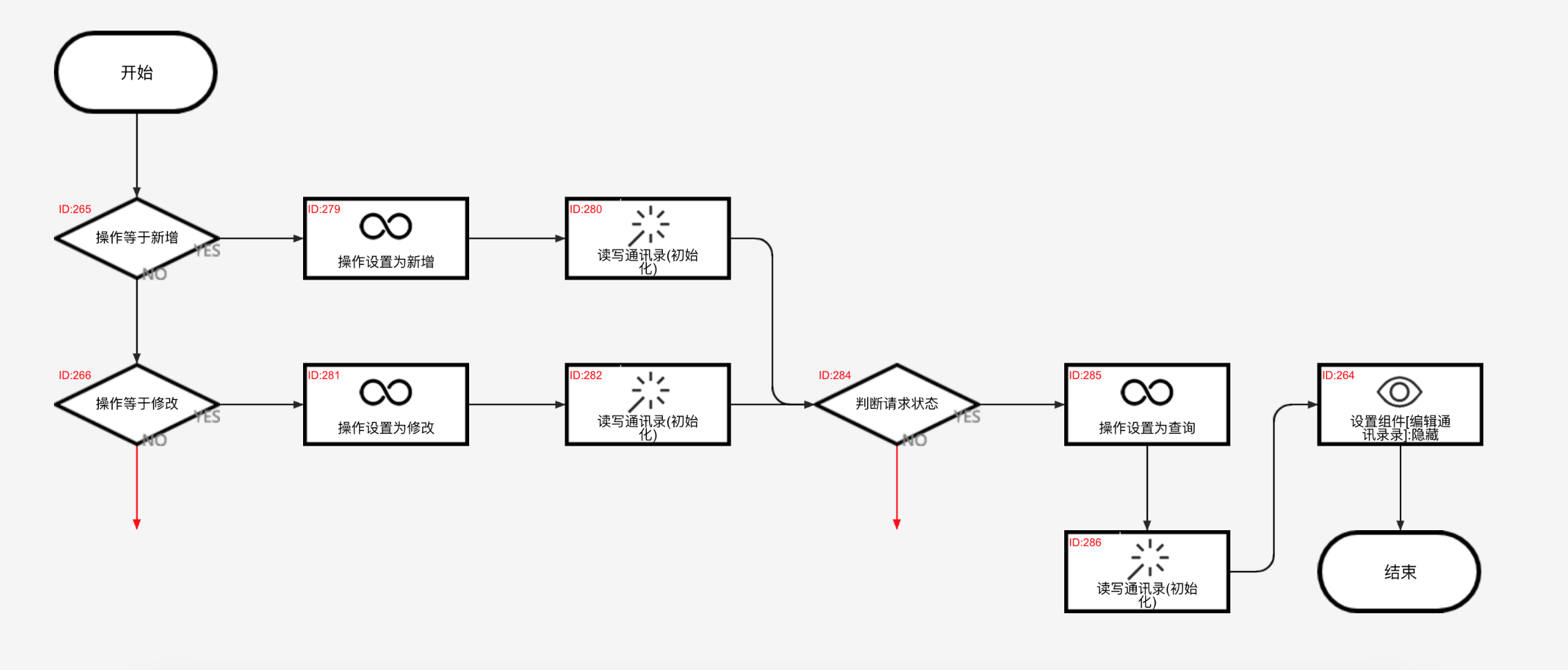
图33
![]()