- 5. 通讯录例子:从后台(接口/数据库)查询通讯录
演示如何从后台查询通讯录
后台由数据库和接口组成,数据库负责数据存储,接口做为数据库与前端界面的桥梁
创建数据库表,一个数据库可以有很多张表,表可以理解为表格
进入项目首页,点击底部的“数据库”,此时默认有一个数据库版本名叫“初始化”,这个版本是绿色选中状态,点击右侧“编辑选中版本”按钮进入数据库编辑器
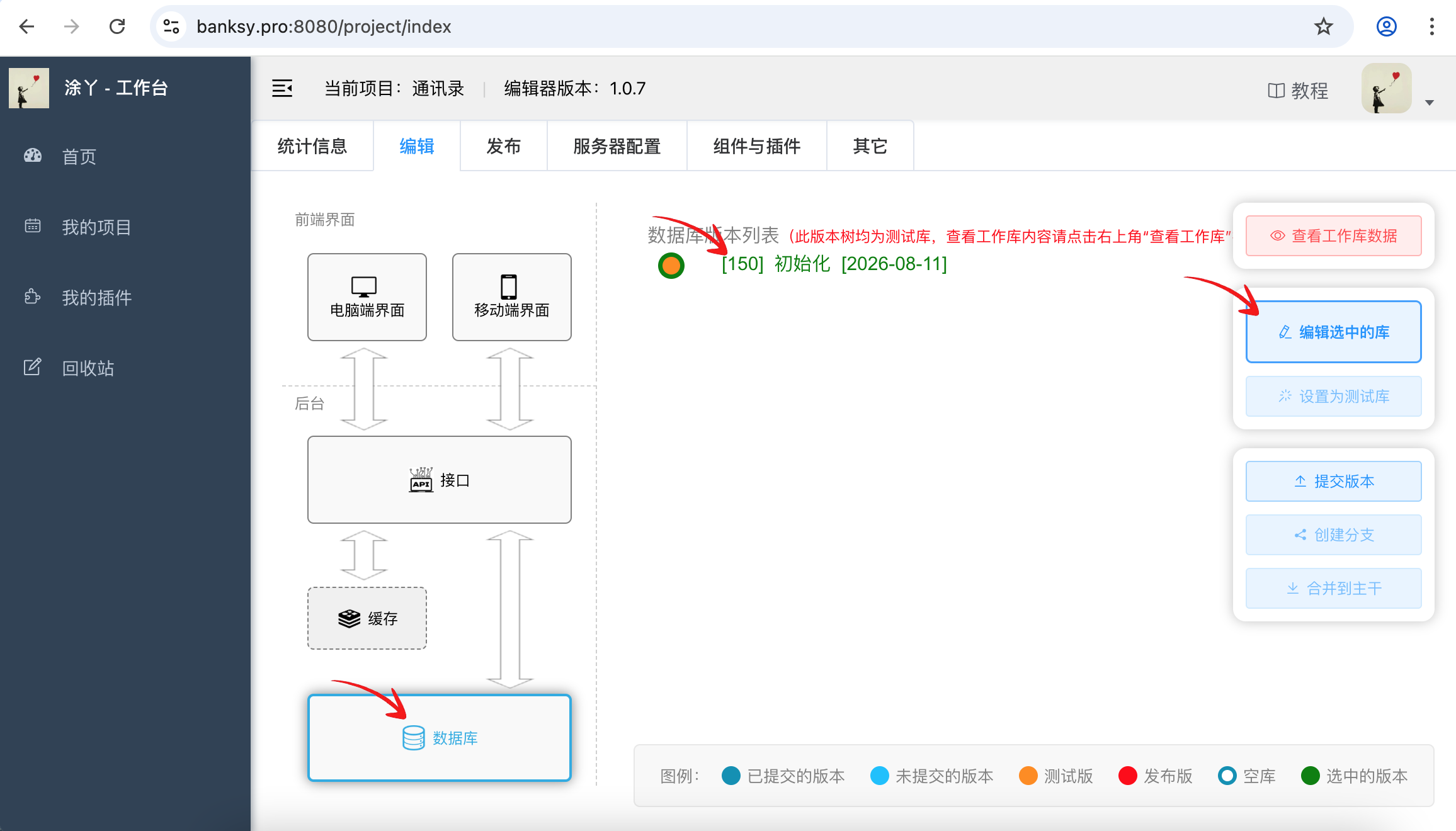
图1
表视图是空的(点阵位置),目前没有任何一张表
点击“创建表”按钮
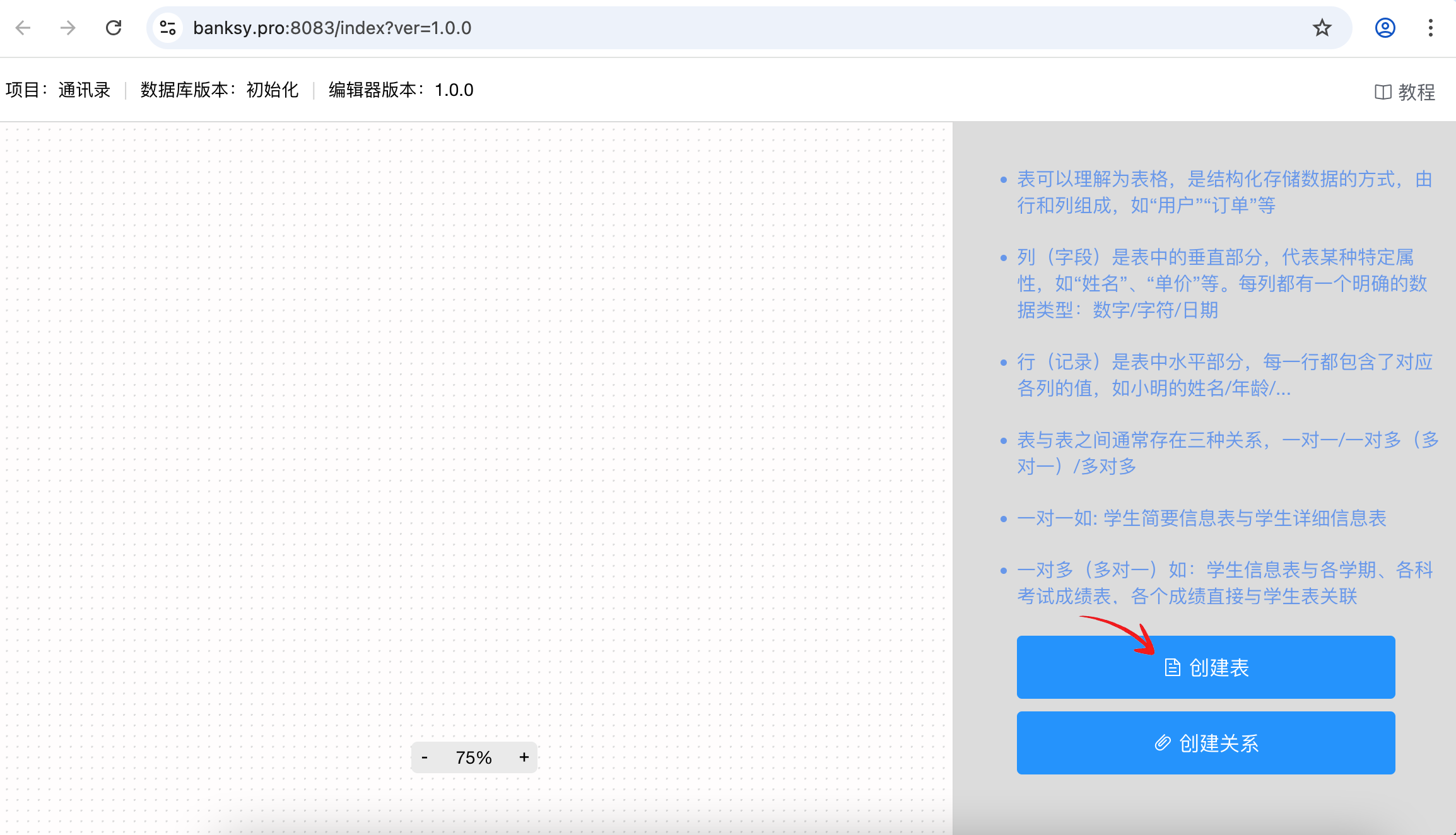
图2
表名可以随意写,点击左下解“新增字段”按钮
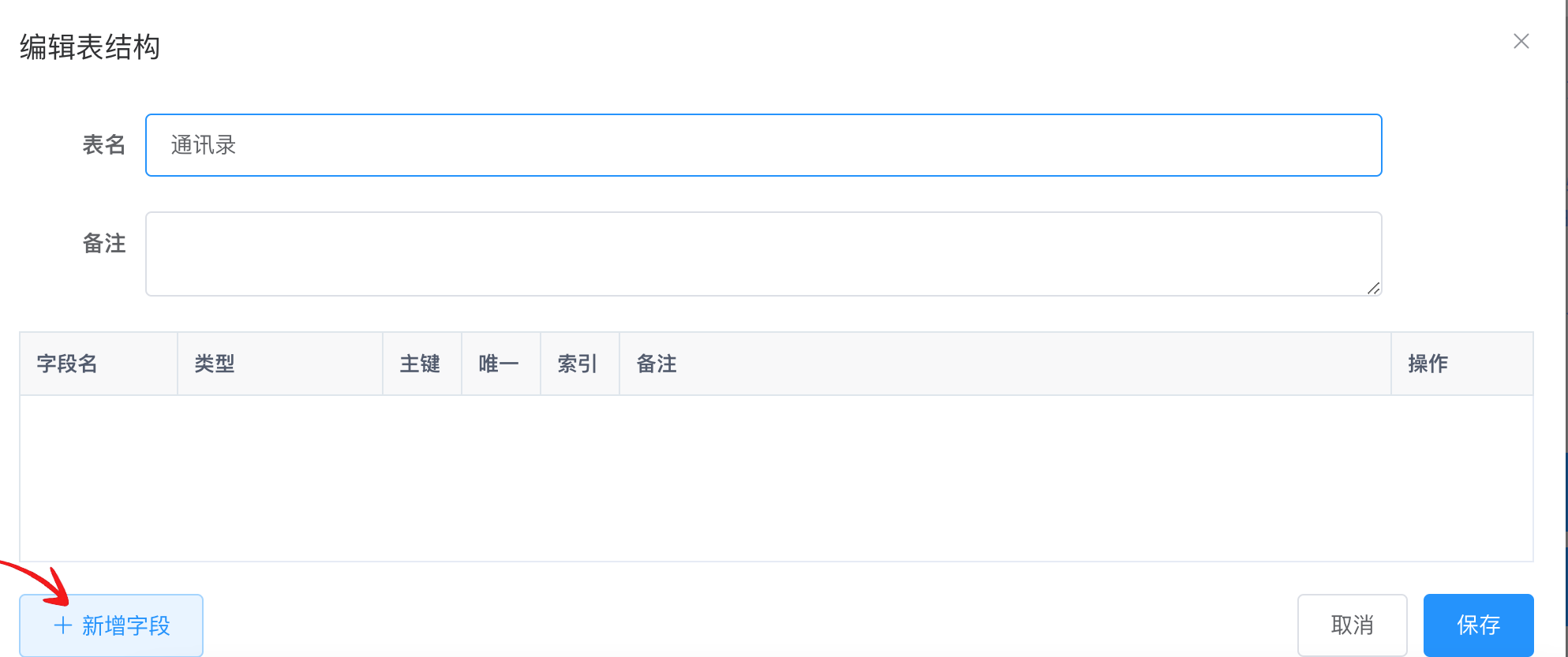
图3
首先创建id字段,中表每行是一条数据,例如张三的信息,修改/删除数据需要有一个唯一标识来确定操作哪条数据,通常用作为这个标识
id可以设置为数字自增/uuid或自定义内容,最简单的方式使用数字自增方式
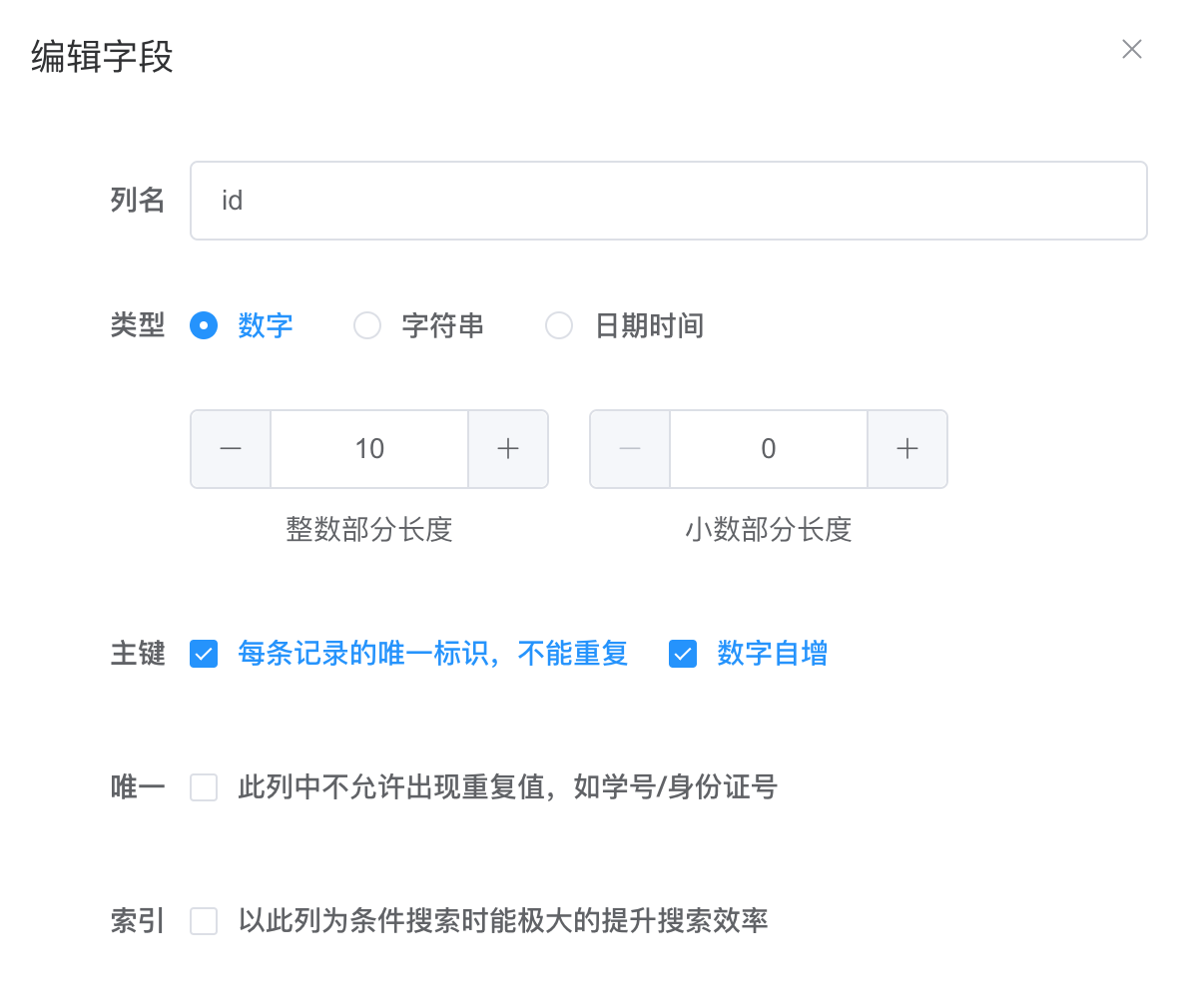
图4
保存id后再新增一个“姓名”字段,
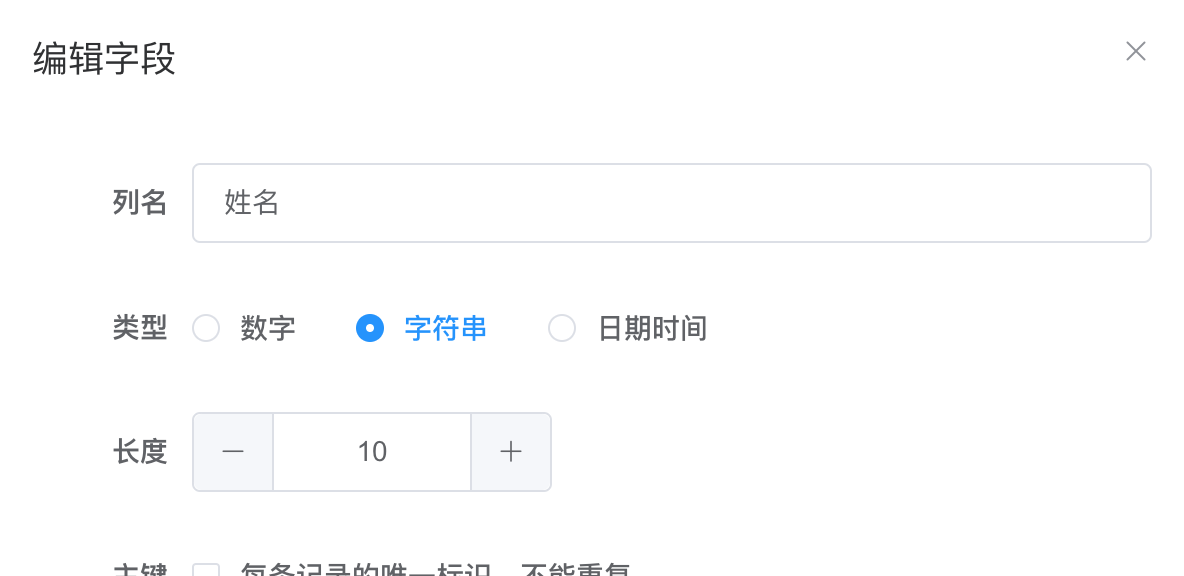
图5
新增电话号码字段
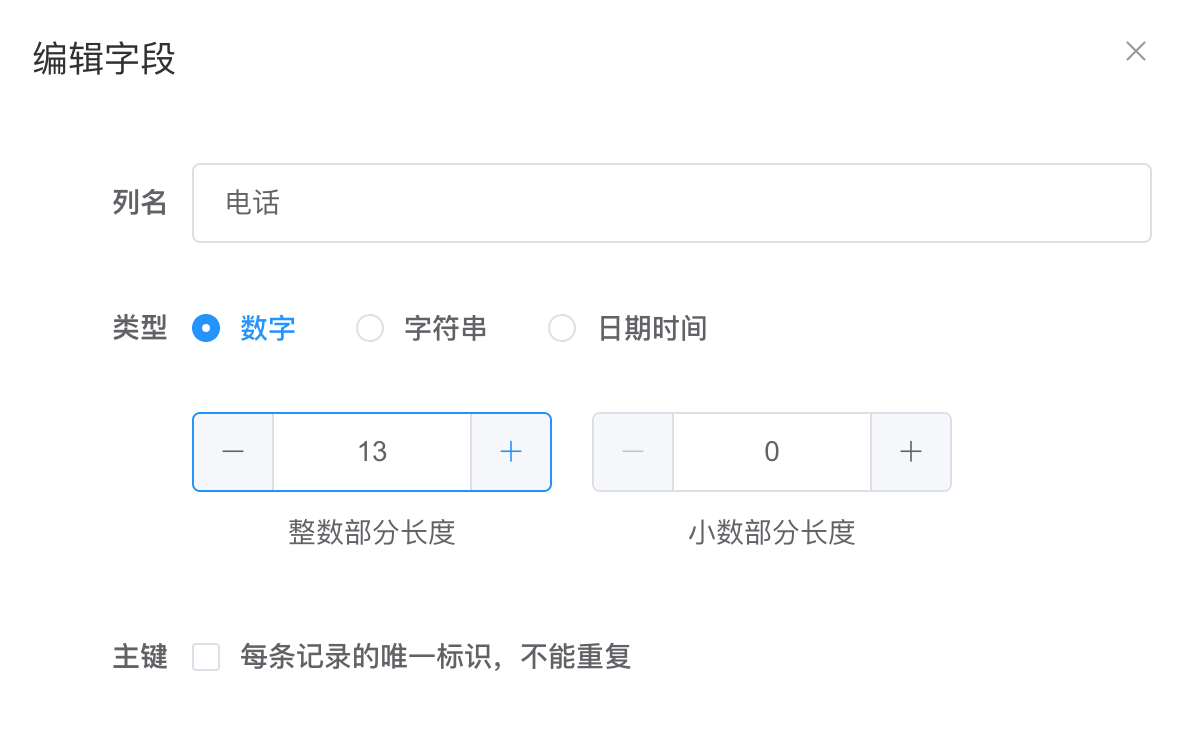
图6
新增邮箱/地址两个字段
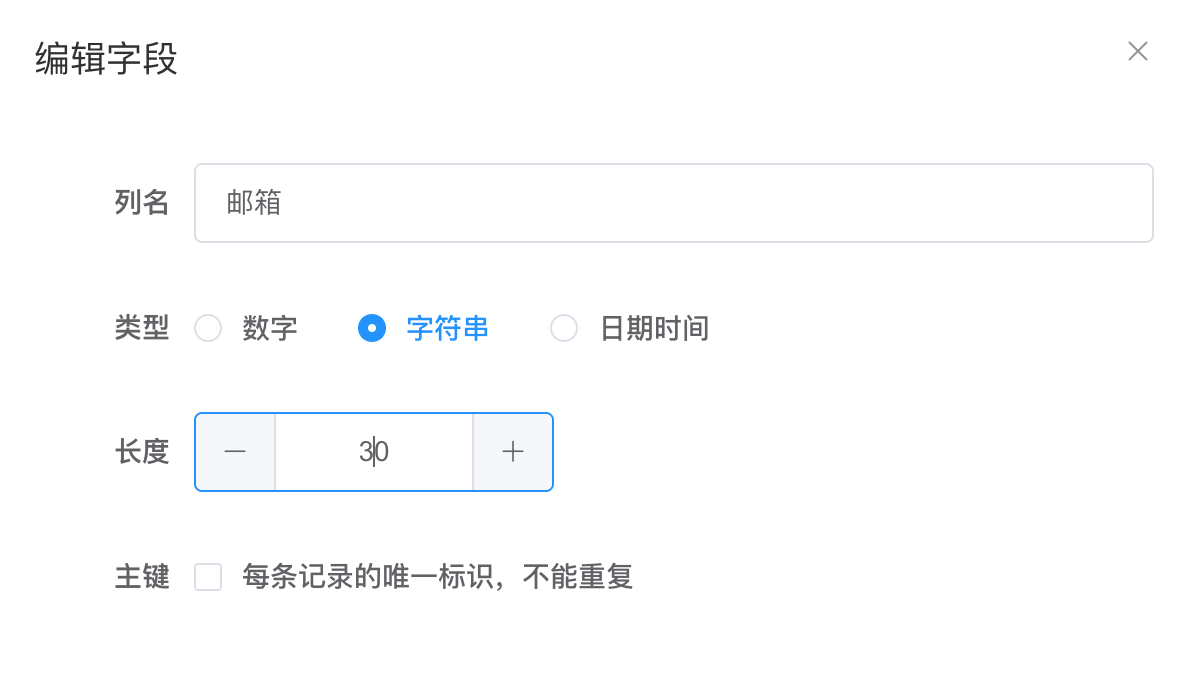
图7
最终表结构如下图,注意类型
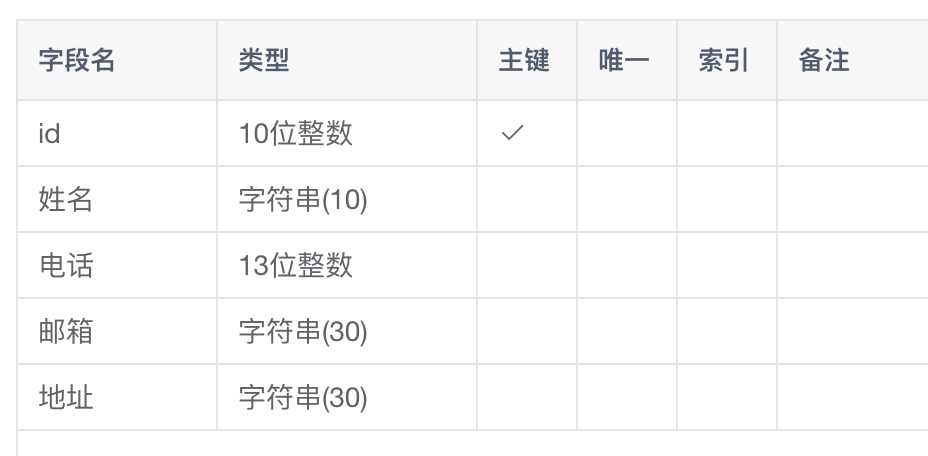
图8
保存表结构后表视频如下图:
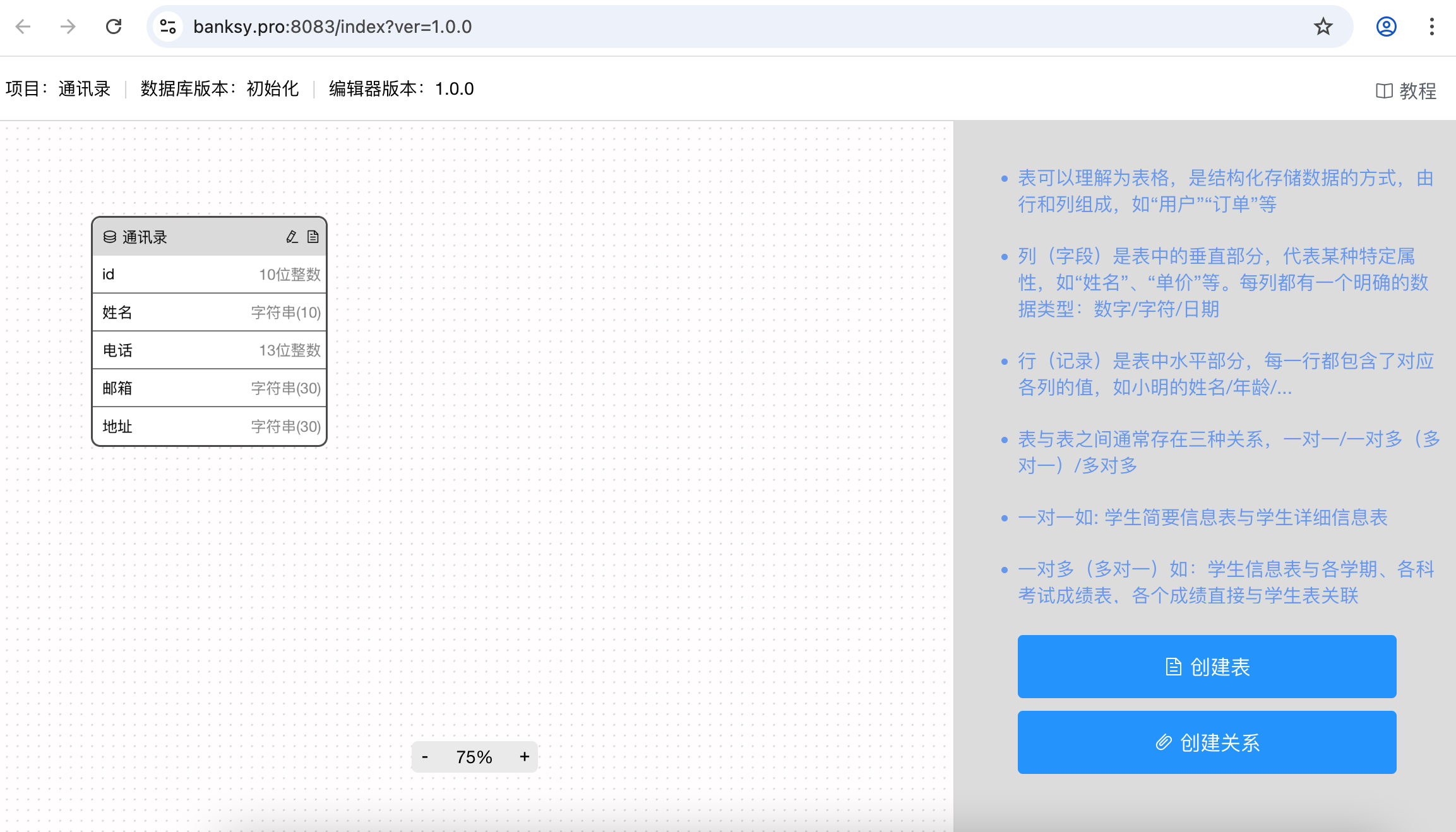
图9
结构有了,下面录入一些测试数据,点击通讯录表右上角的编辑数据图标
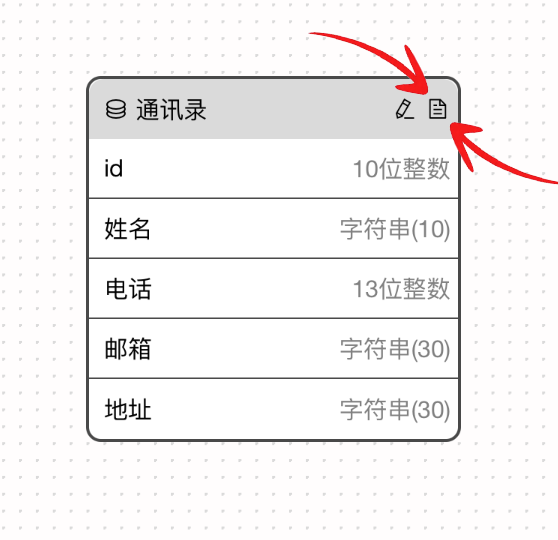
图10
选择唯一的/刚刚创建的通讯录表,默认显示全部字段,此时没有任何数据
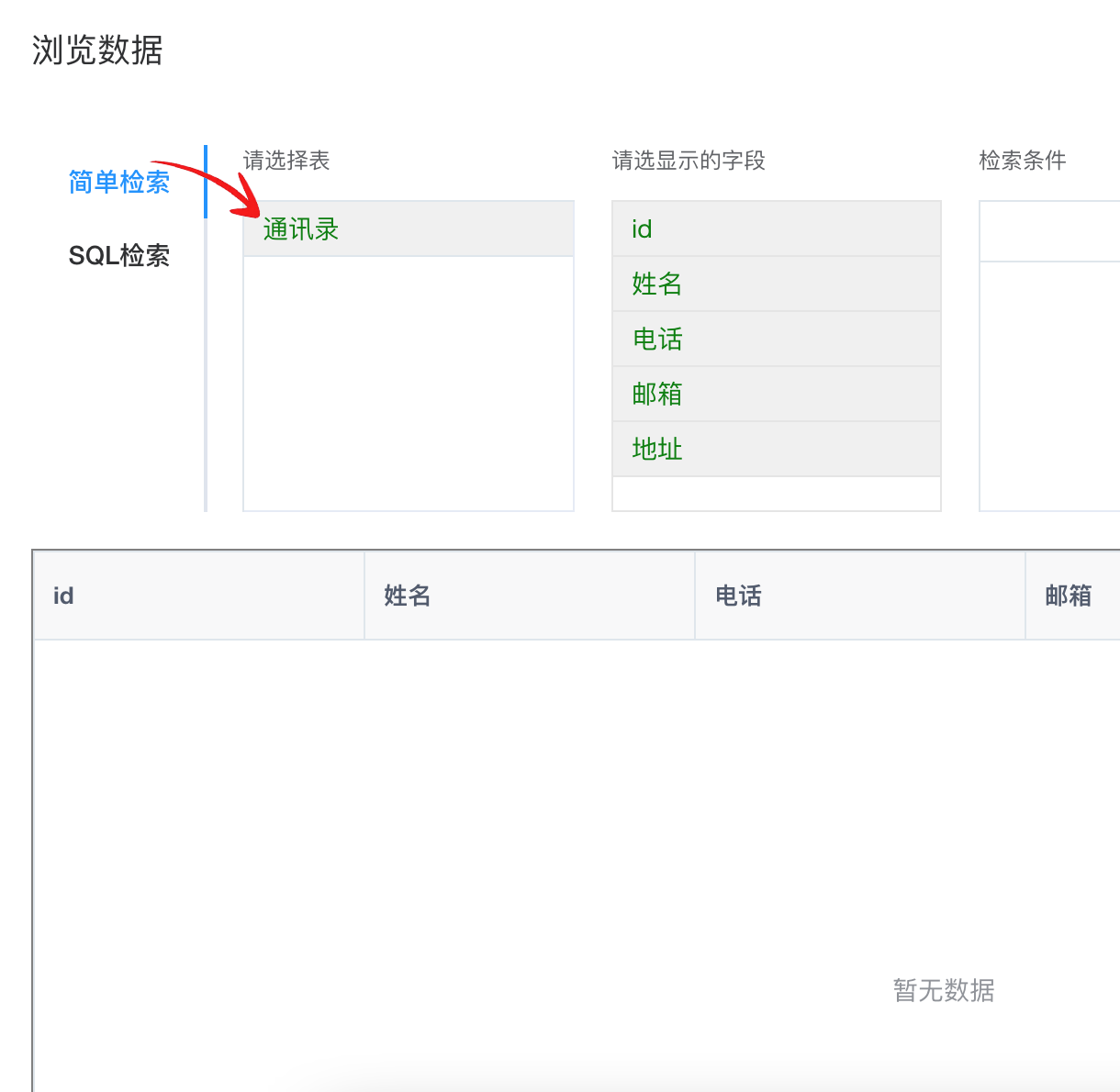
图11
点击右个角的“新增”按钮
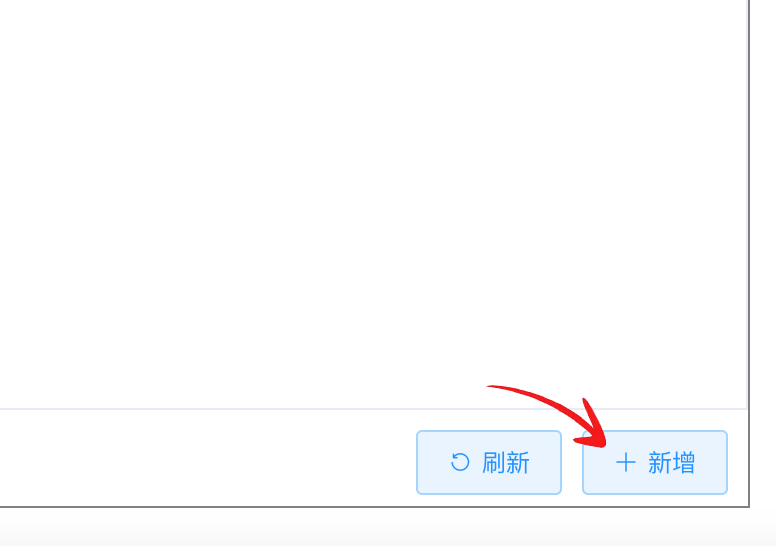
图12
测试数据可随意录入,注意和前面编辑界面时的数据做一些区分,比如姓名后面加个字符1,方便后面查看效果

图13
数据库仅负责存取数据,连接前端界面和数据库需要用到接口
回到项目主页,点击“接口”按钮,右侧的列表是空的,点击接口列表左下角的+加号
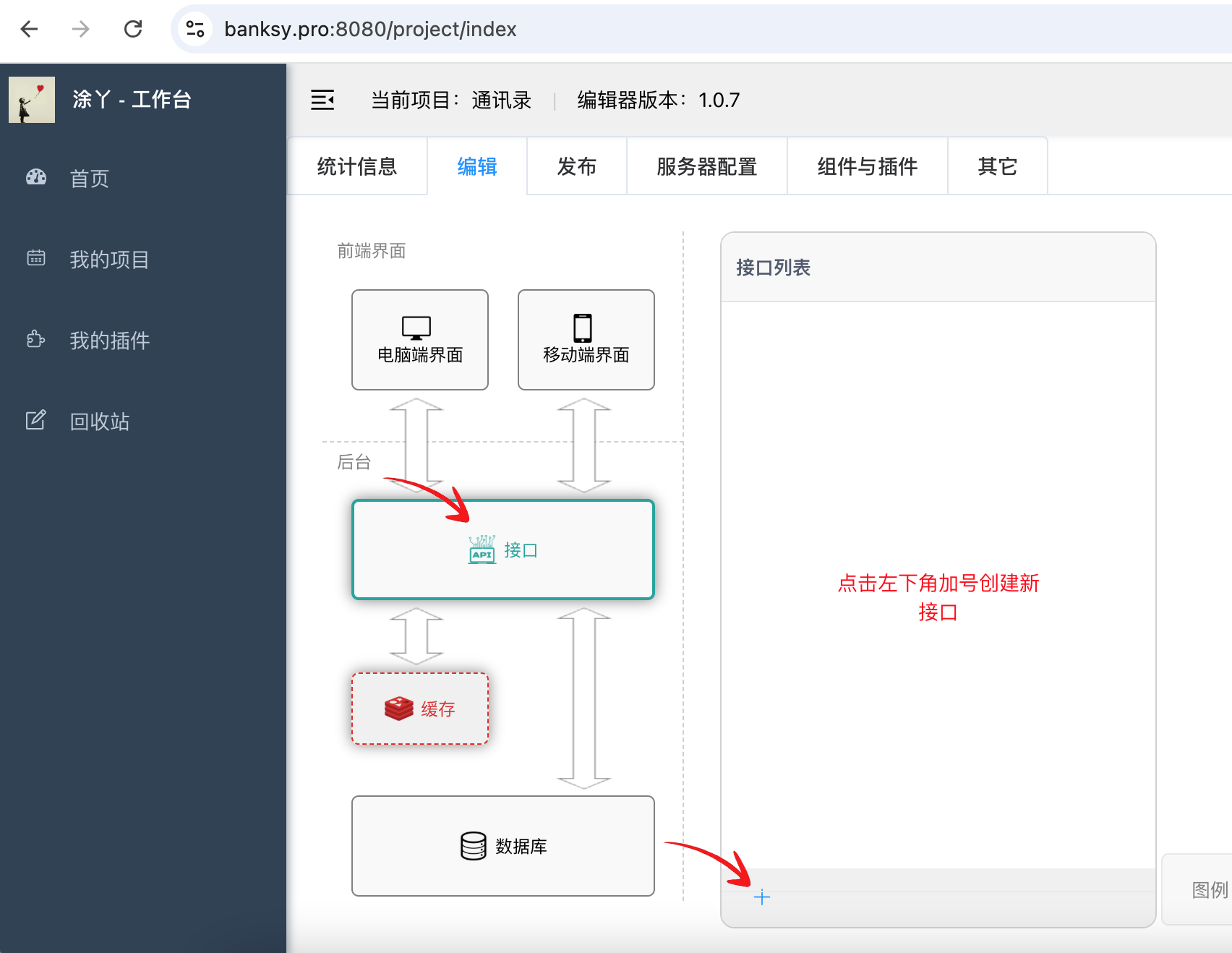
图14
为接口取一个简洁/直观的名称,接口标识只能使用英文,而且每个标识必须唯一/不能重复
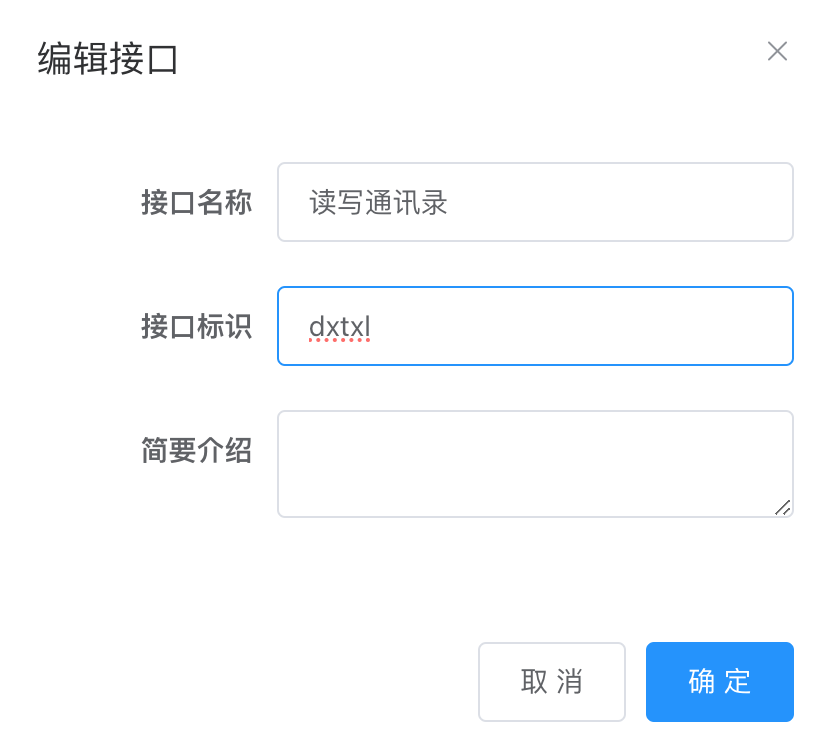
图15
保存后接口列表中刚刚创建的接口是绿色选中状态,接口此时有一个初始化版本,也是绿色选中状态,点击右侧“编辑选中的版本”按钮进入接口编辑器
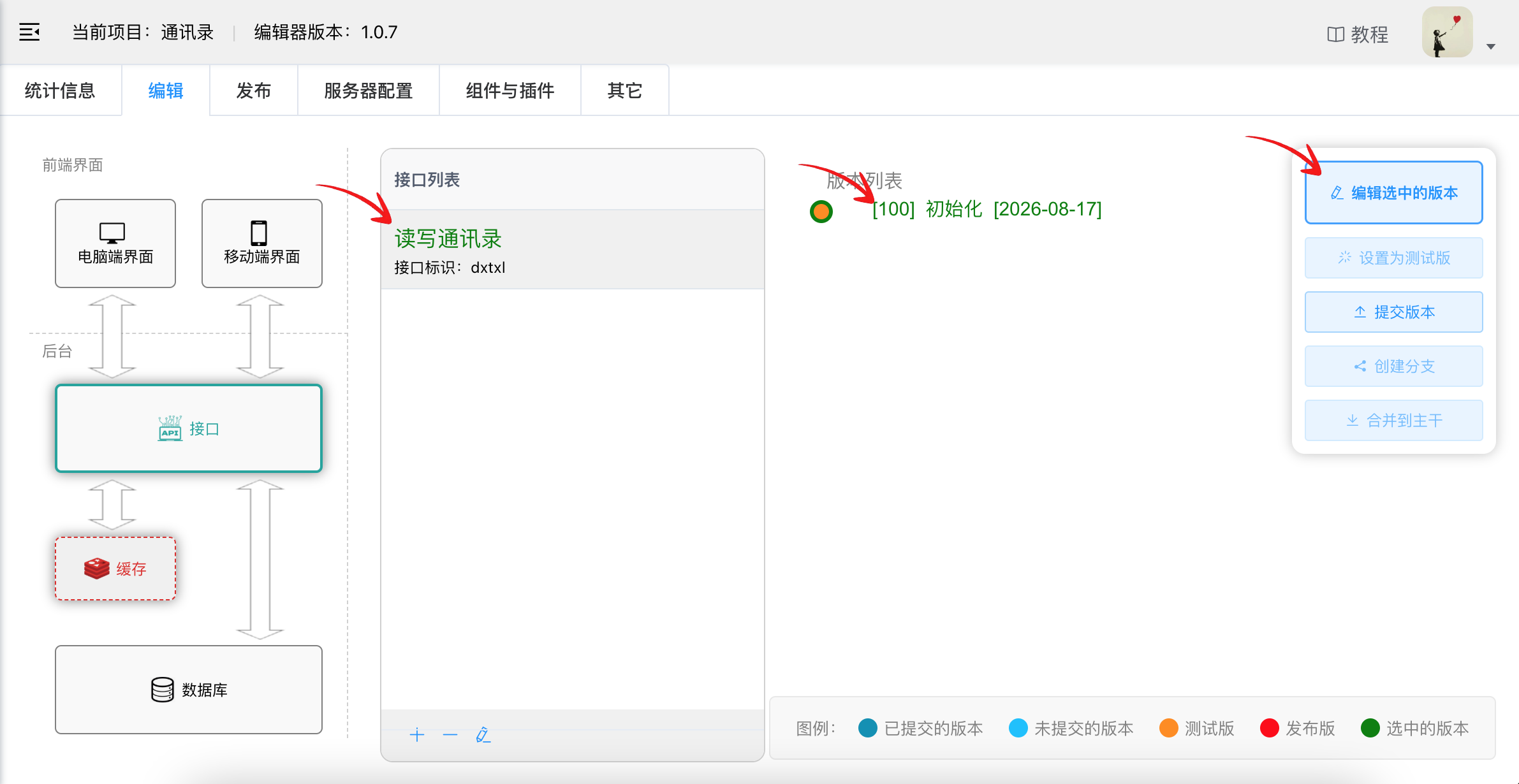
图16
每个接口就是一个流程图,读写数据库/返回数据给前端界面/读写缓存等都在这里编辑,包括验证/格式化等操作都可以在这里进行
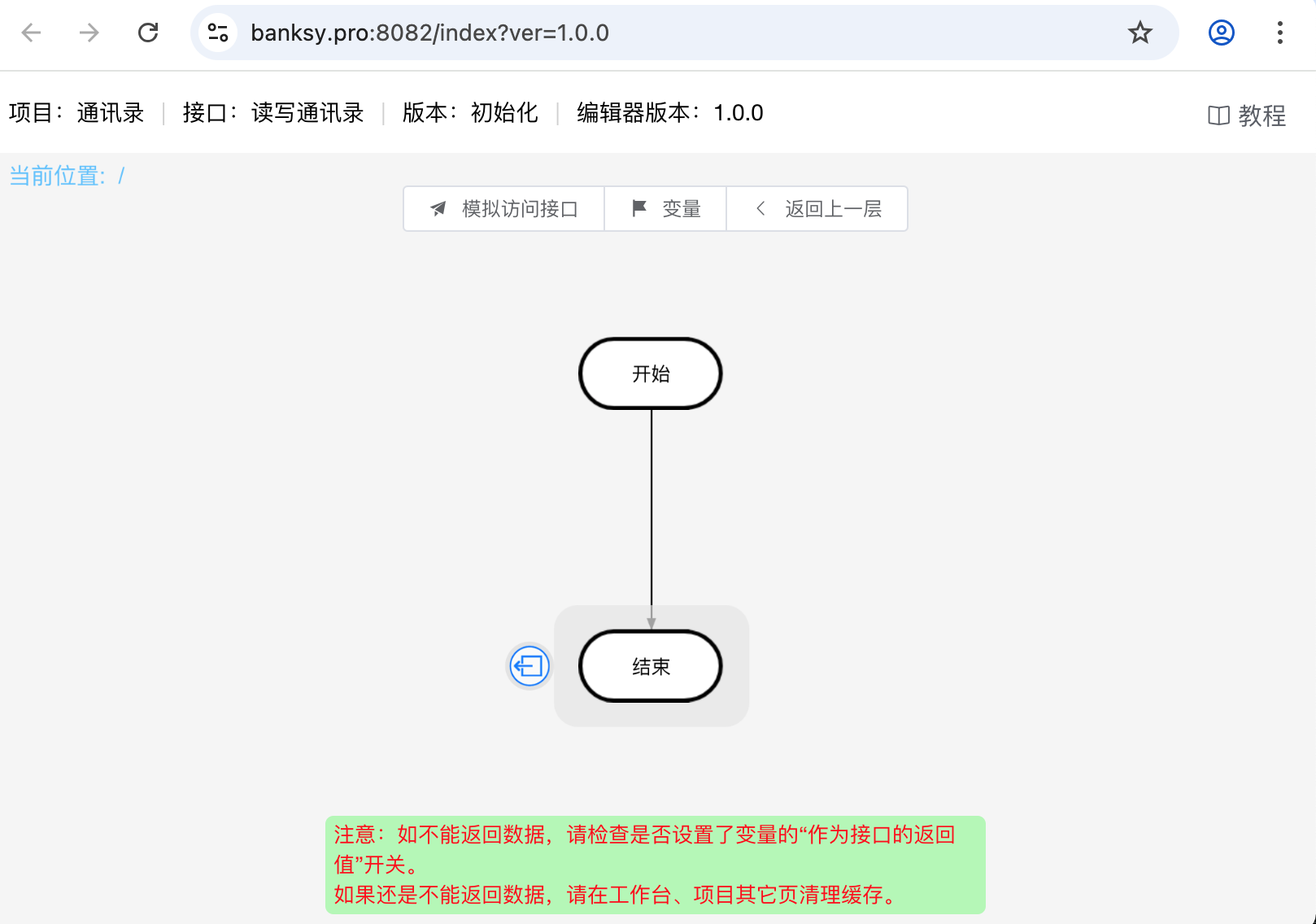
图17
点击“变量”按钮创建两个必要的变量
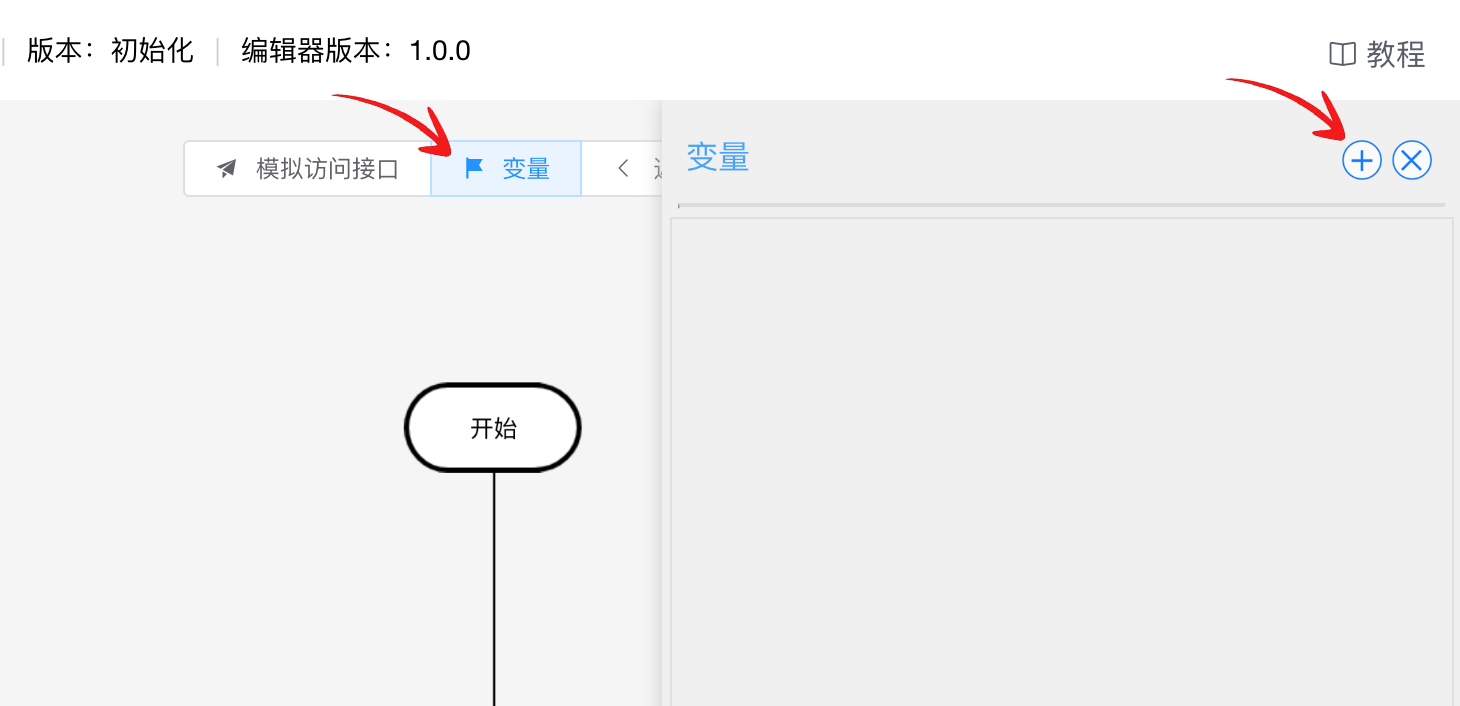
图18
每个接口只做一件事比如新增或修改,这样接口会非常多,不方便编辑
每个模块可以使用一个接口,接口内部通过前端界面传过来的变量内容确定当前做哪些操作
创建一个名称为“操作”的变量,类型为“字符”,前端界面访问这个接口时将“操作”变量传递过来,注意两侧的变量名称/类型必须一致才能互相传递变量
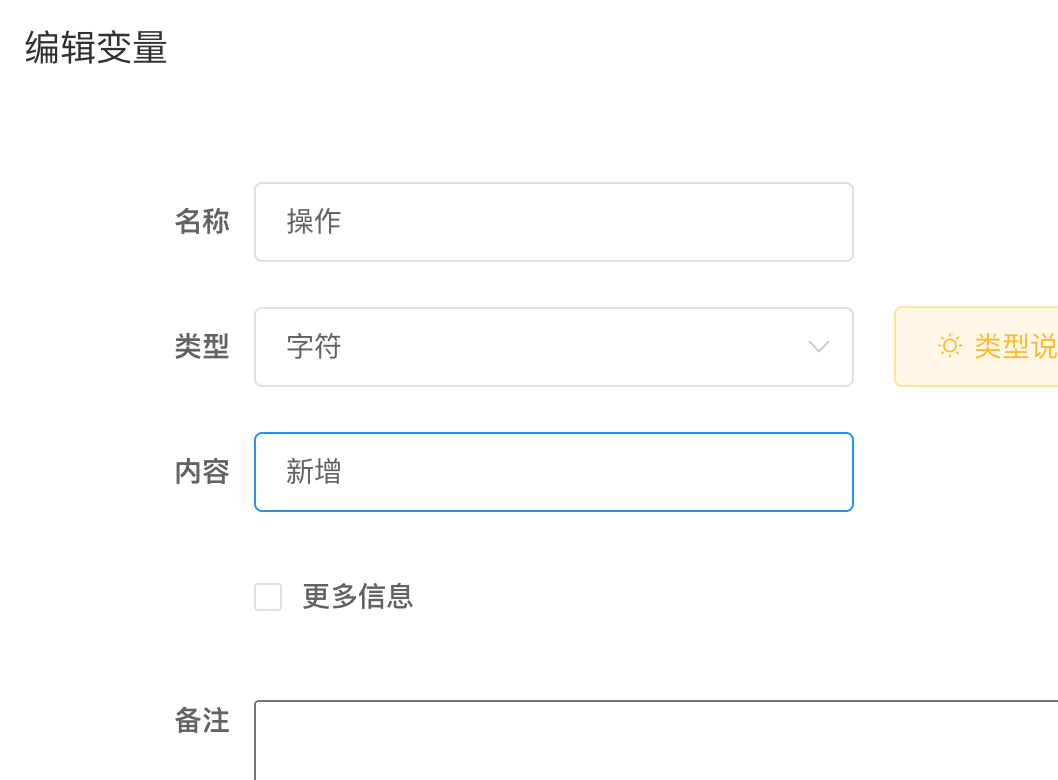
图19
创建一个“联系人列表”变量
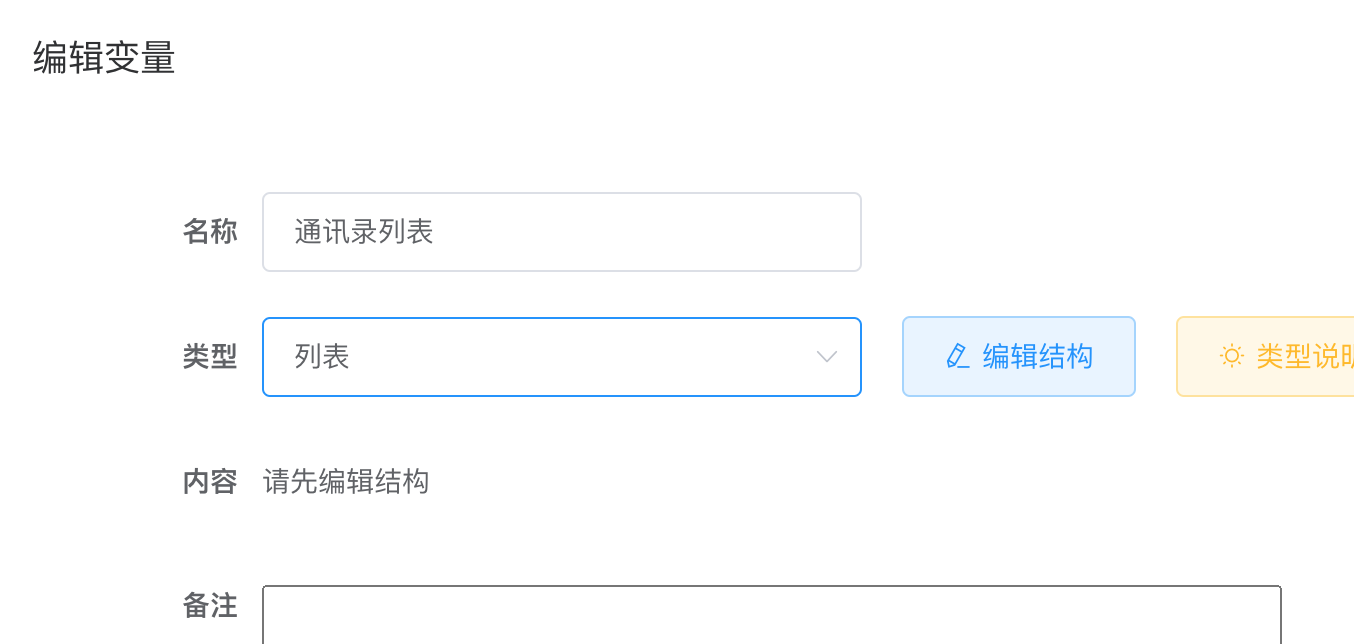
图20
编辑结构,名称/类型参考前面的例子,注意增加一个id字段
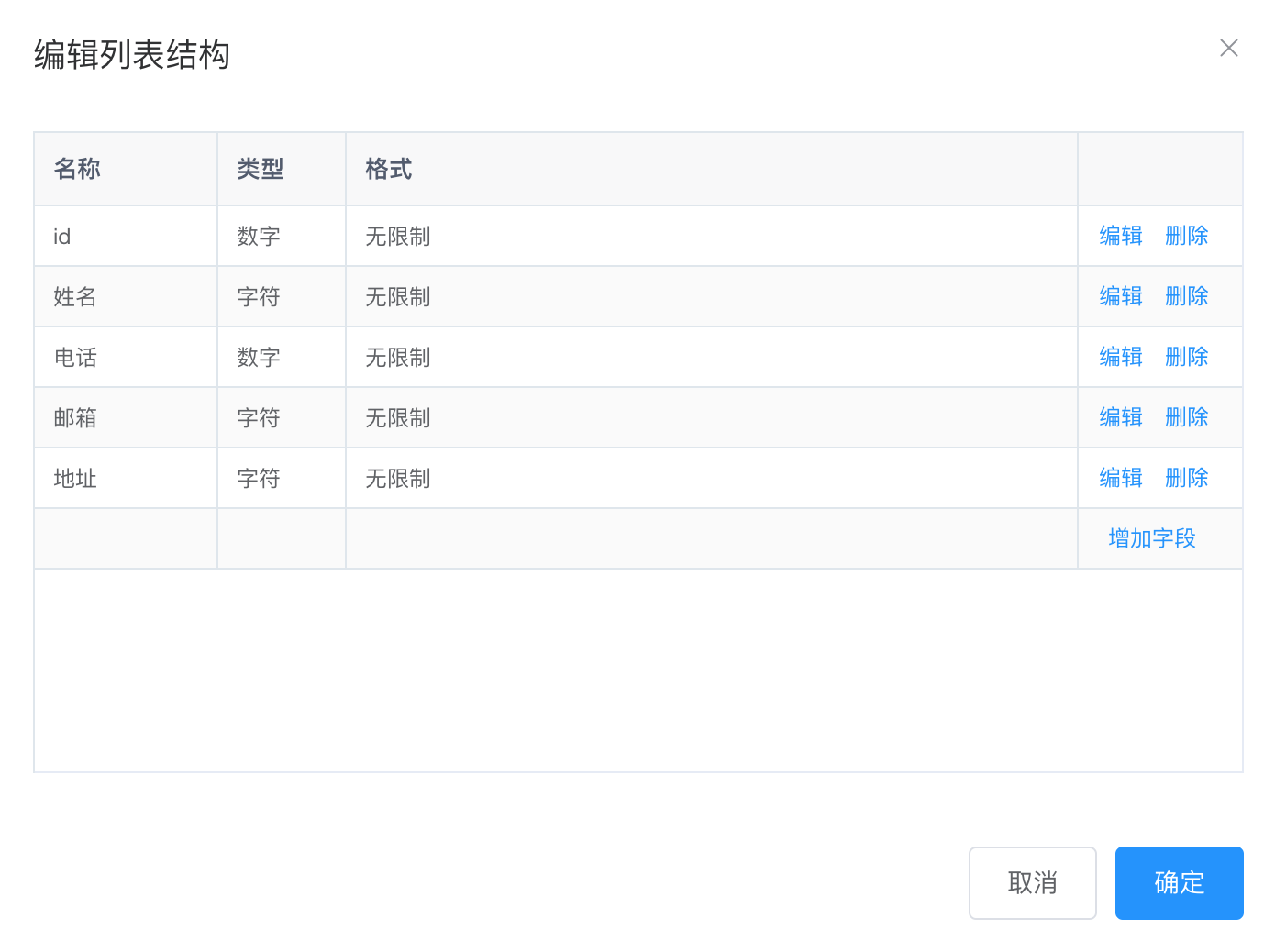
图21
当前端界面访问接口,需要获取数据时,系统会把标记为“作为接口的返回值”的变量返回给前端界面,打开这个开关
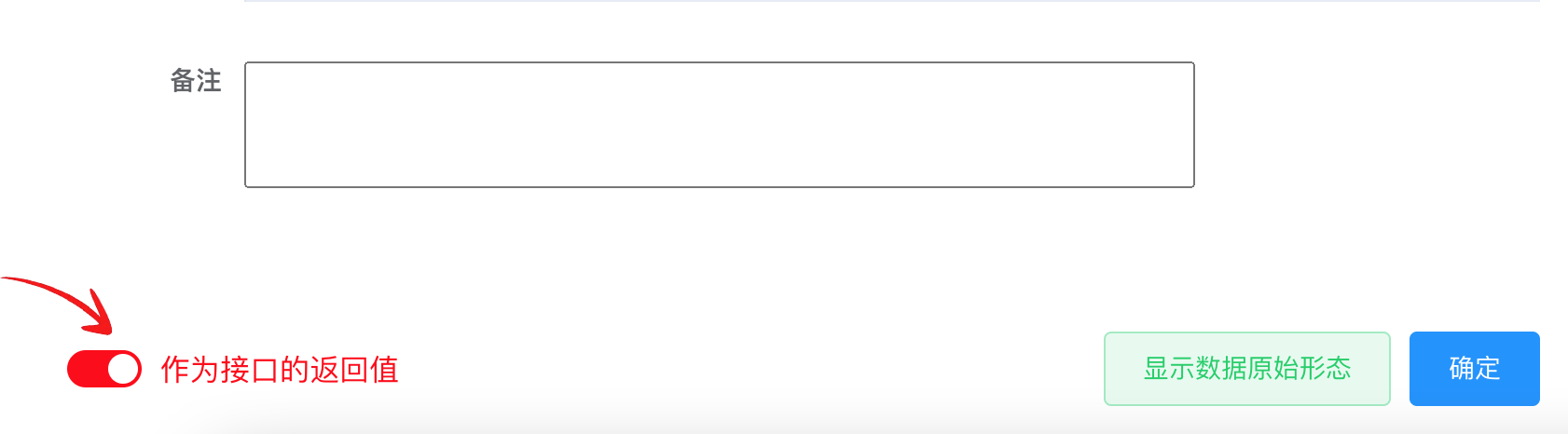
图22
变量列表如下,红色表示接口执行结束后作为返回值传递给前端界面
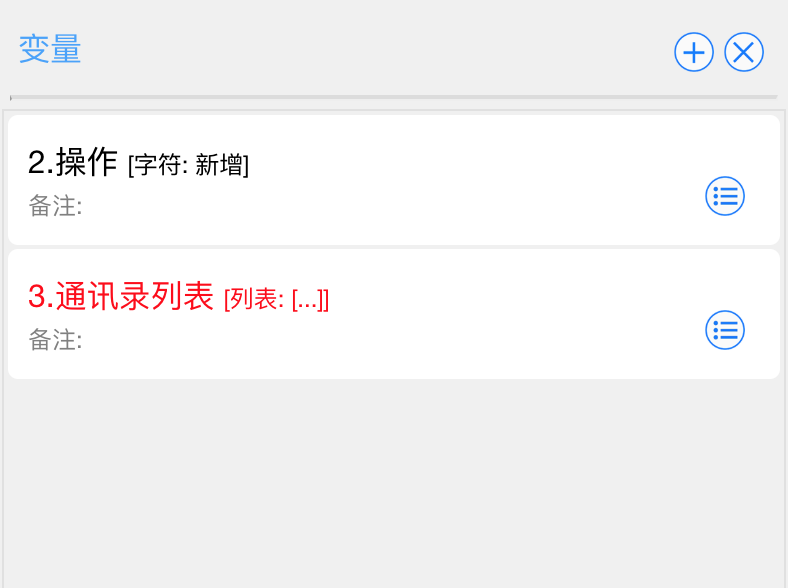
图23
为接口流程图开始节点新增一个下一步节点:“判断变量”,判断“操作”变量的内容是否为“查询”两个字
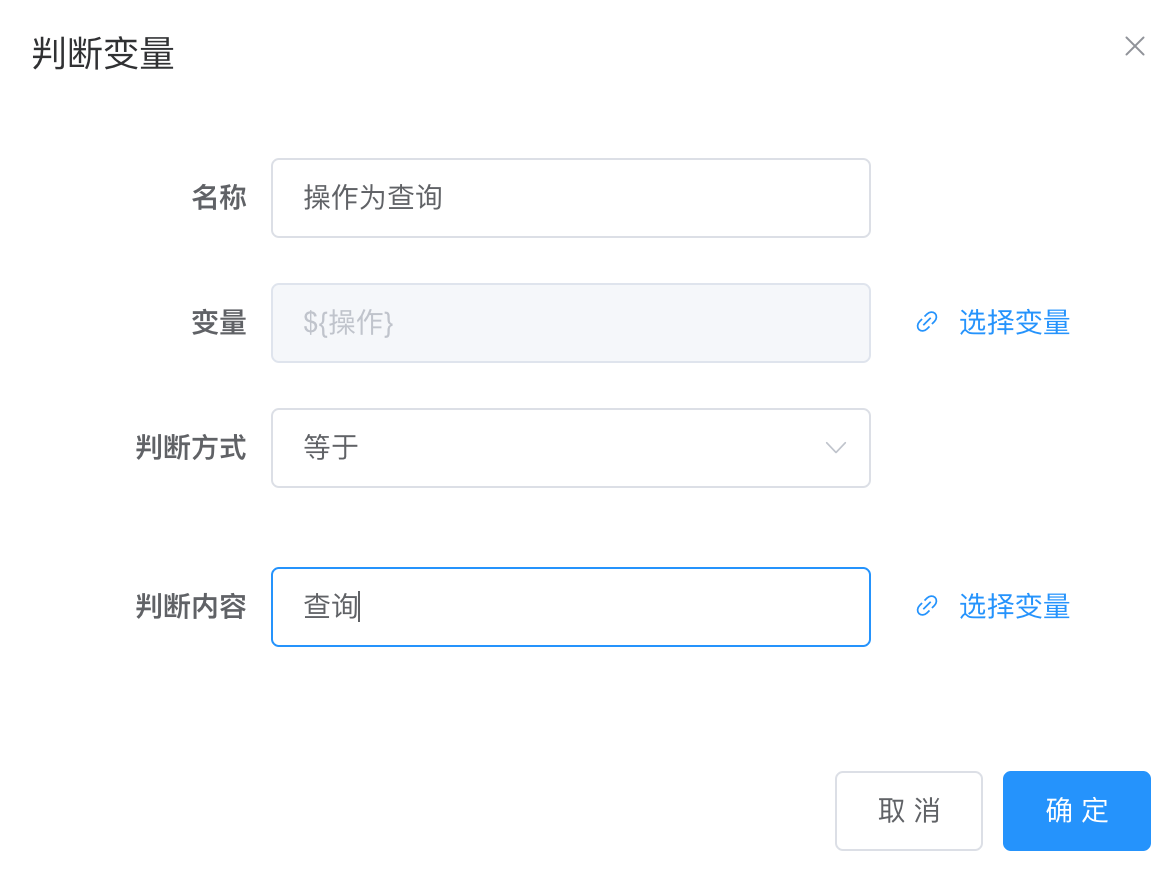
图24
增加下一步节点:“读数据库”
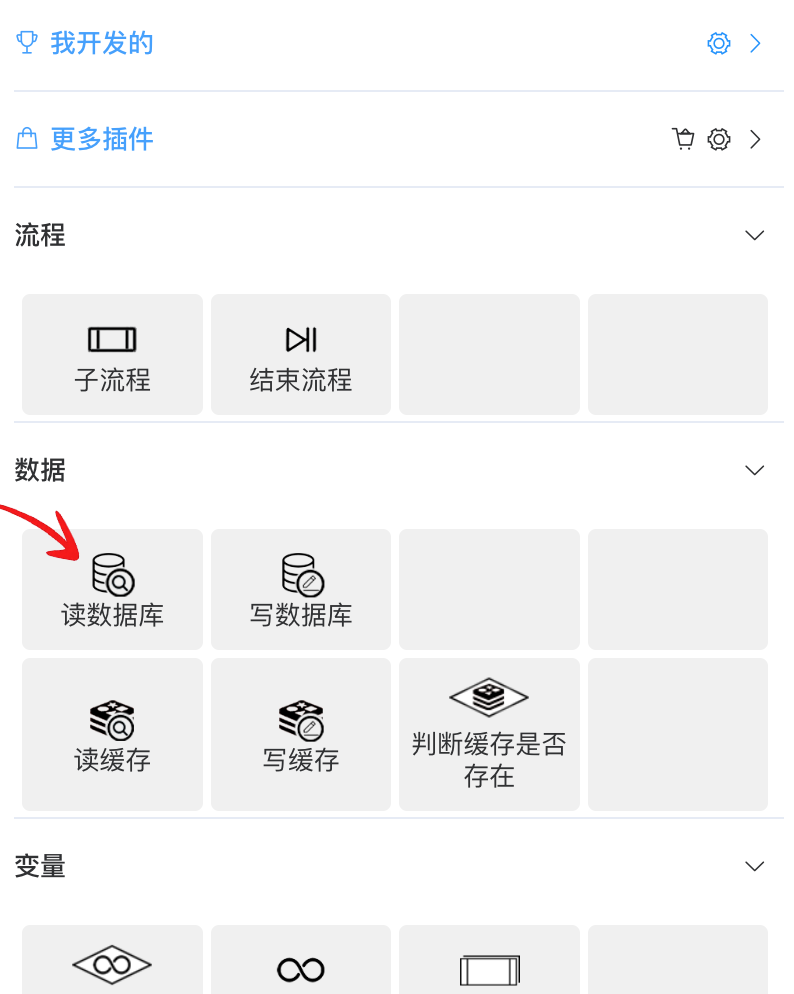
图25
点阵背景的数据源视频为空,点击“创建数据源”按钮
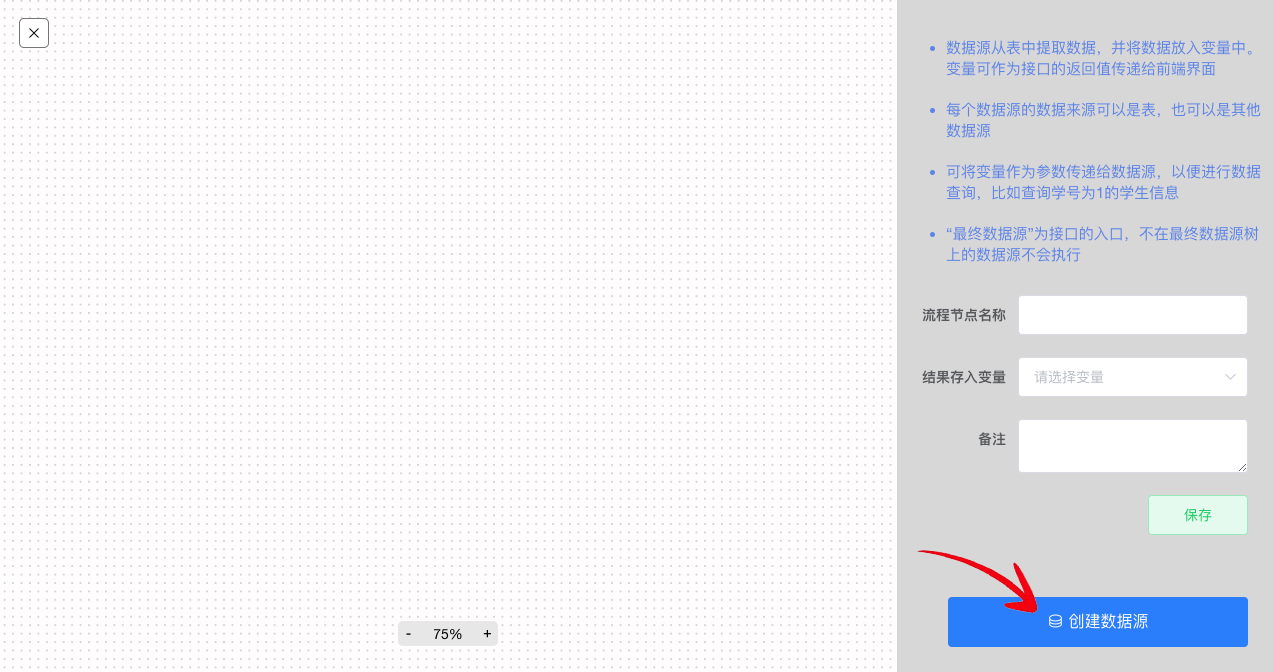
图26
选择唯一的一张表“通讯录”,右侧的字段自动全部选中,点击“执行检索”按钮查看从数据库中查询到的数据,正确查询到数据后点击“保存数源”按钮
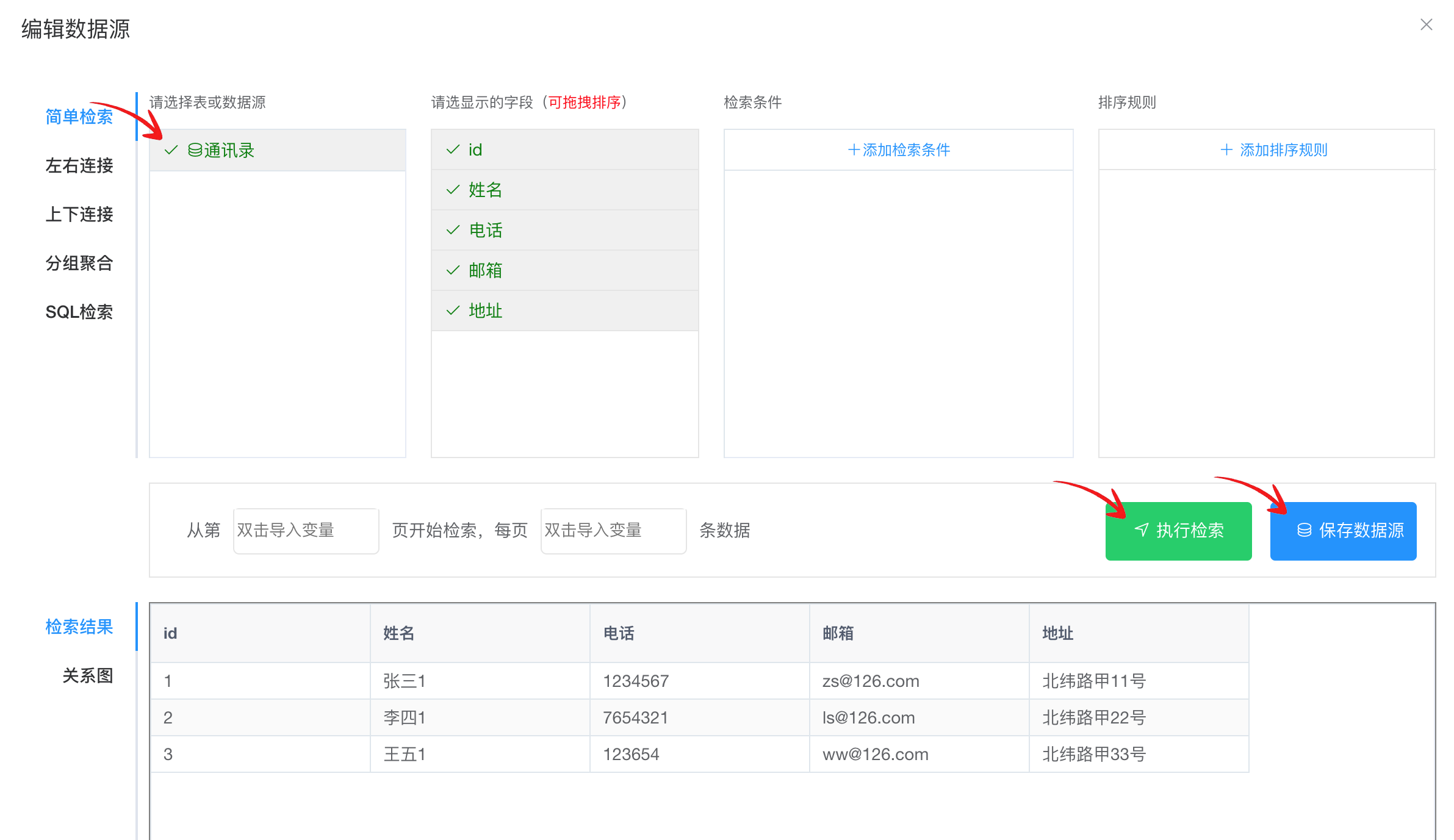
图27
这里的名称显示在数据源视图中
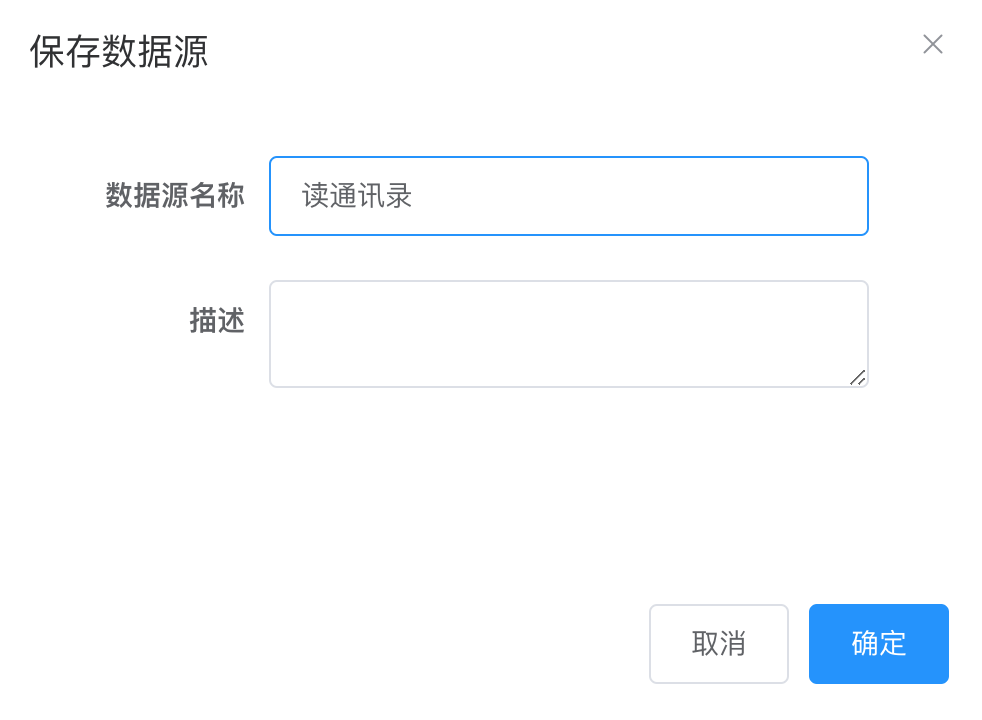
图29
数据源可以有很多个,每个数据源的数据来源可以是表/也可以是其它数据源,因此需要设置一个数据源作为“读数据库”功能的返回值
新建的数据源标题栏是旧绿色,点击这个数据源,点击右侧的“设置为最终数据源”按钮
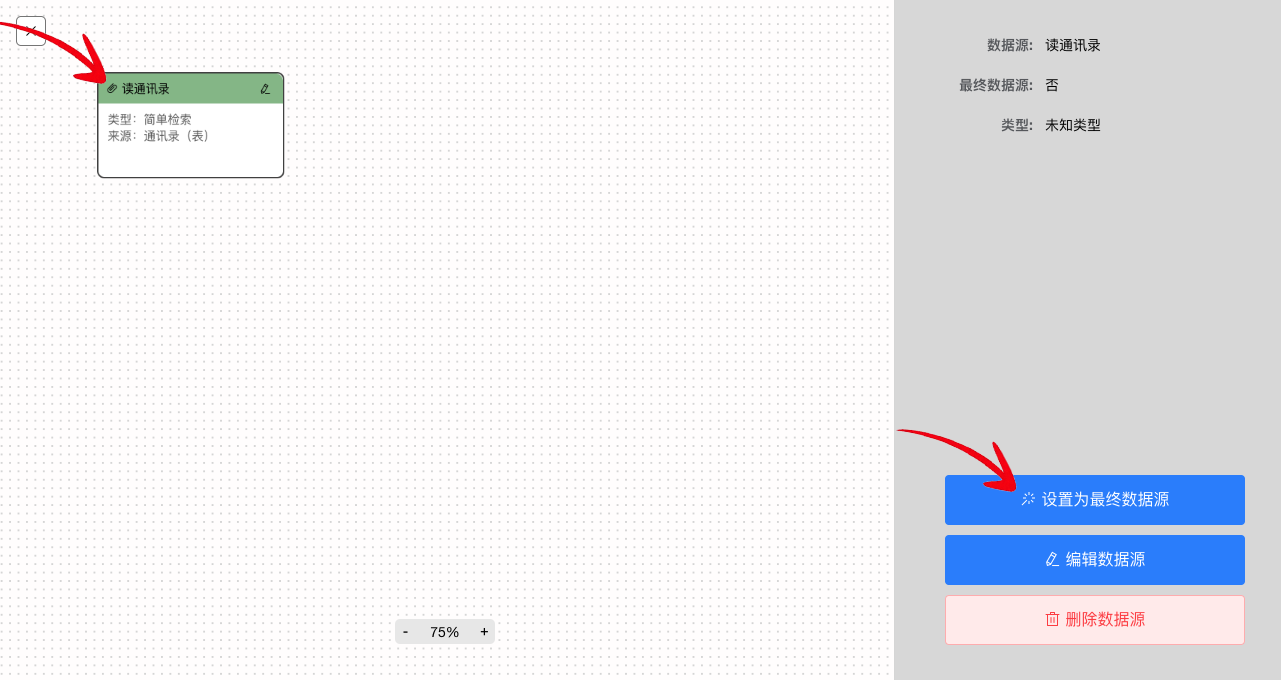
图30
标题栏背景颜色变为嫩绿色
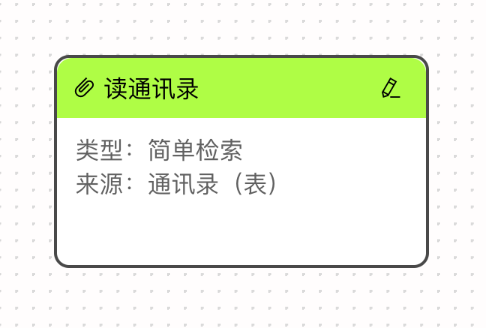
图31
点击“结果存入变量”右侧的下拉列表选择一个变量,“最终数据源”获取到的数据将存入这个变量
“流程显示名称”显示在流程中,作为读数据库节点的名称,点击“保存”按钮
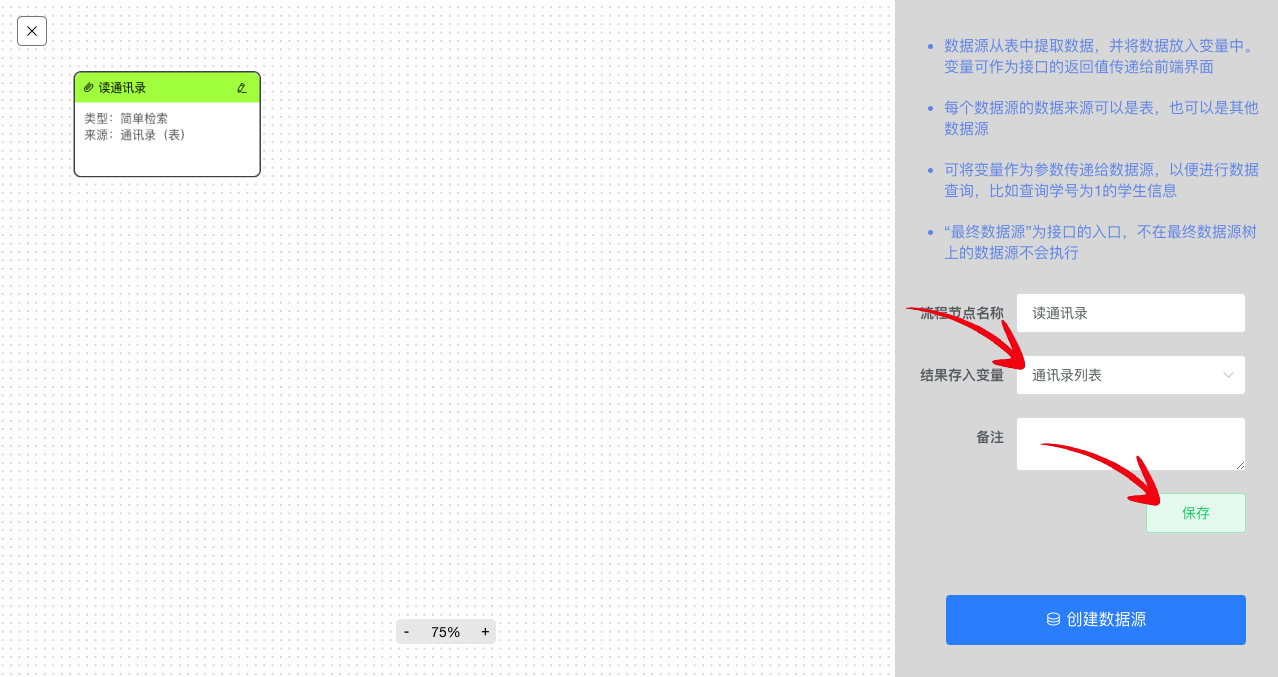
图32
查询数据功能的流程如下:
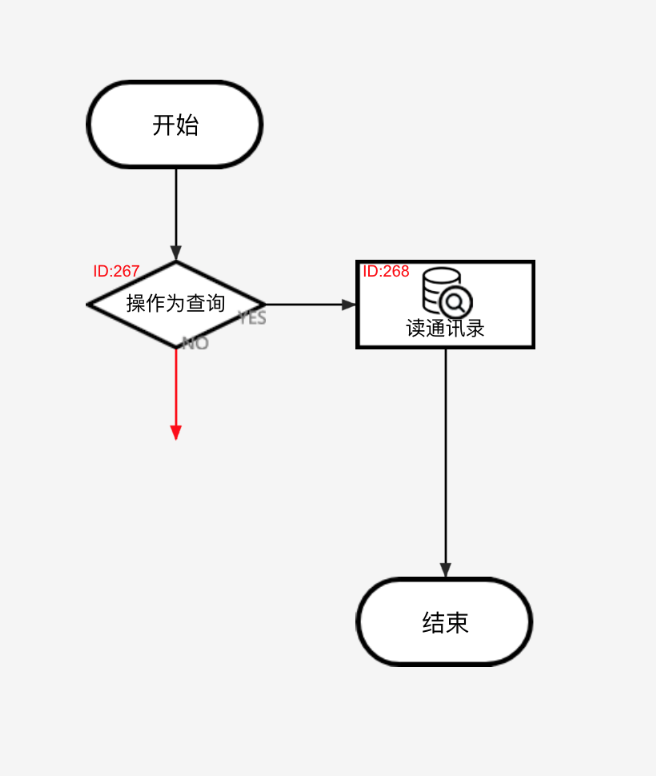
图33
接口的查询功能编辑好,前端界面也需要配合修改
进入界面编辑器,编辑“通讯录列表”变量
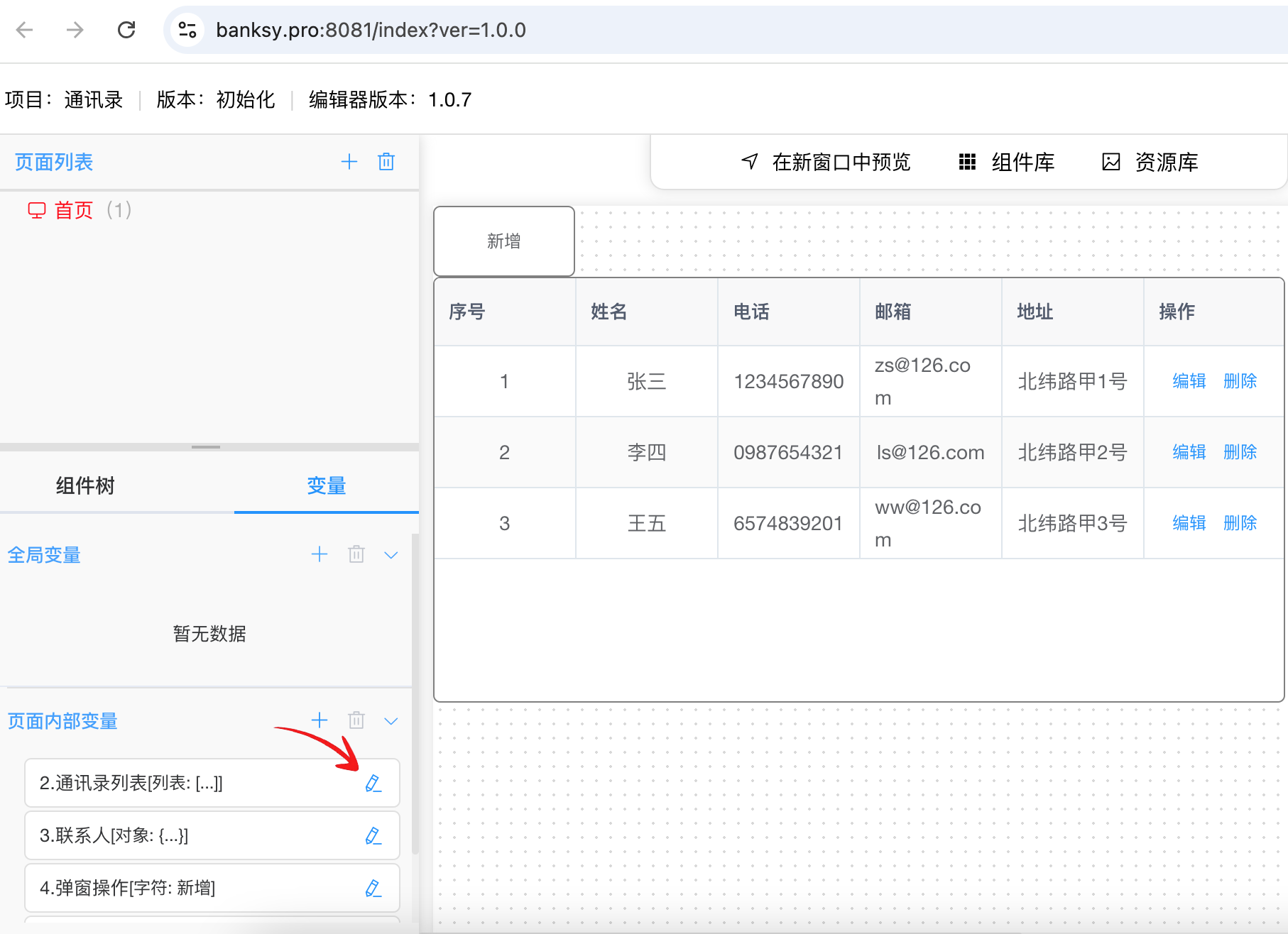
图34
新增一个id字段,类型为数字
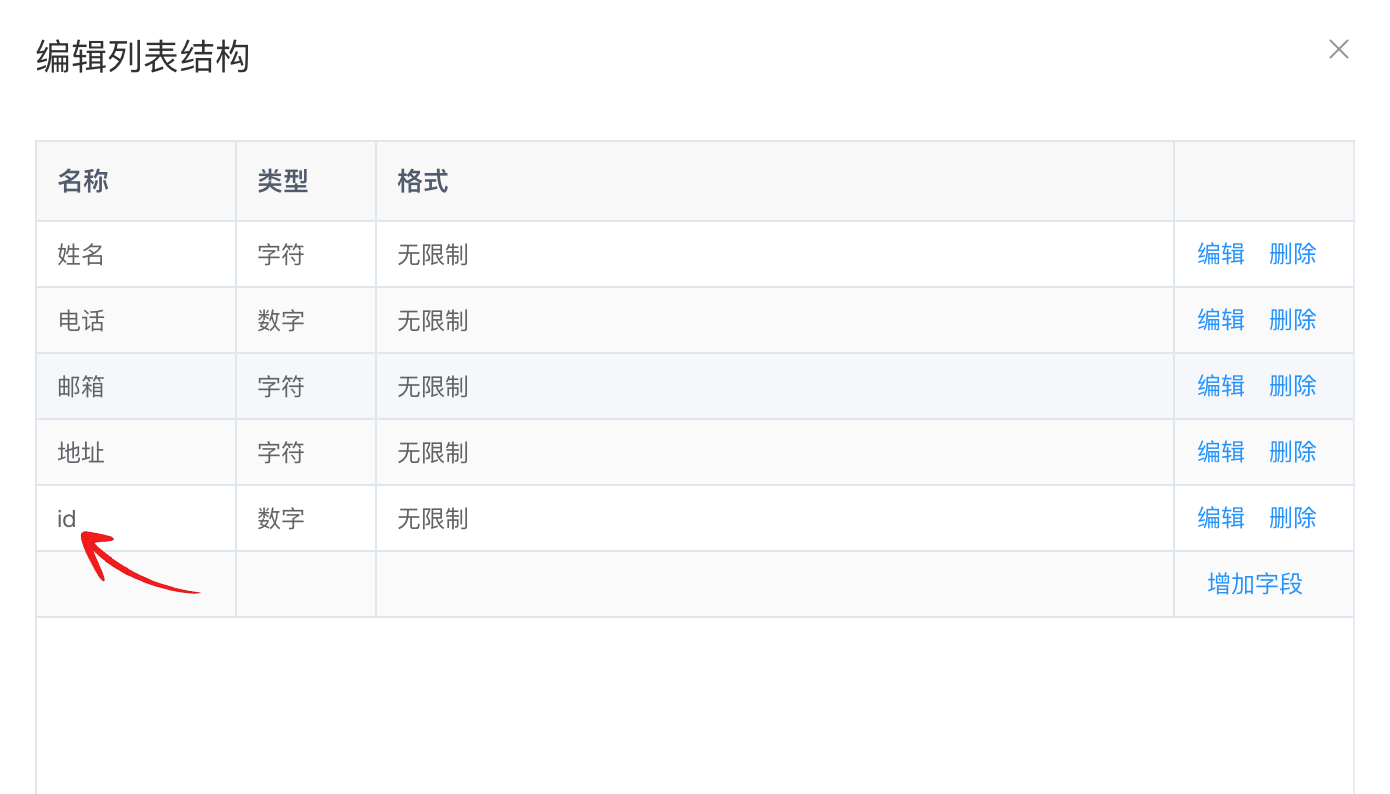
图35
创建一个名称为“操作”的变量,类型为字符,内容当前可以随意
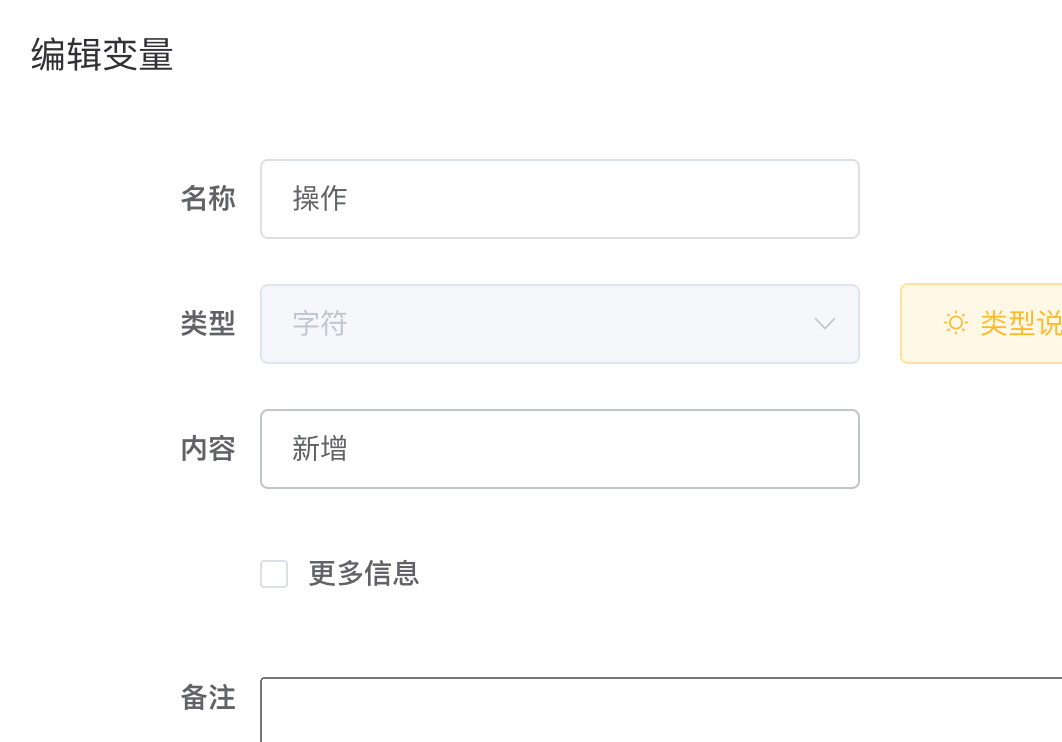
图36
编辑进入界面脚本
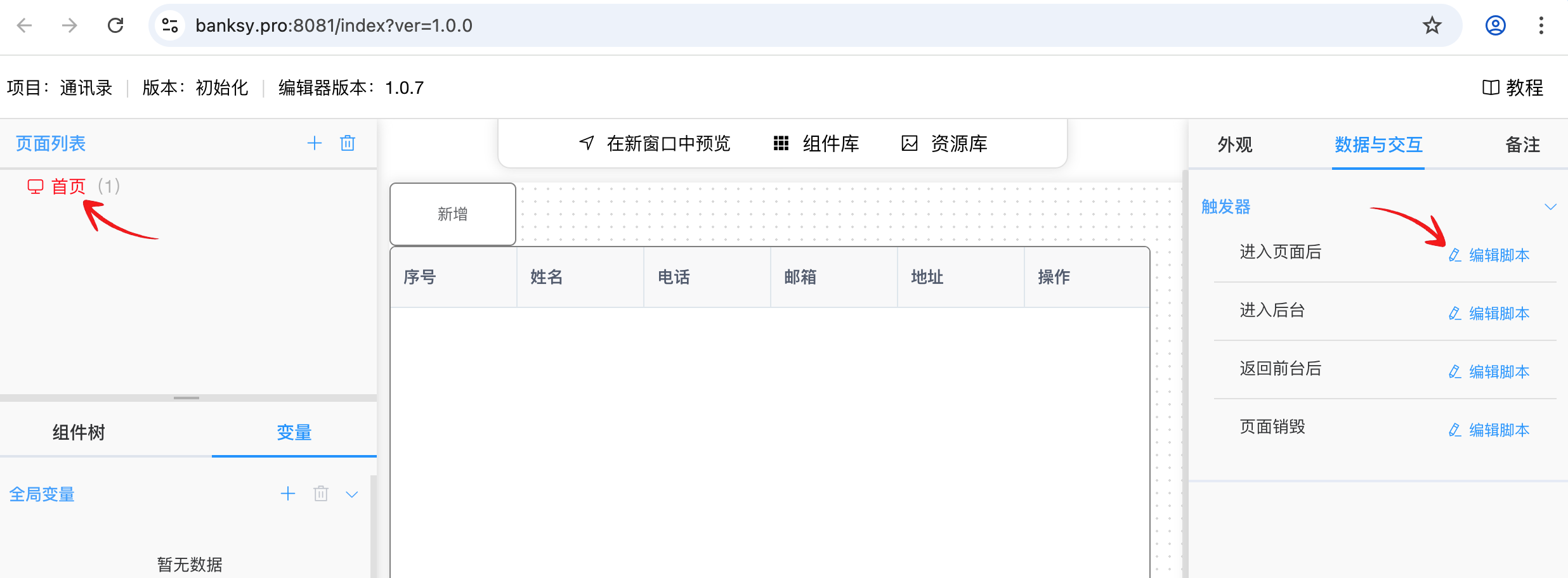
图37
删掉读本地数据节点
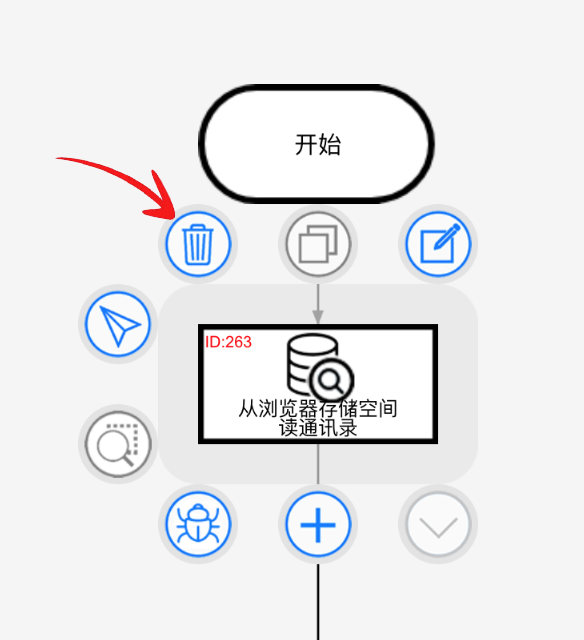
图38
新增一个“修改变量”节点,当进入页面时,访问上一节创建的接口,此时为查询操作将数据库中的通讯录读出来
要修改的变量选择“操作”,“操作”选择“等于”,内容输入“查询”
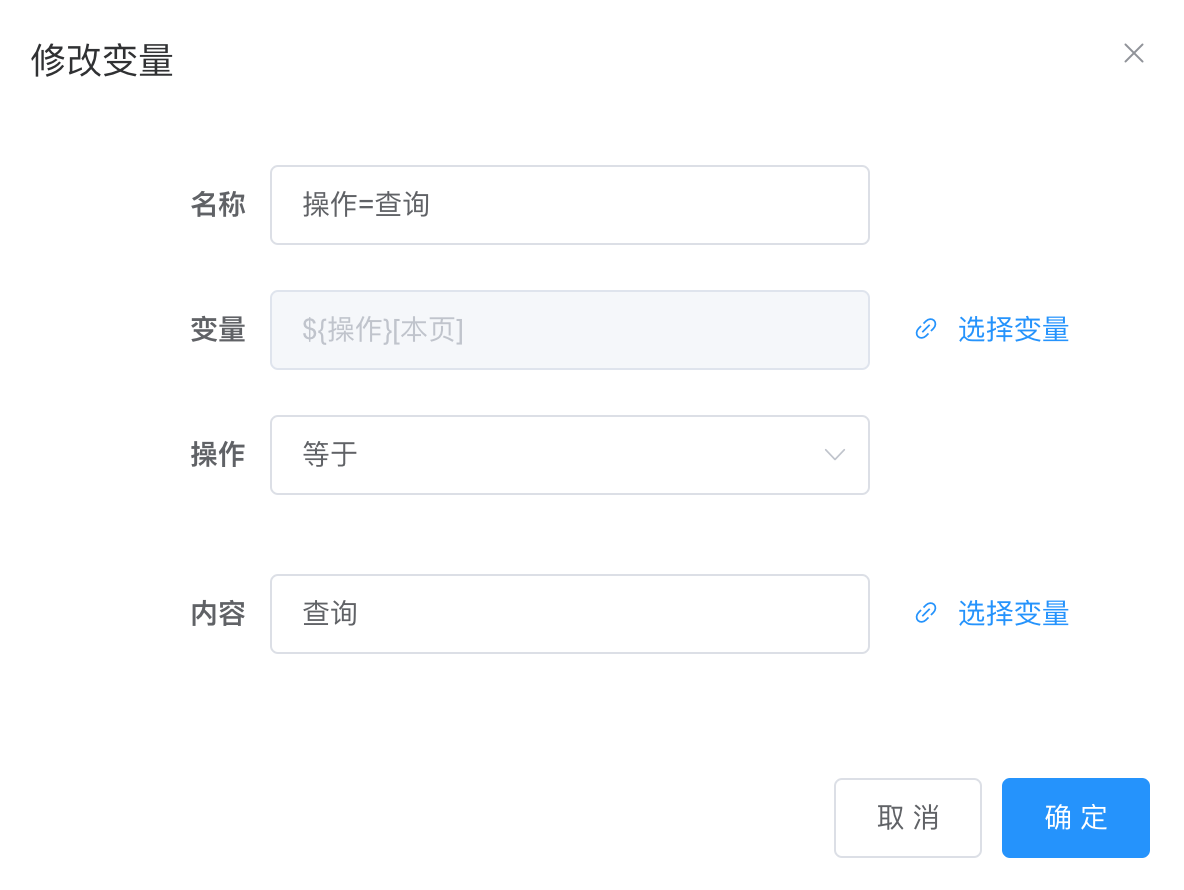
图39
创建一个“访问后台接口”节点
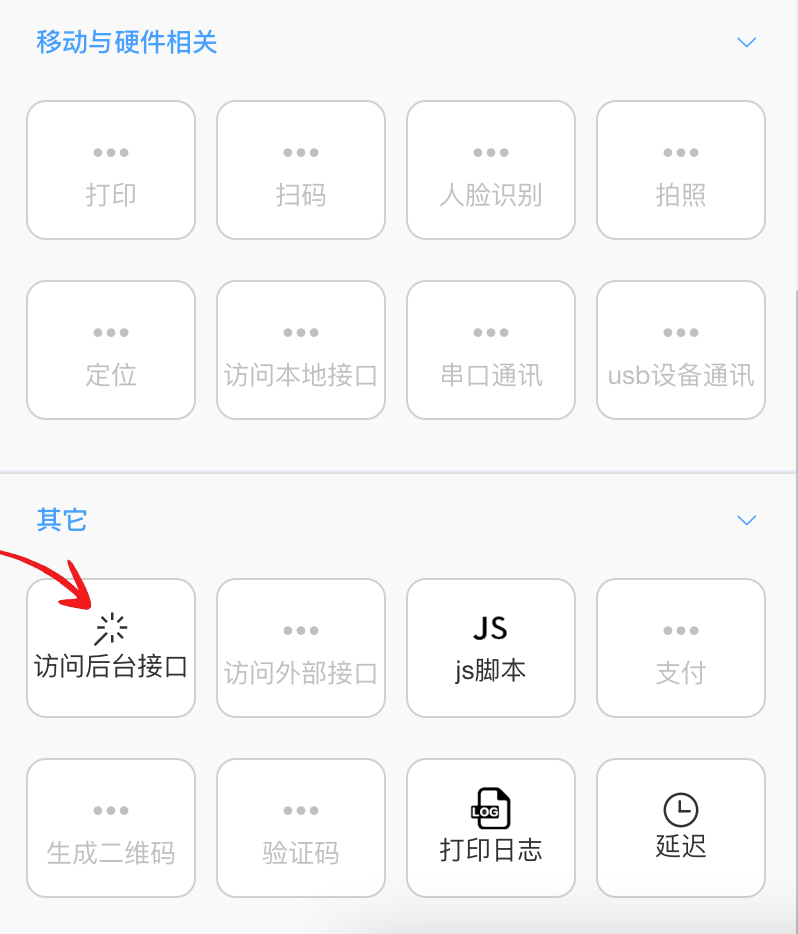
图40
点击“选择接口”按钮
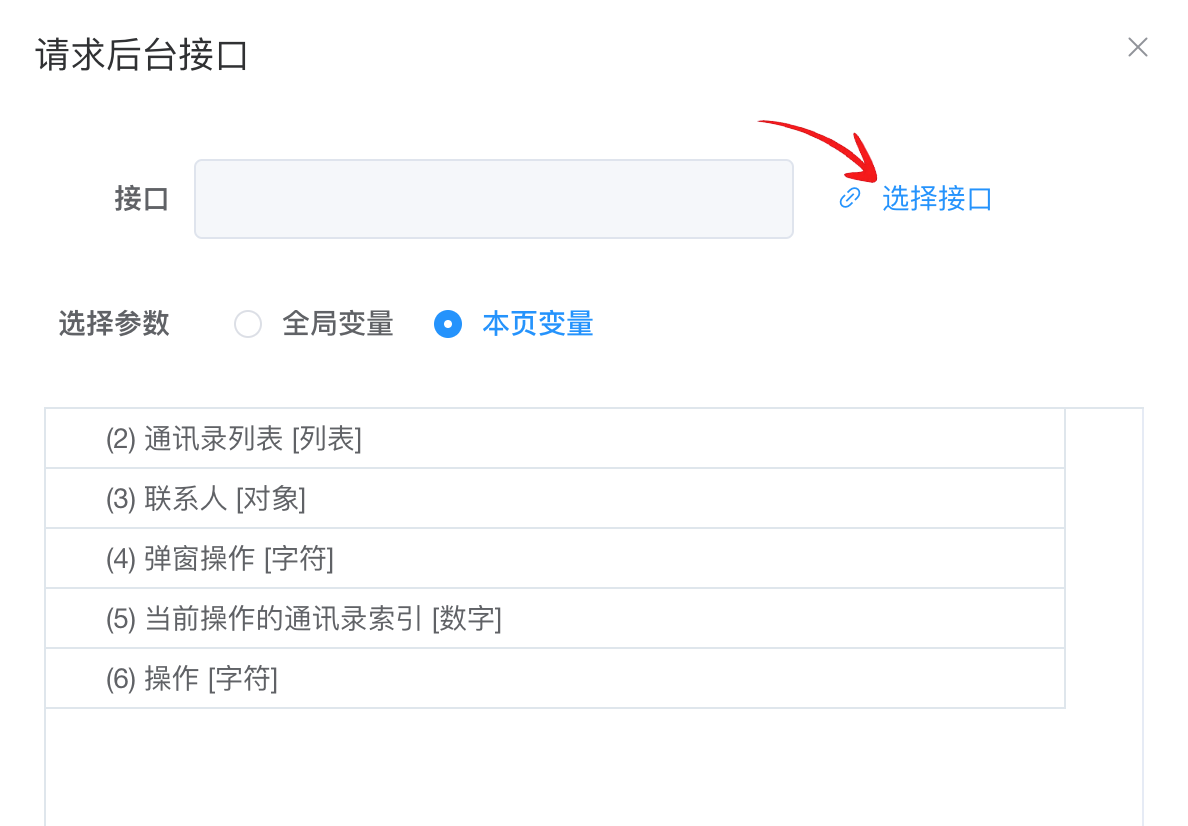
图41
选择“读写通讯录”接口,选择一个版本
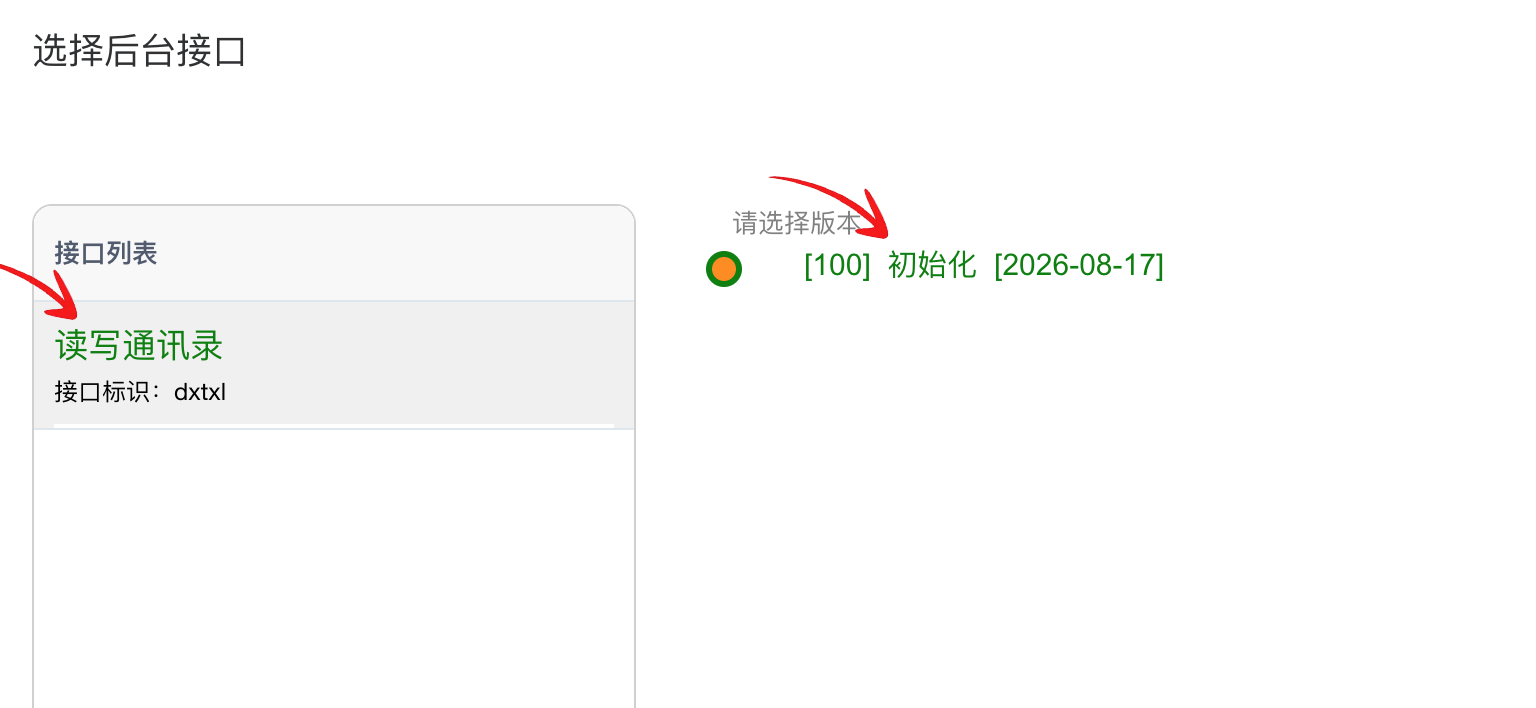
图42
选中“操作”变量作为参数传递给接口
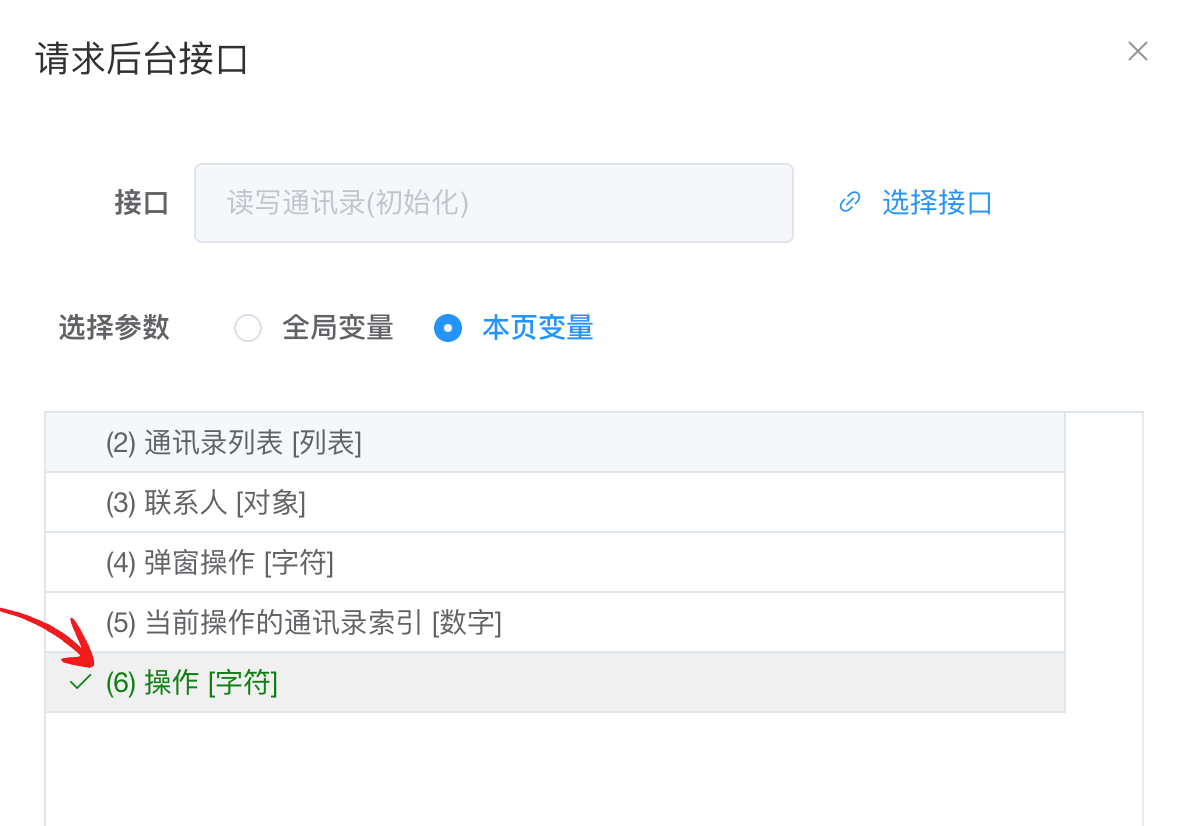
图43
完整的流程如下:
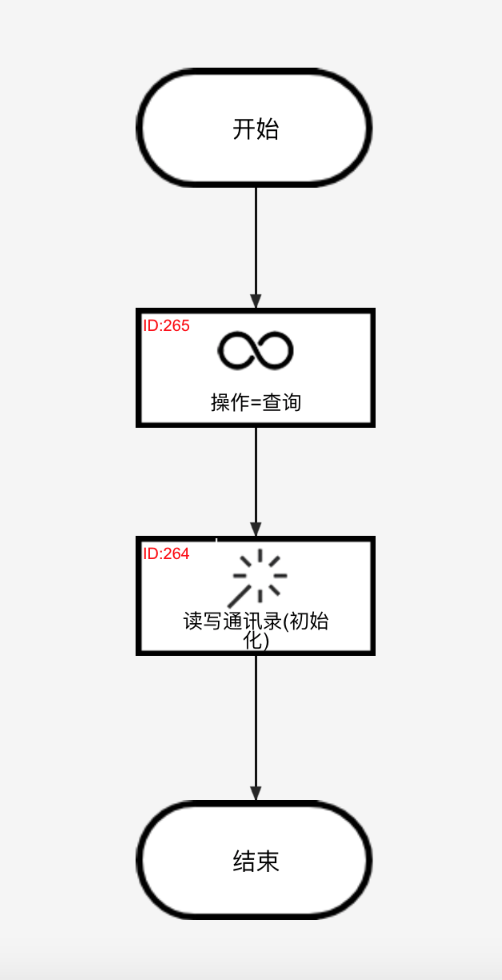
图44
在新窗口中预览,注意姓名处,这是后台数据库中的数据加的标记,看到标记说明数据库/接口/前端三侧功能均已完成
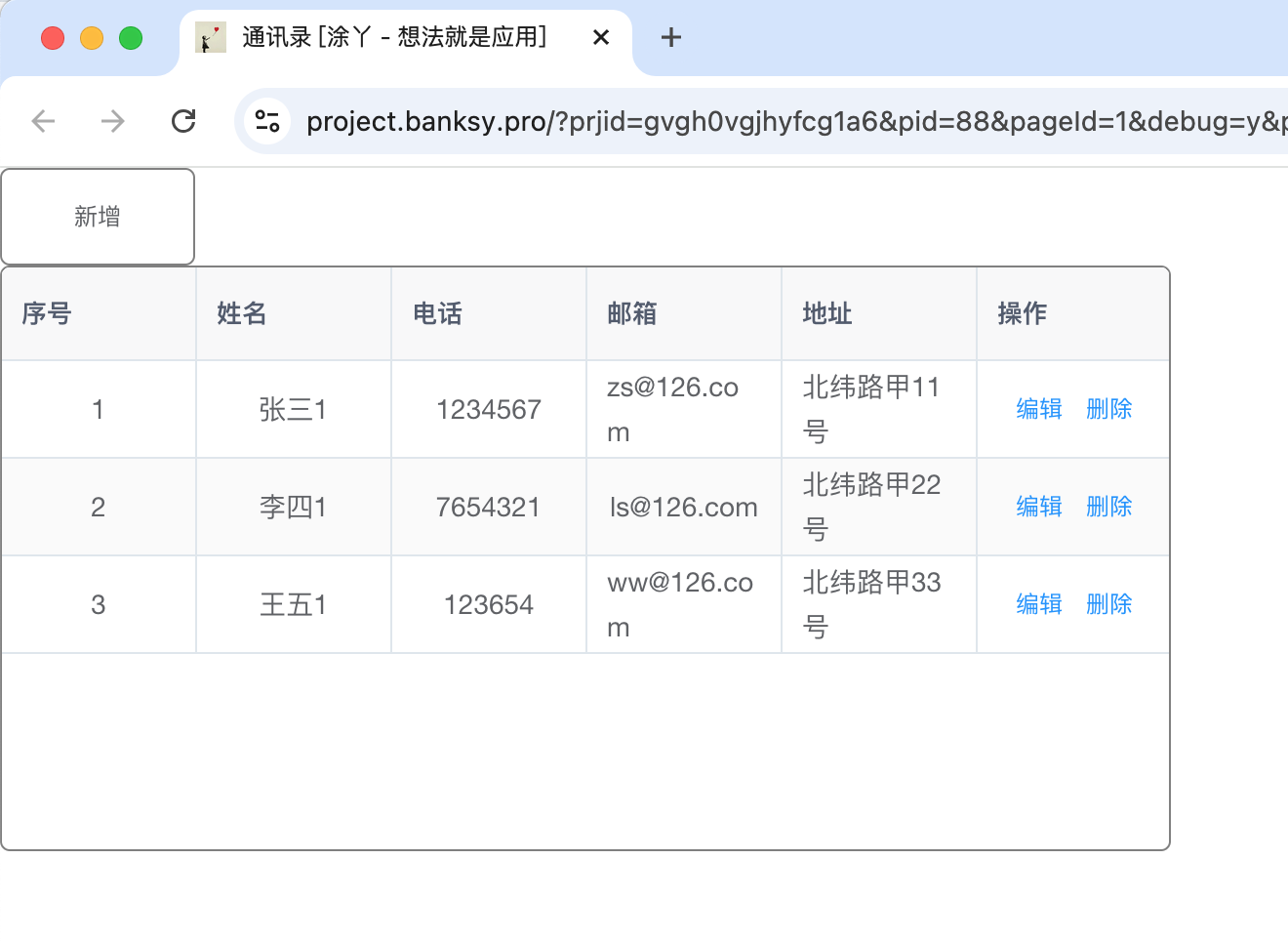
图45
![]()