演示如何修改/删除通讯录
演示如何将操结果作保存下来,刷新浏览器后数据不会丢失
弹窗保存按钮通过判断“弹窗操作”变量的内容来决定是新增操作还是修改操作
如果是修改操作,根据姓名得到当前操作数据的索引,通过索引更新通讯录列表(真实场景通过id确定操作的数据,而不是使用姓名,请参考后续访问接口例子)
为根面板新增一个文本框组件
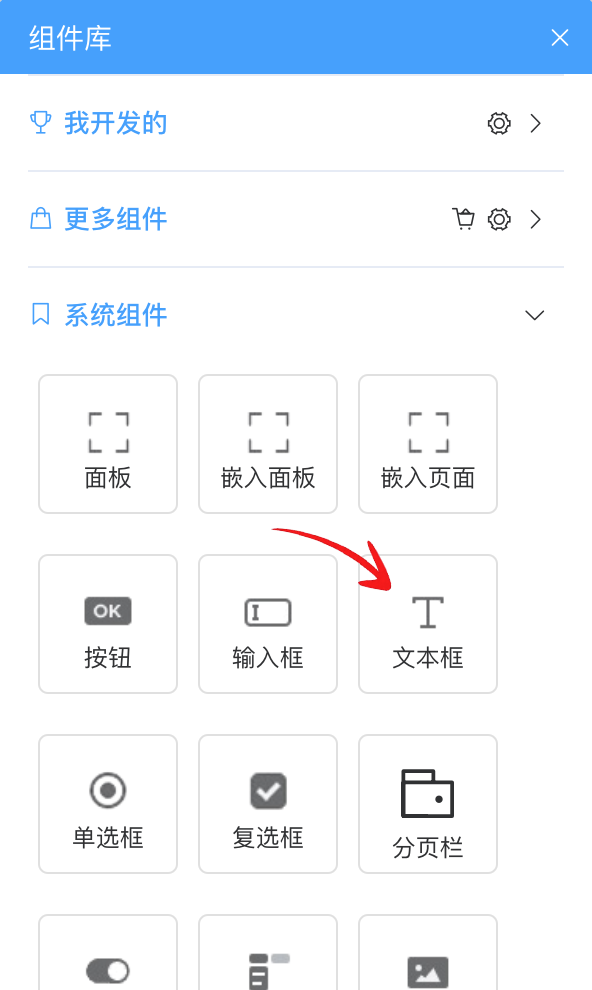
图1
选中这个文本框,点击“内容”右侧的曲别针为这个组件绑定变量
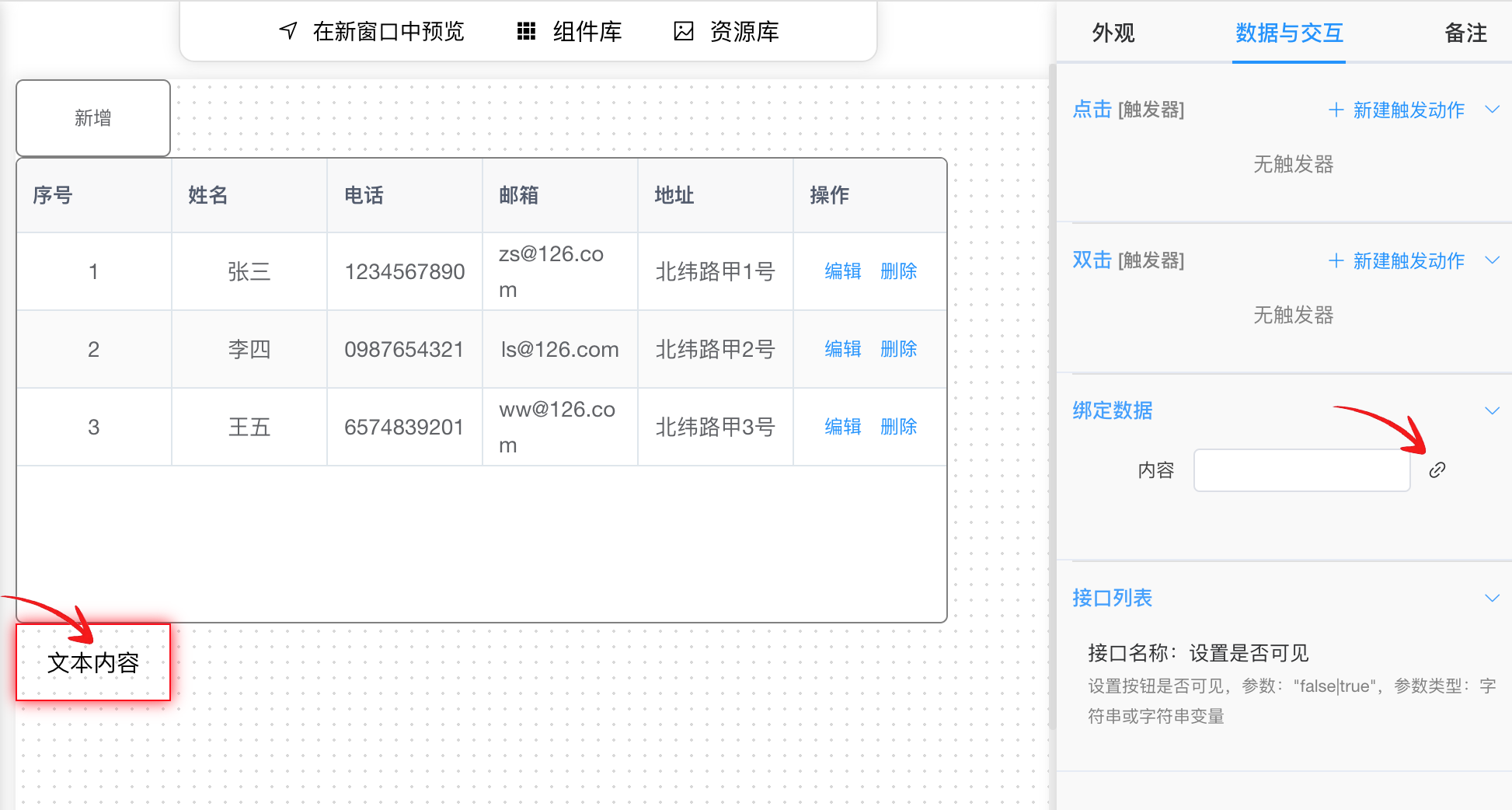
图2
选择“本地变量”,选择“联系人”变量,选择“姓名”字段
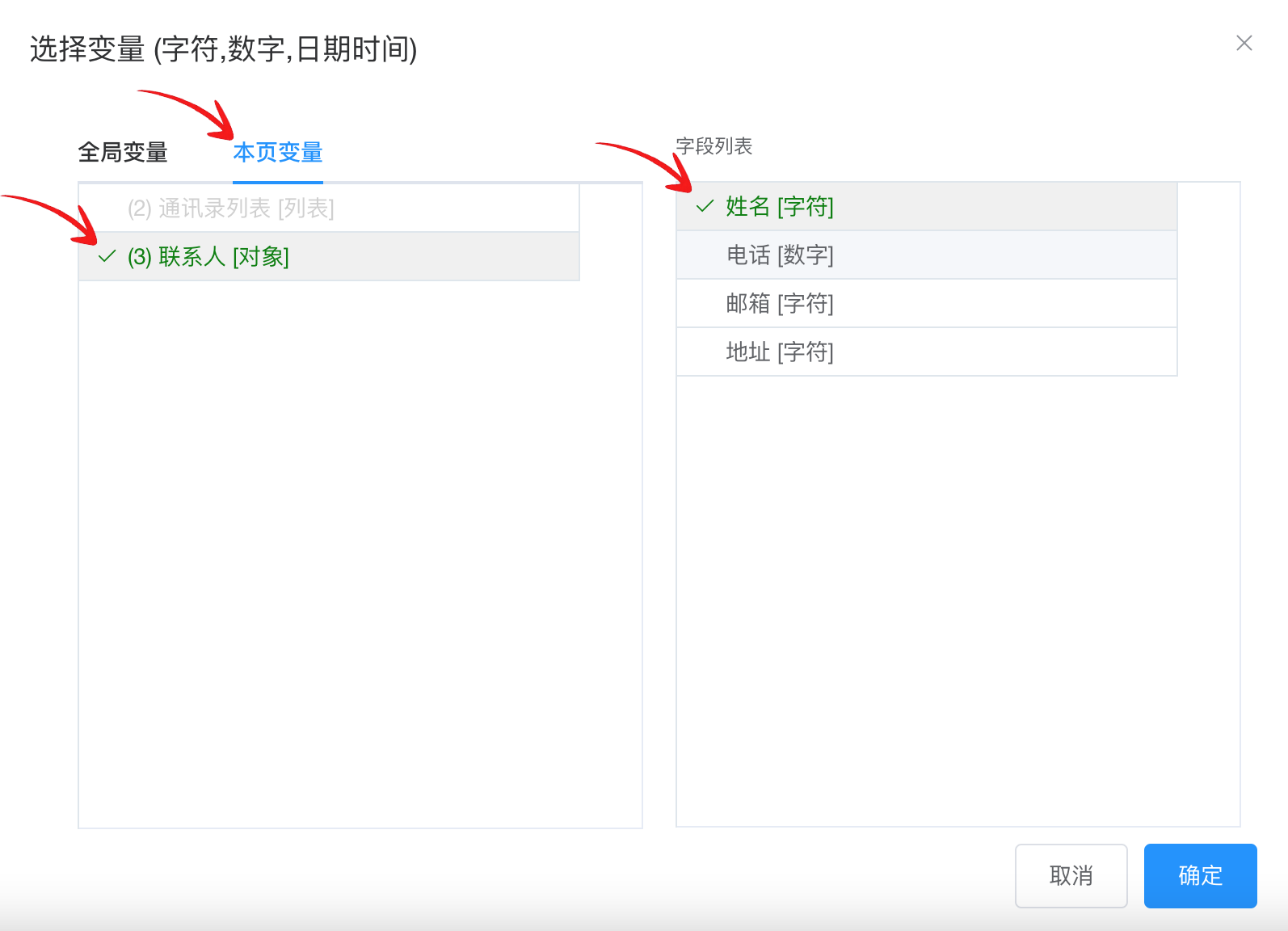
图3
选中表格组件,为“选中的行数据”绑定变量:“联系人”
绑定后用户点击某行/点击某行的“修改”按钮或“删除”按钮后,系统首先将此行的数据放入绑定的变量中,后续操作决定如何使用此绑定的变量
点击“在新窗口中预览”按钮
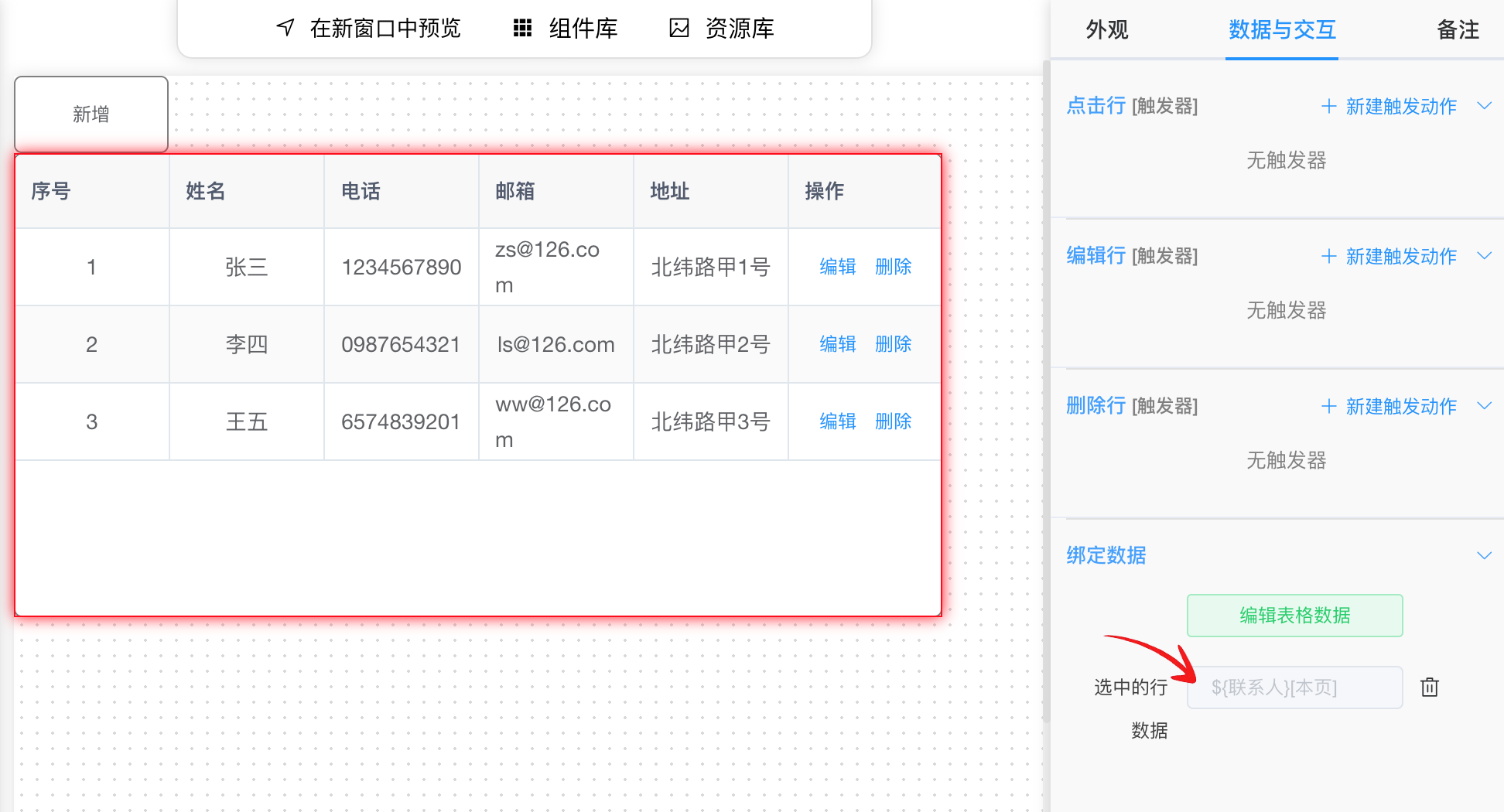
图4
这是模拟用户看到的项目,点击某行查看文本框内容变化,别忘了点击界面编辑器右下角的“保存”按钮
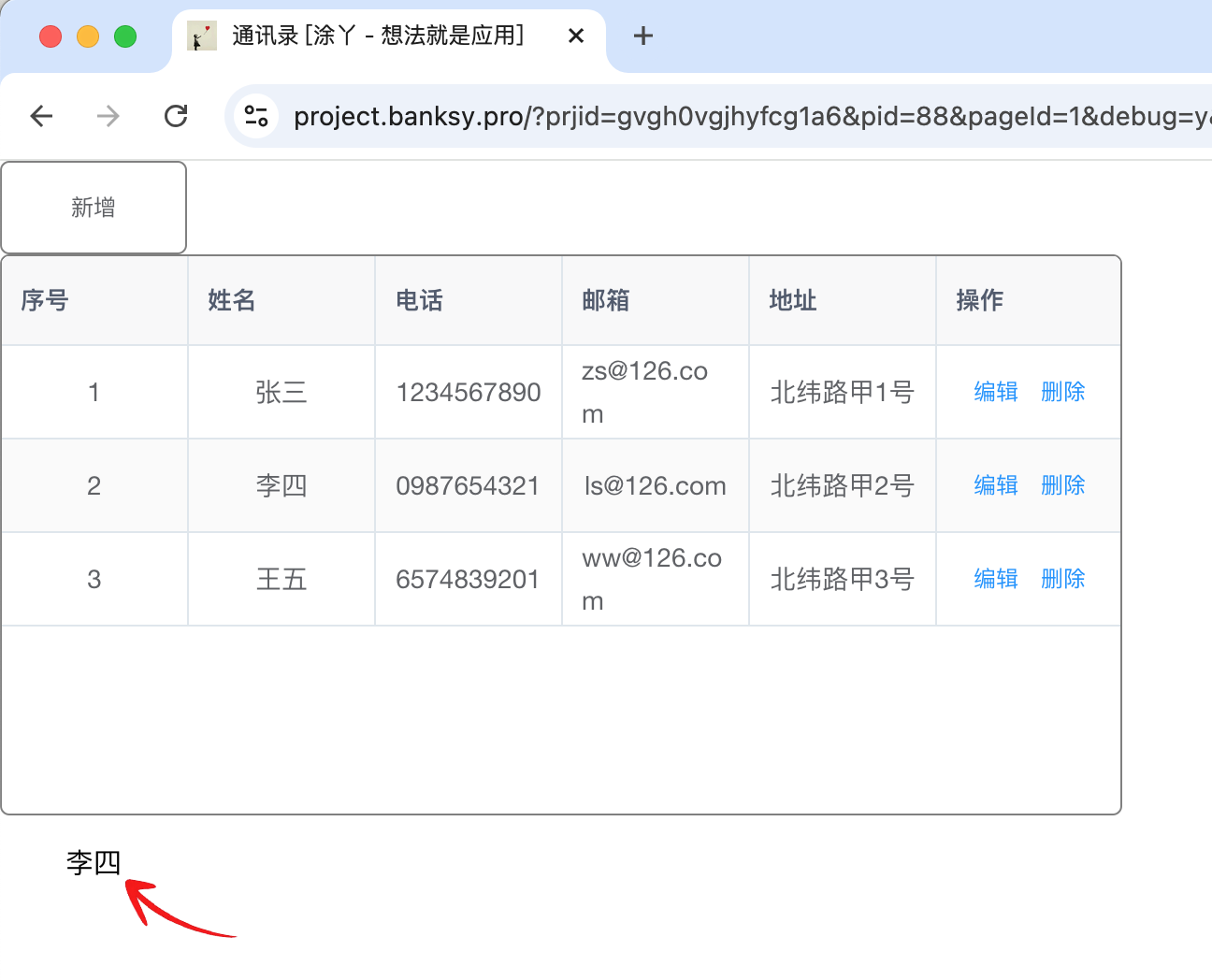
图5
下面显示如何实现修改功能
新增一个变量:“弹窗操作”,类型为“字符”
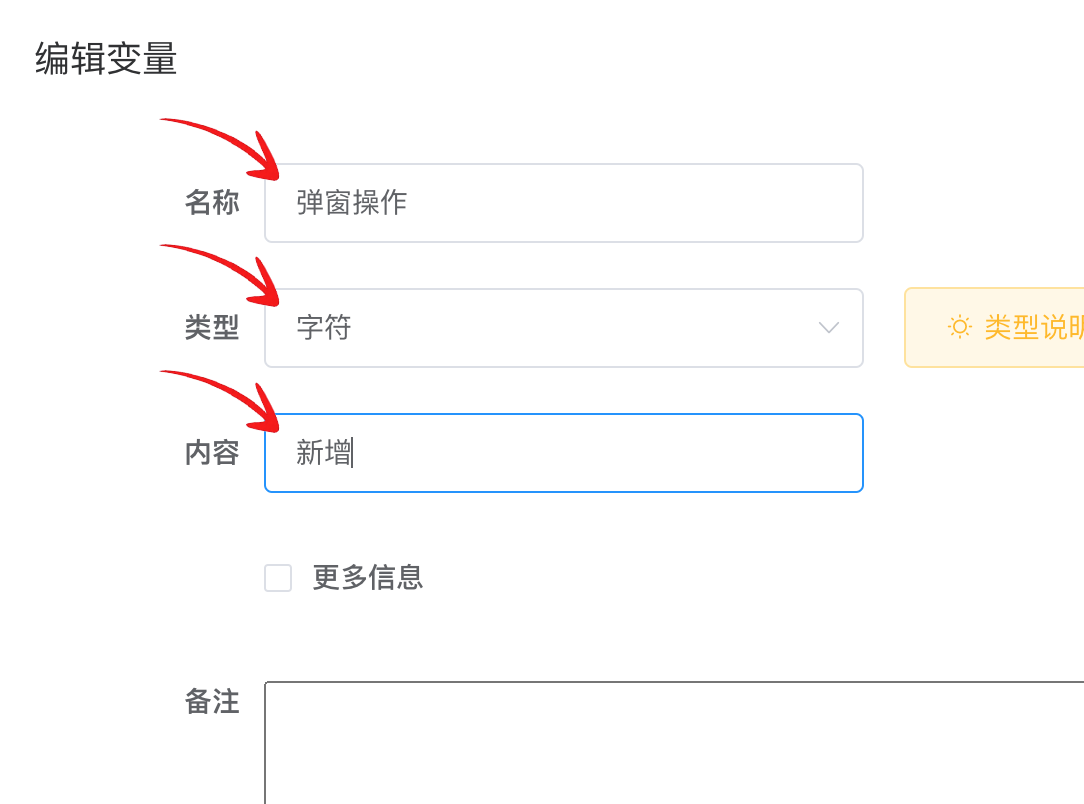
图6
选中表格,点击“数据与交互”栏,点击“编辑行”右侧的“+新建触发动作”按钮,弹出菜单中点击“修改变量”
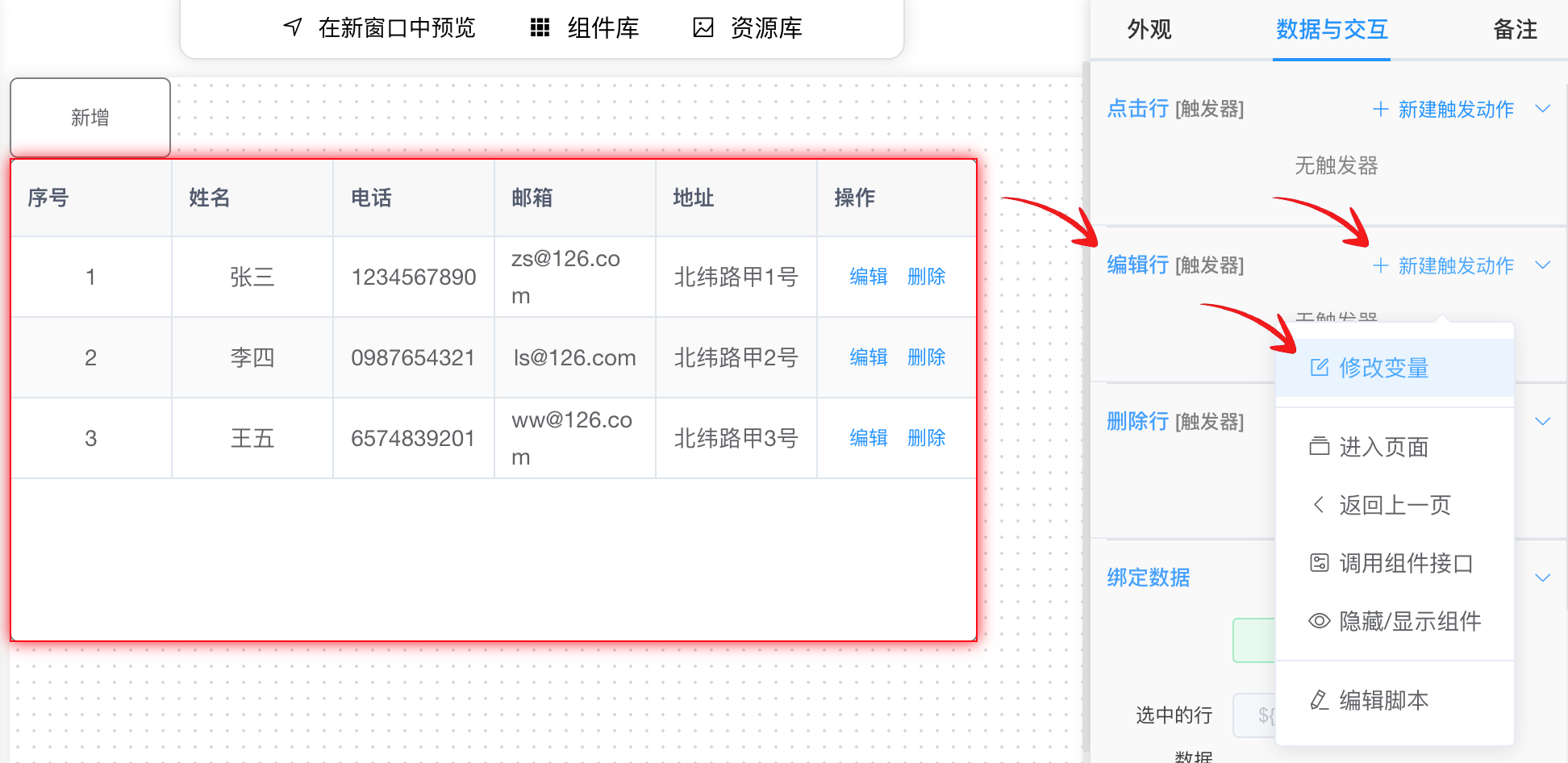
图7
变量选择“弹窗操作”,操作选择“等于”,内容输入:“修改”两个字
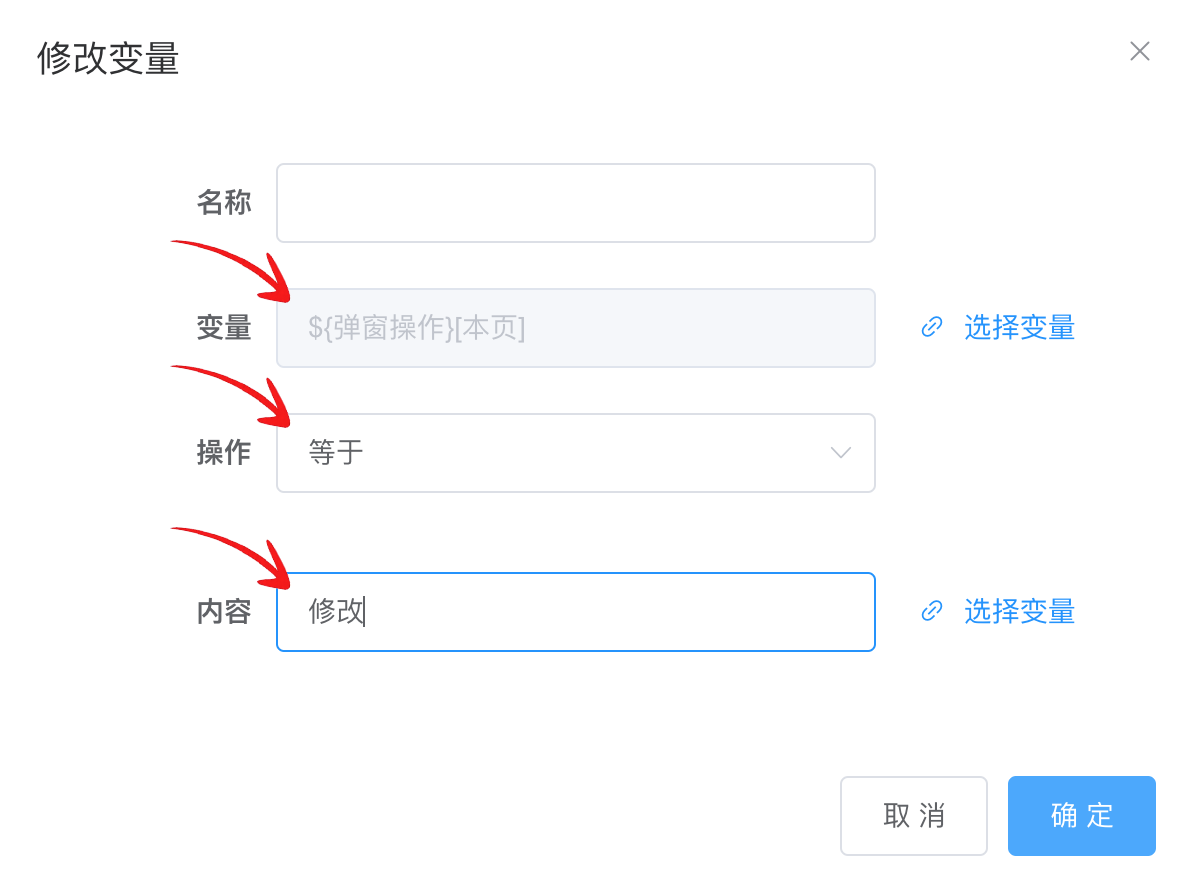
图8
再次点击“编辑行”右侧的“+新建触发动作”按钮,新增“隐藏/显示组件”动作:显示“编辑通讯录”弹窗
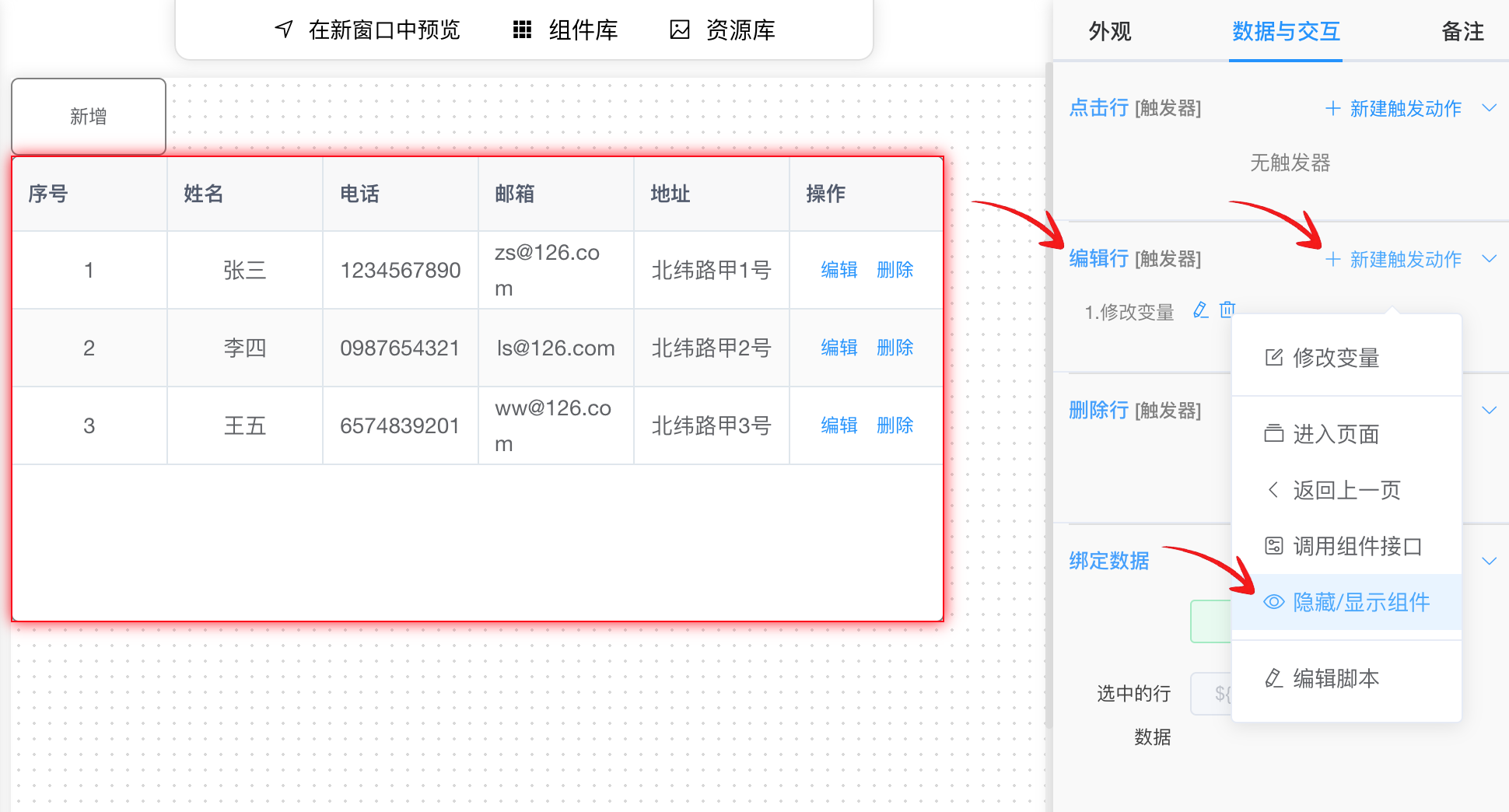
图9
表格的“编辑行”完整的快捷触发事件列表如图右侧:
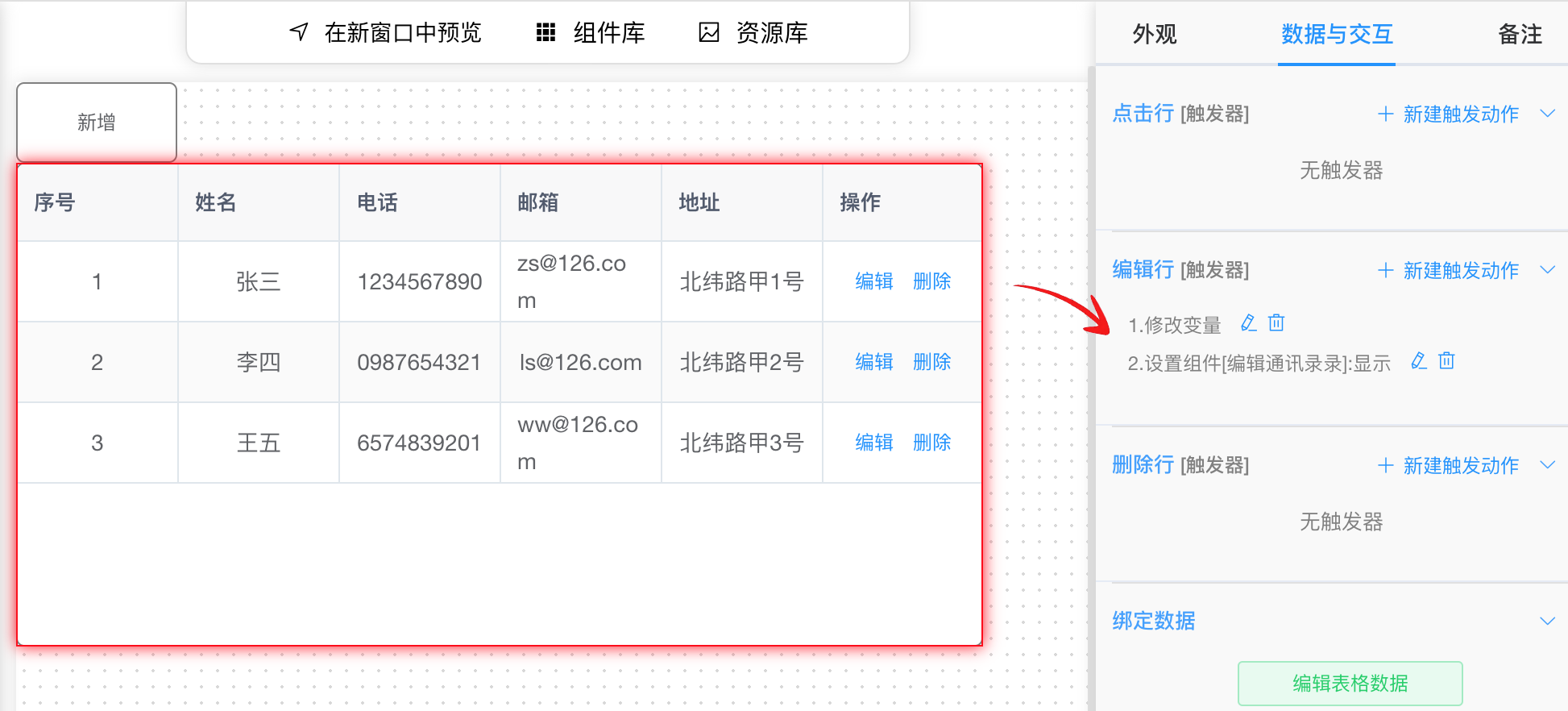
图9-1
选中“编辑通讯录”弹窗中“保存”按钮,点击“点击”触发器第一个动作:“执行脚本”右侧的编辑按钮,修改这个动作的脚本
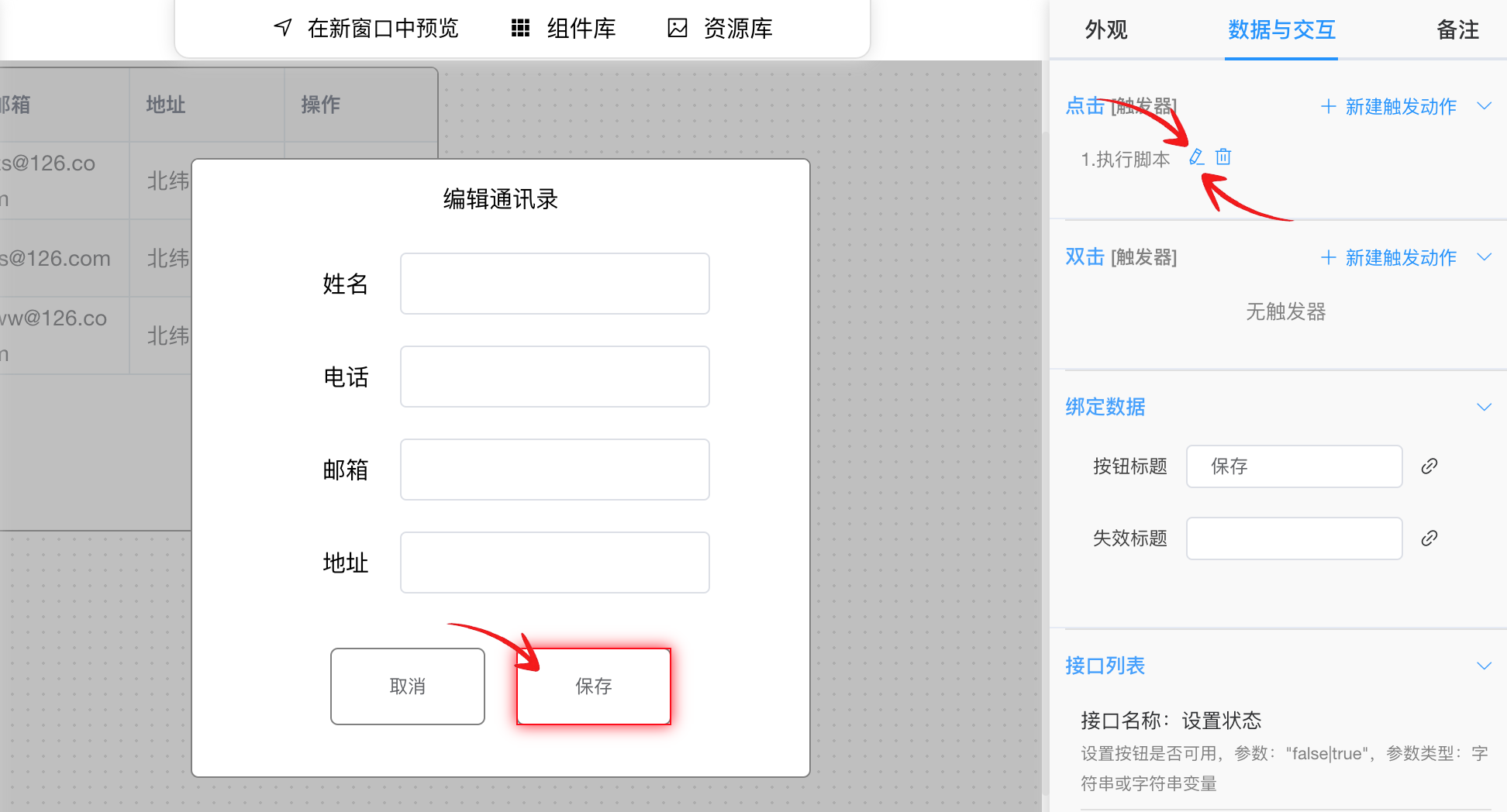
图10
为“开始”节点下新增一个“判断变量”节点
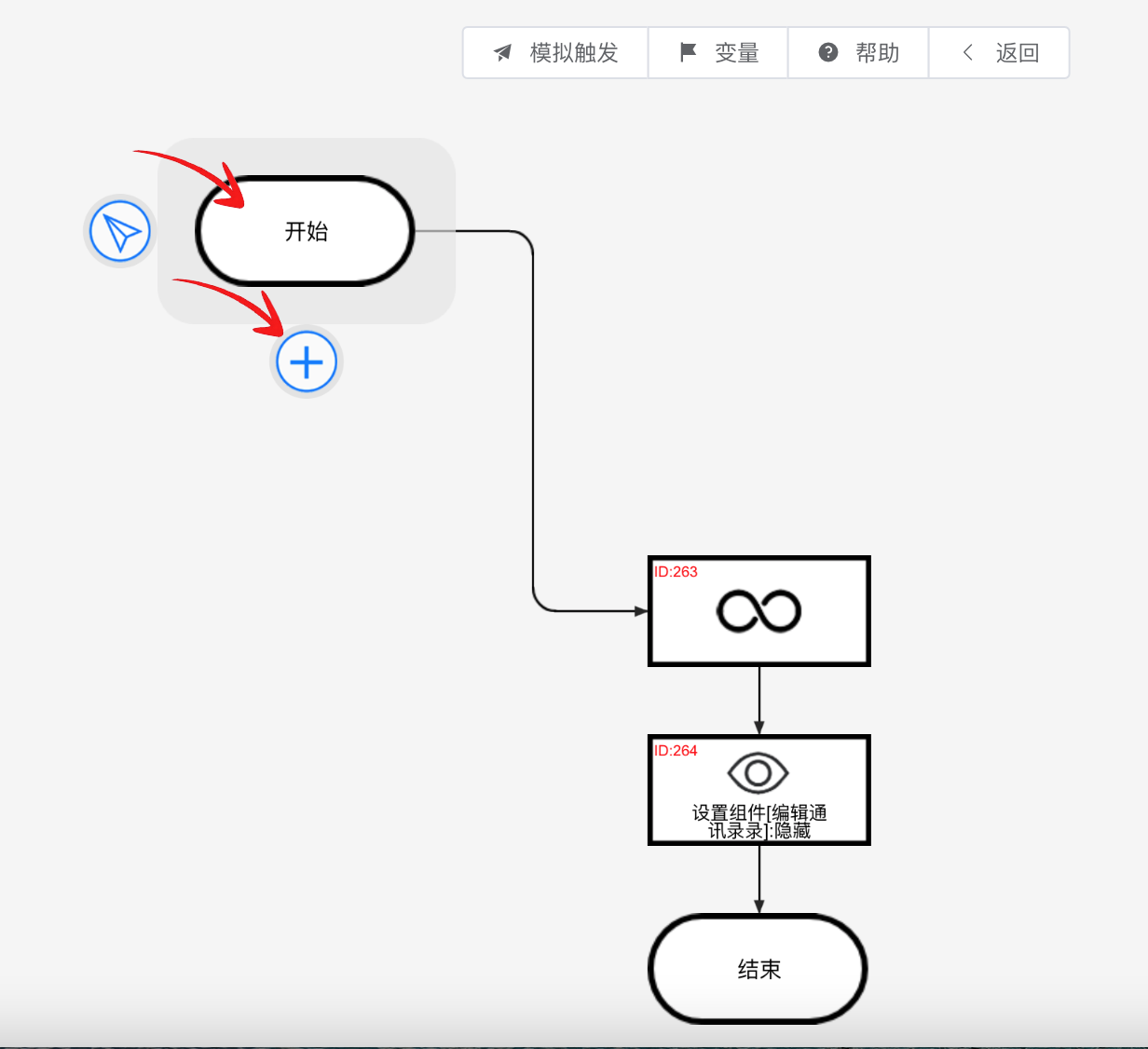
图11
点击“判断变量”功能
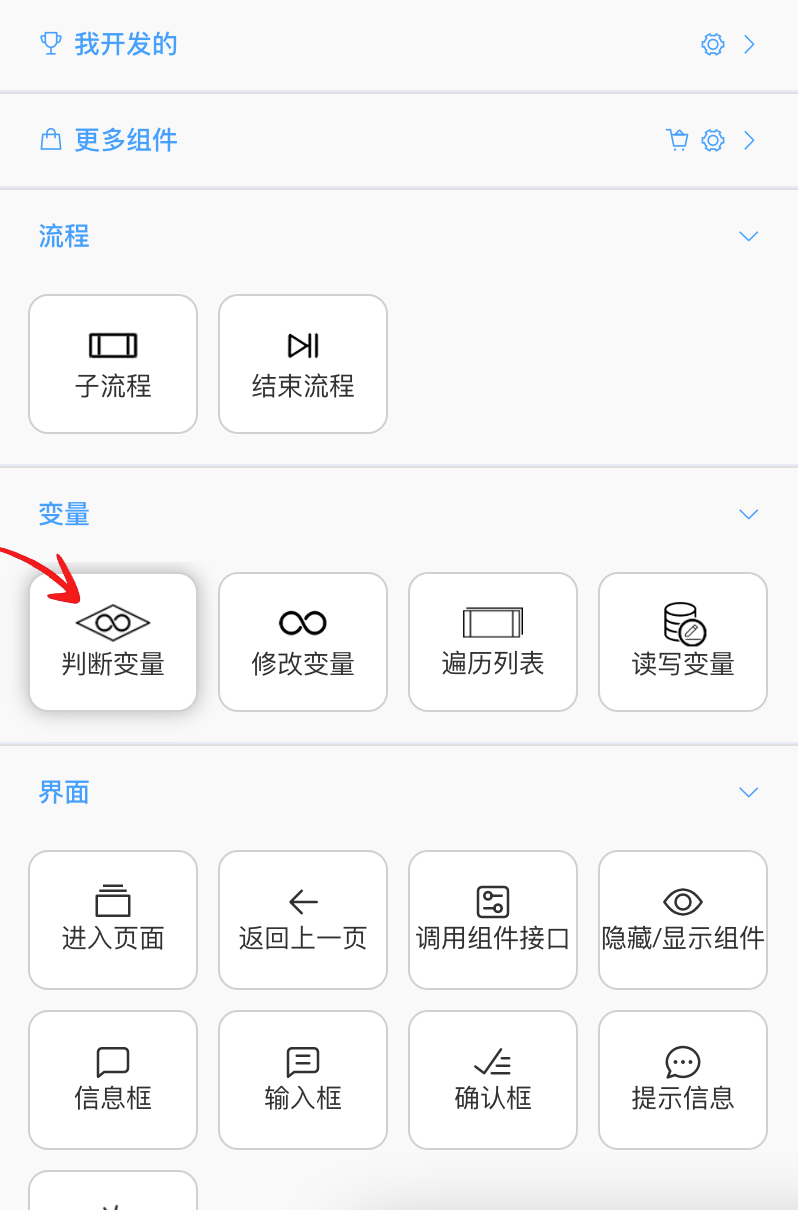
图12
变量选择“弹窗操作”,判断方式选择“等于”,判断内容输入“新增”两个字
保存后如图14,当判断变量等于“新增”时,流程向右走,否则流程向下走
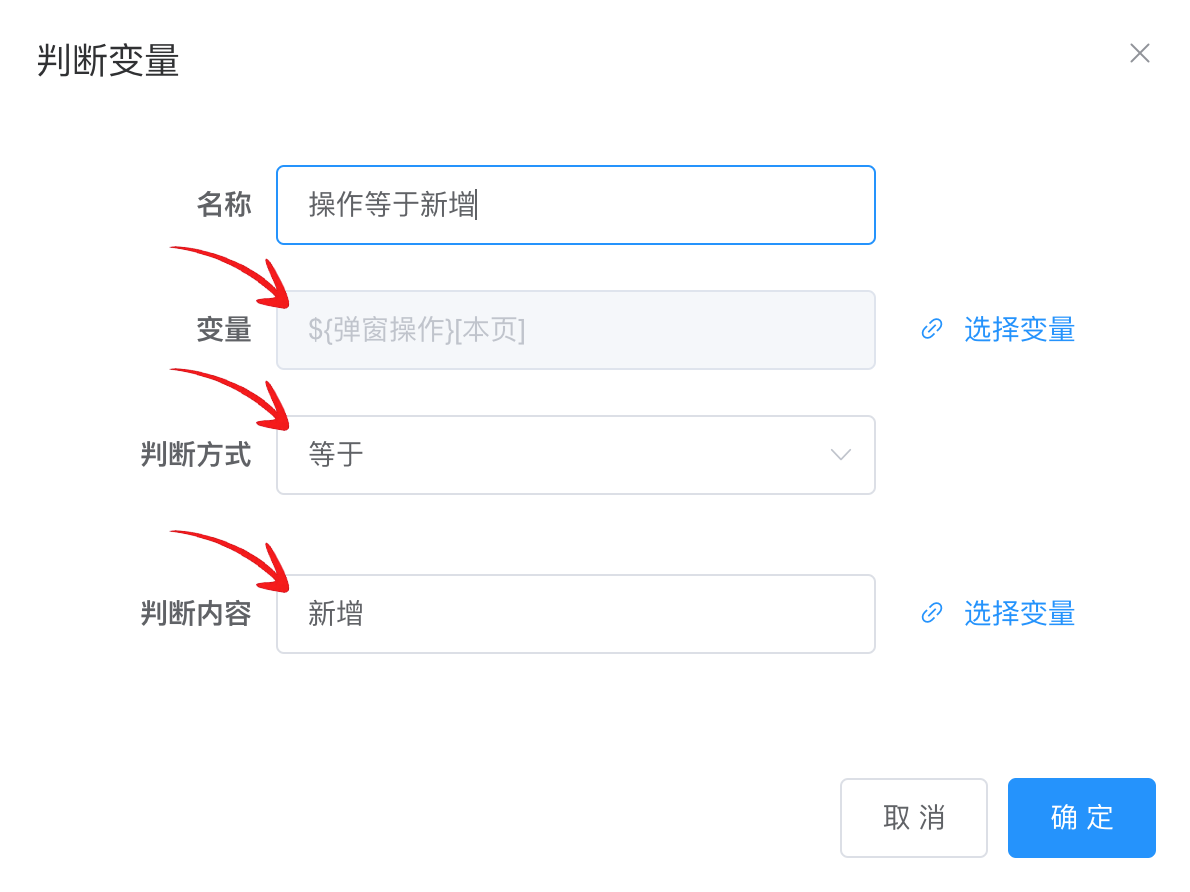
图13
为判断变量节点新增一个判断失败向下走的节点
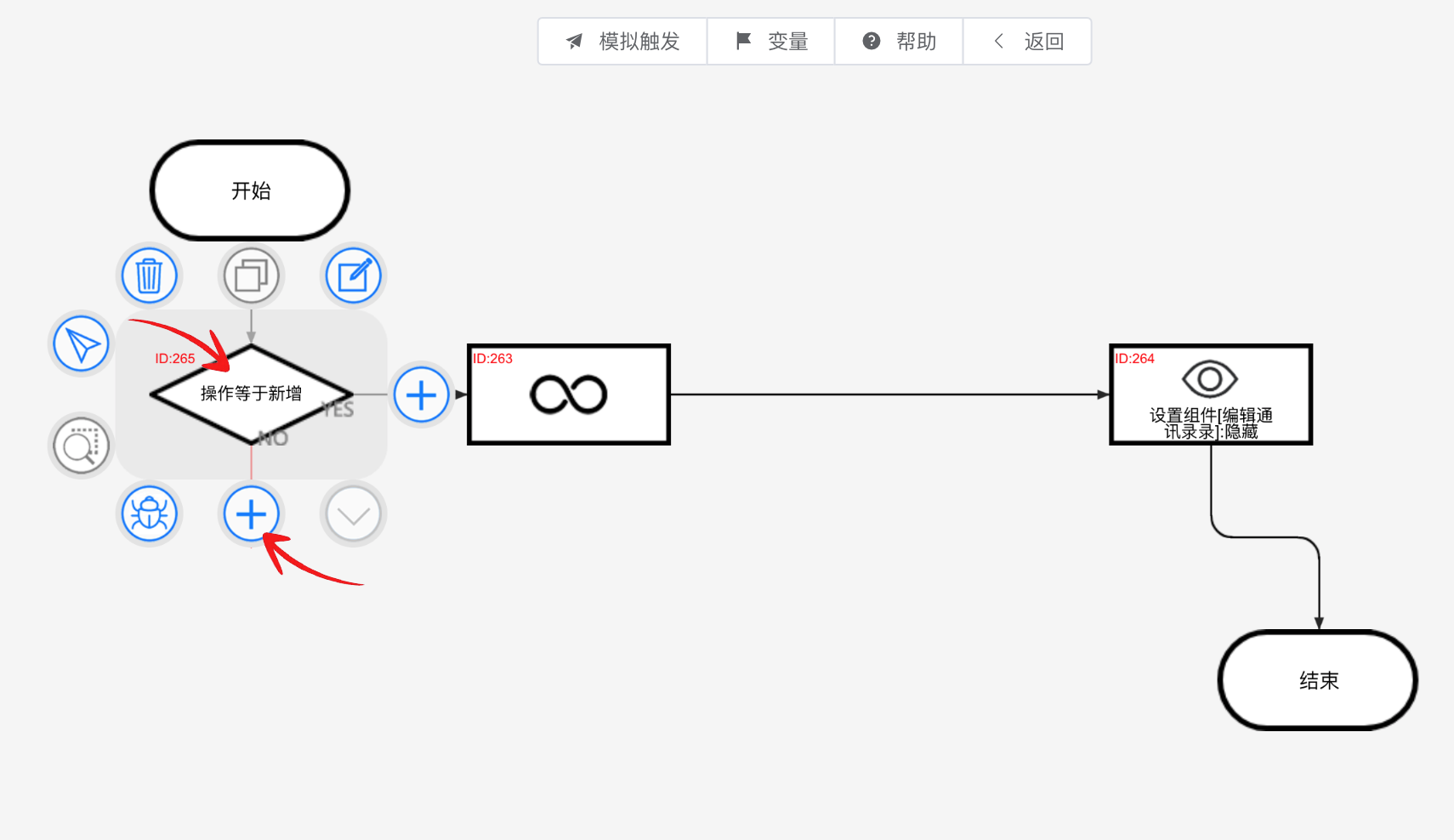
图14
新增的节点类型为“判断变量”,参考图13,判断内容为“修改”,保存后当前的流程图如下:
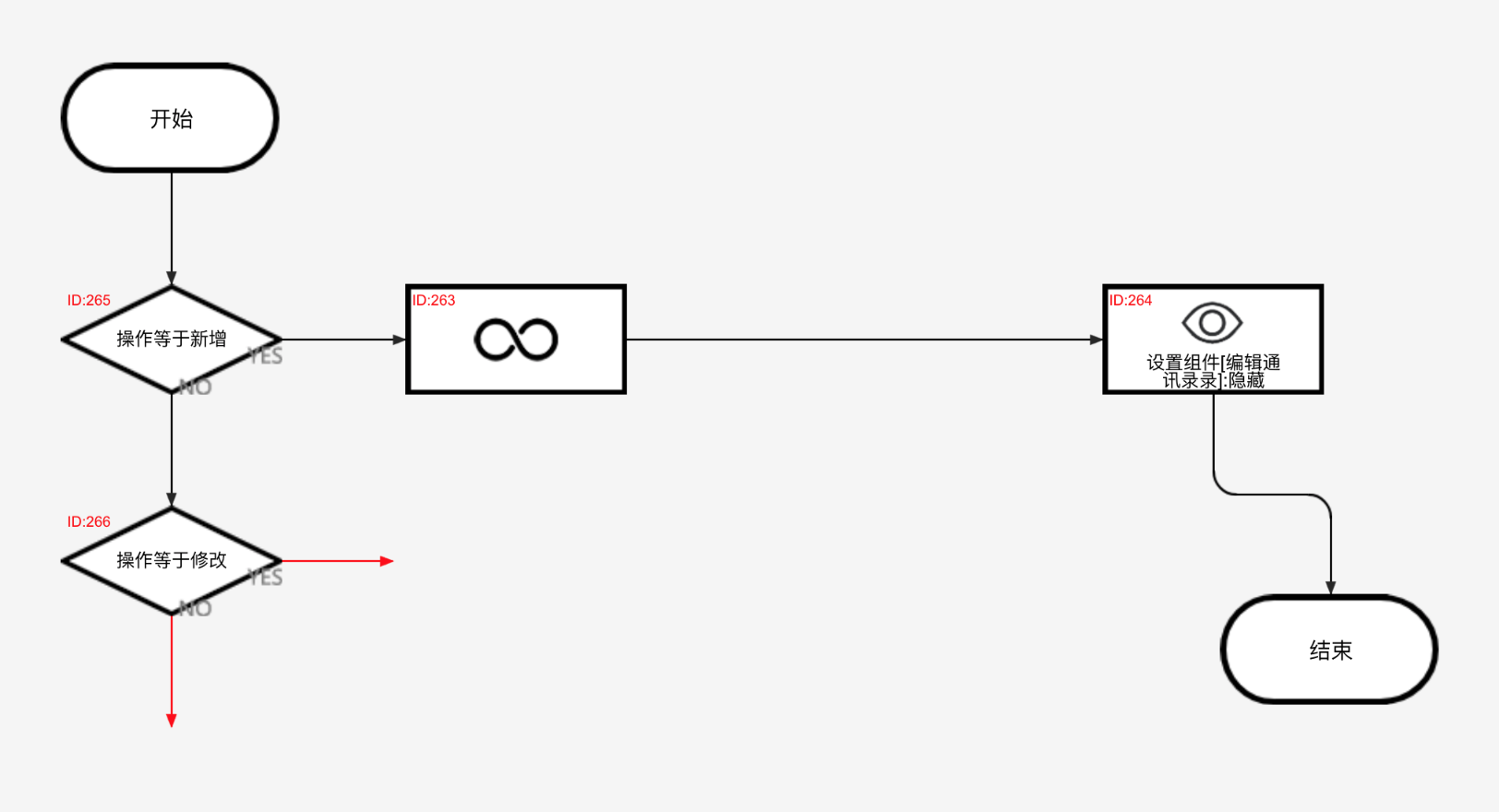
图15
新增一个变量,名称写“xxxx索引”,类型为数字
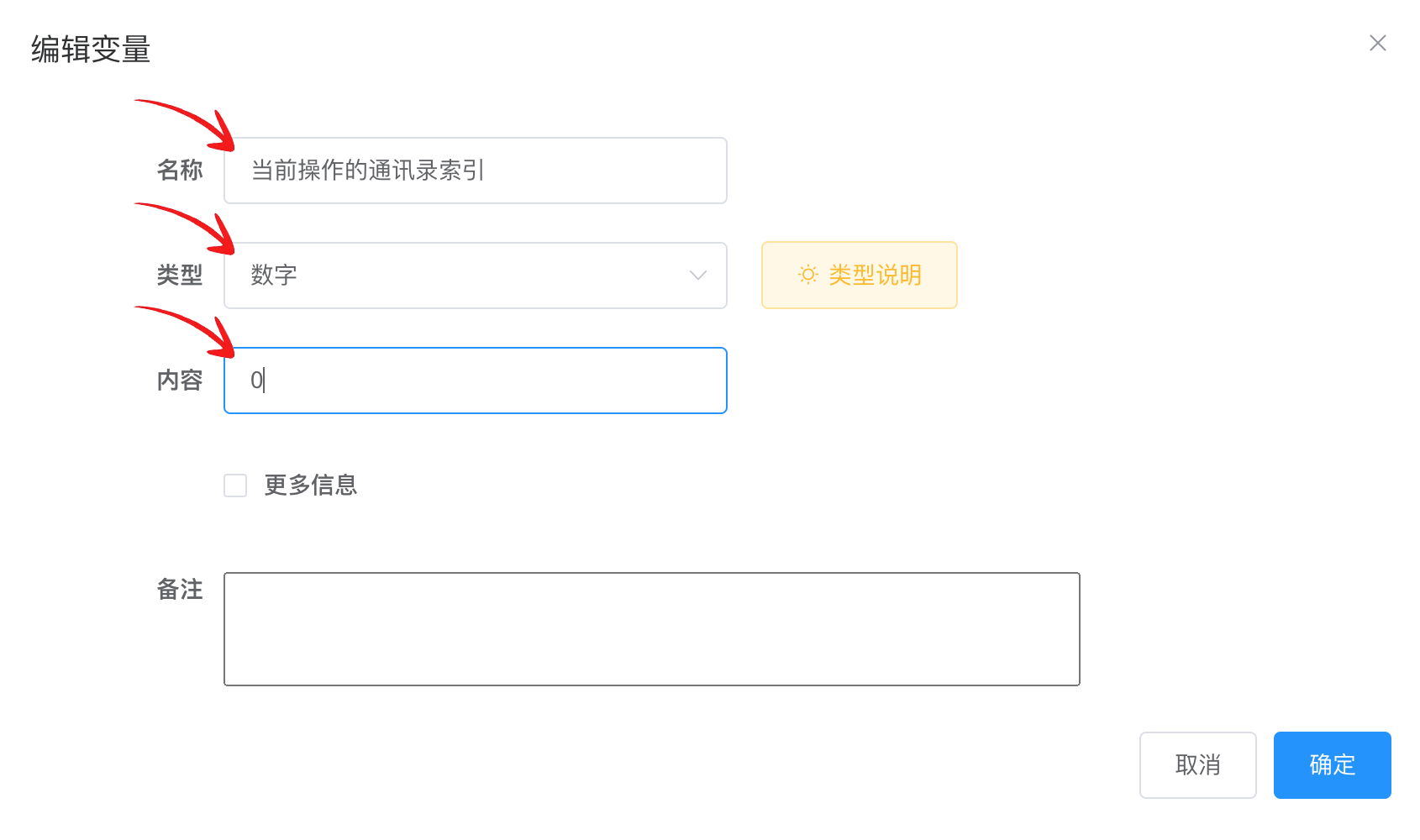
图16
为第二个判断变量节点新增一个判定成功后执行的节点
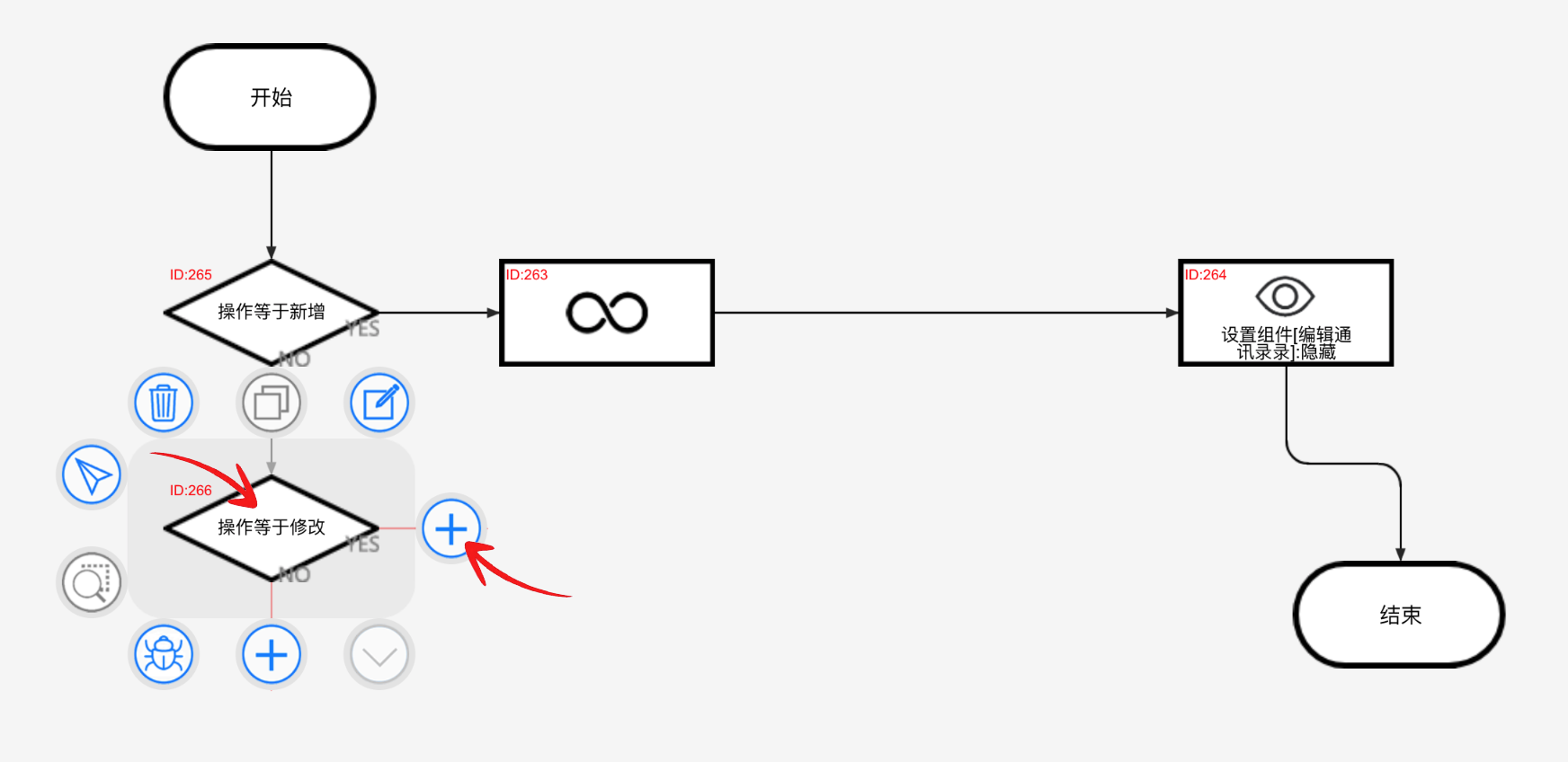
图17
此节点的目的是确定当前操作的数据是通讯录列表的第几行,判断方法是判断哪行的姓名字段等于“联系人”变量的“姓名”字段,找到后将这个索引放入刚刚创建的变量中
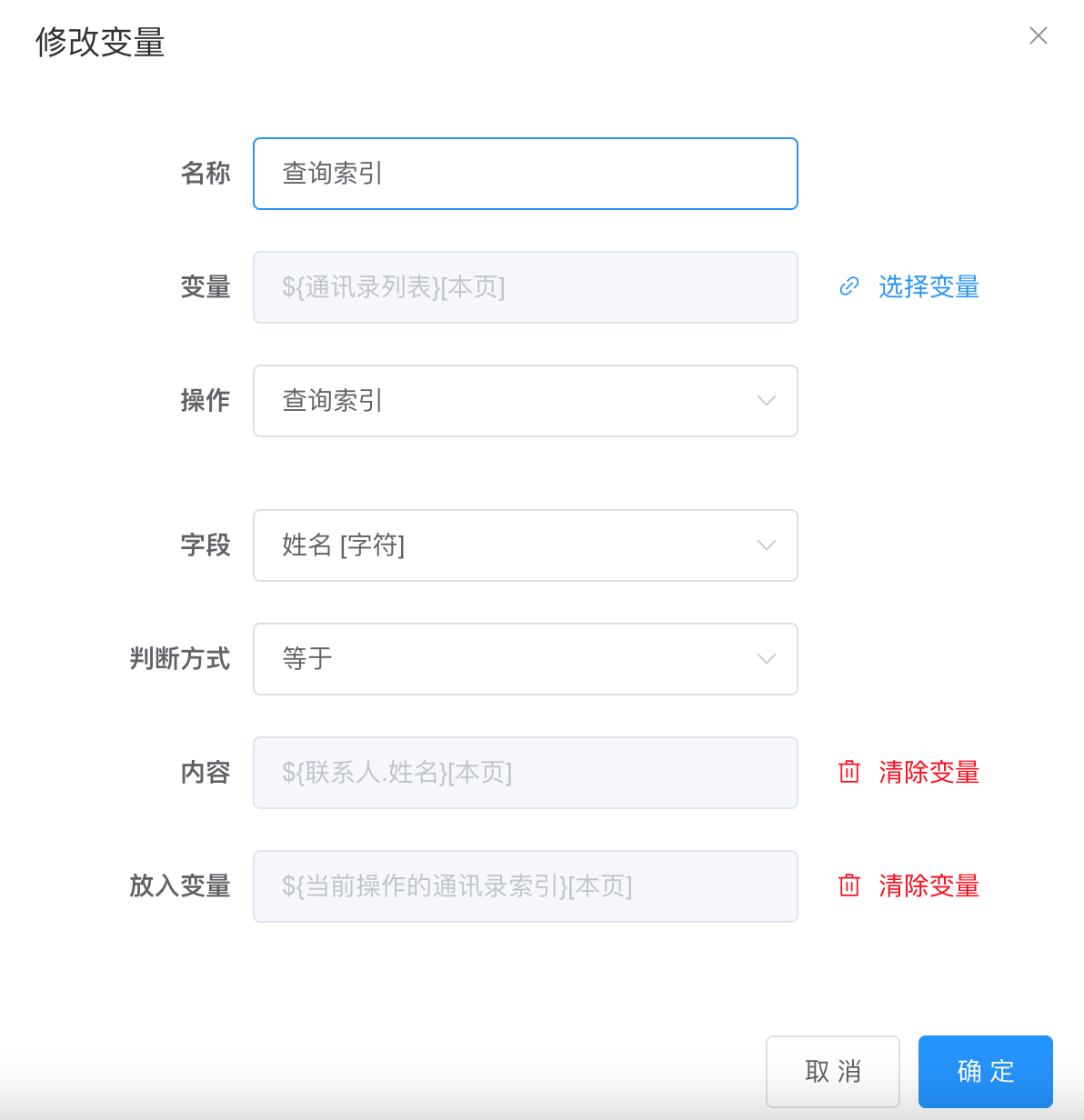
图18
为这个查询索引节点新增一个下一步节点
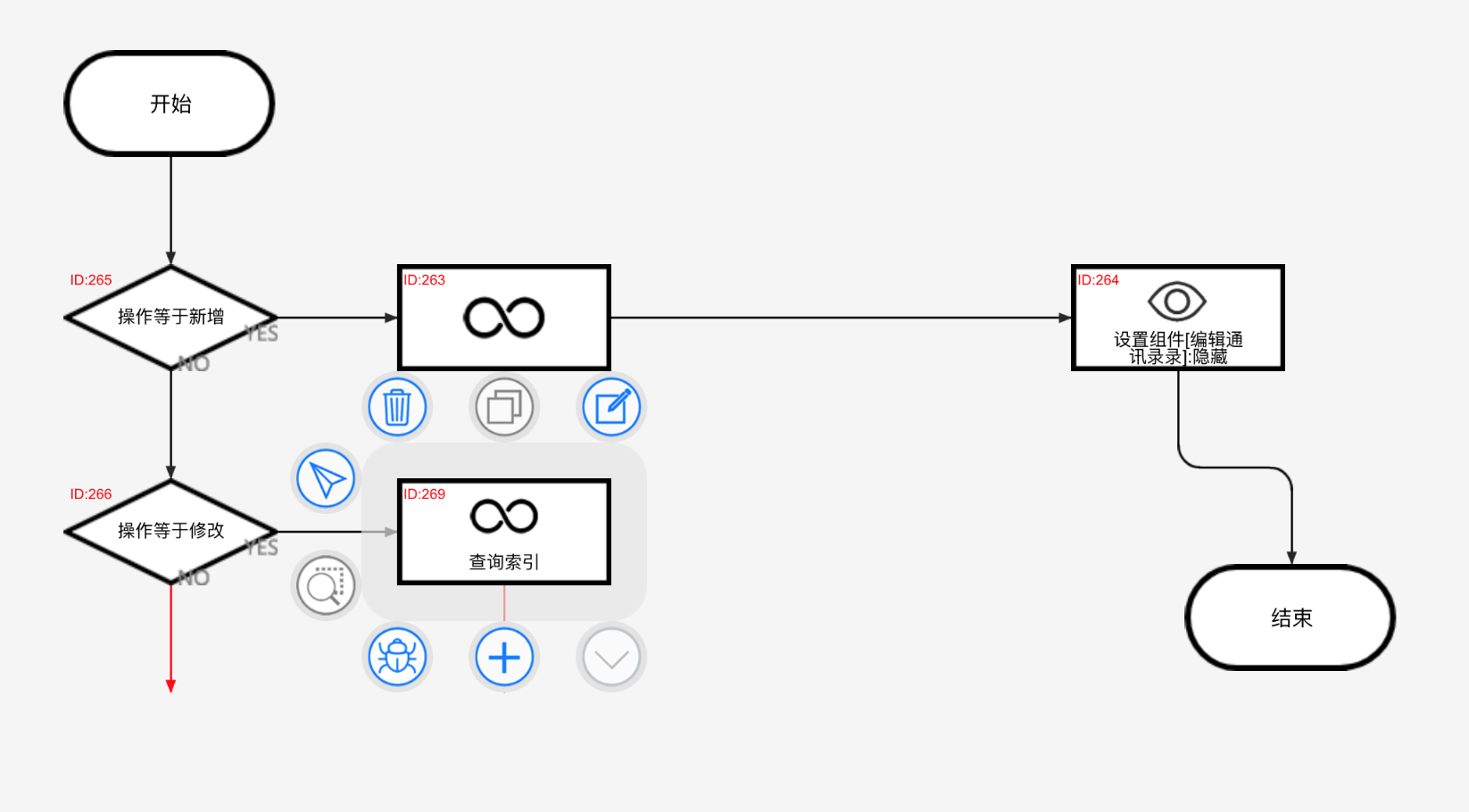
图19
把“通讯录列表”中相应的内容替换为“联系人”变量
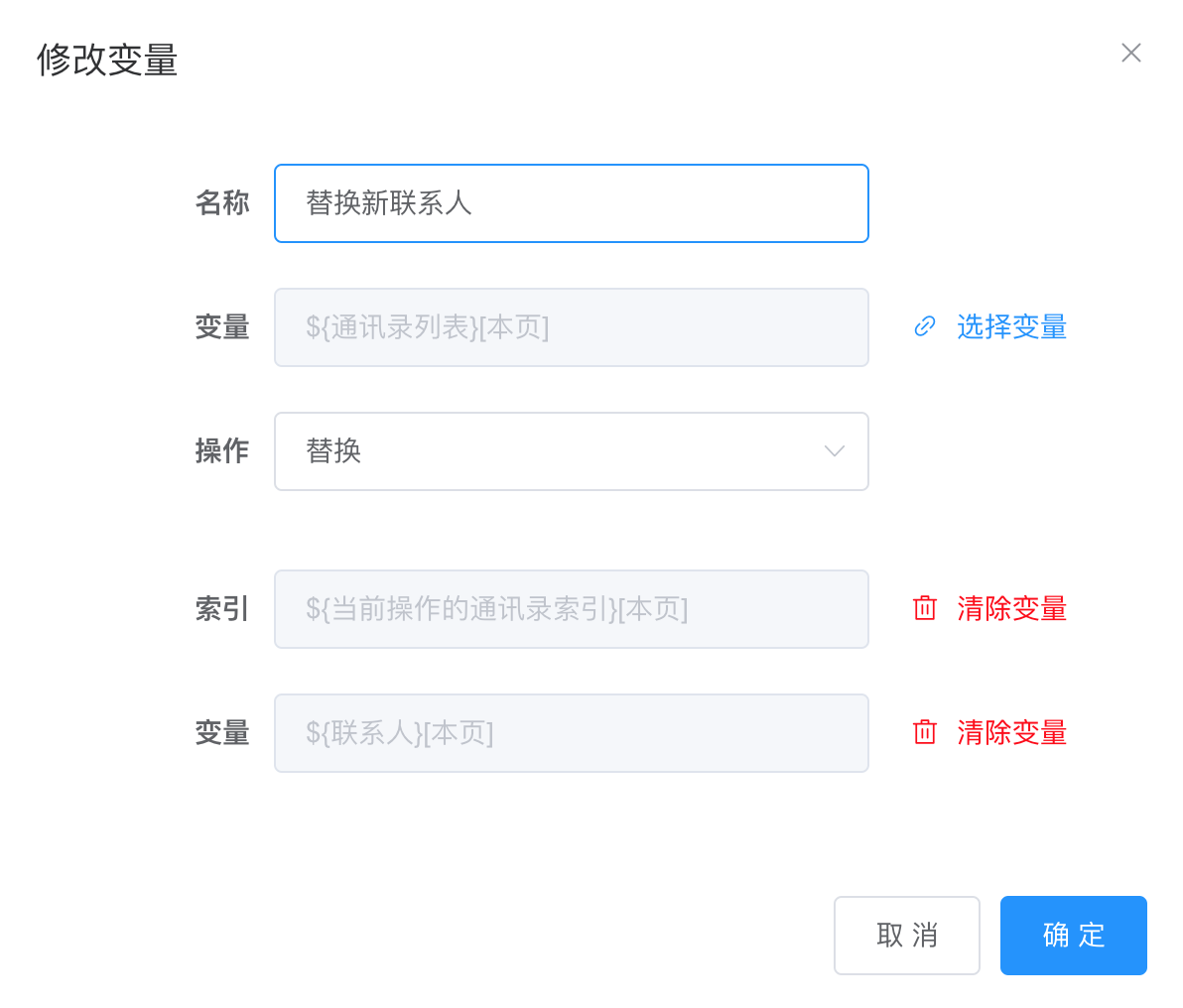
图20
替换好后应当关闭弹窗,点击“替换联系人”下面的红线
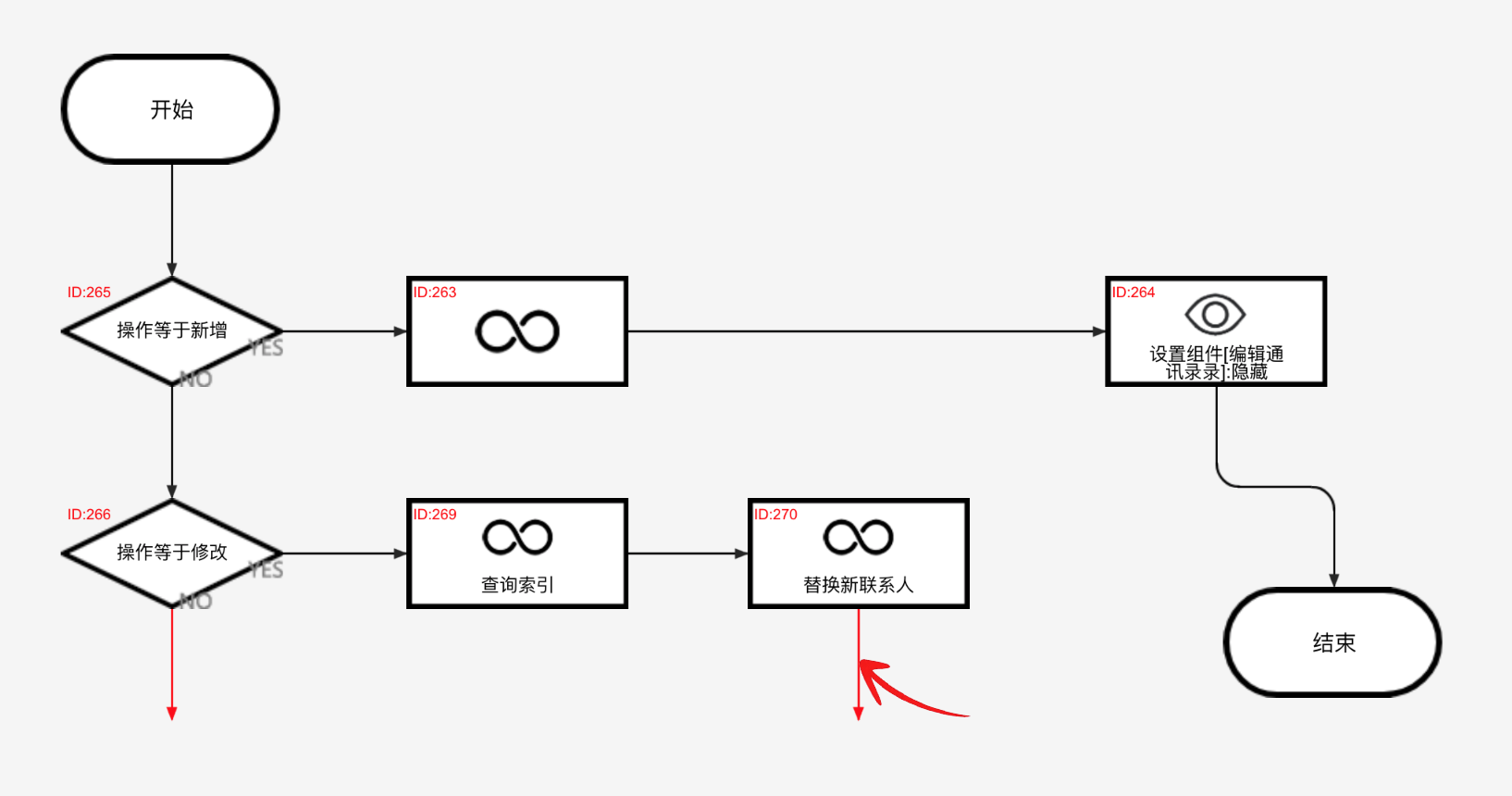
图21
拖拽最下面的“小手”图标,移动到“隐藏/显示组件”节点上
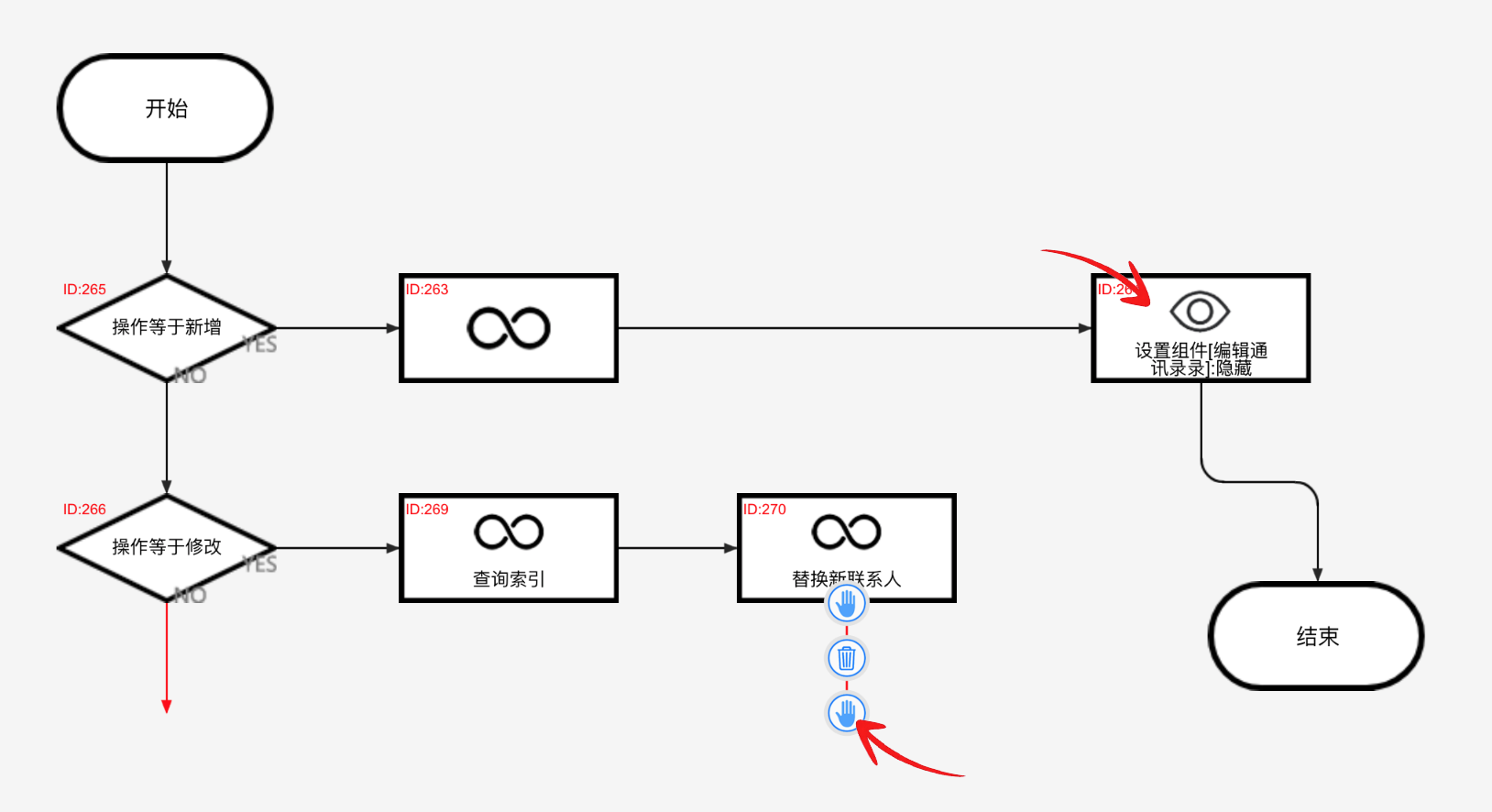
图22
连好后应如下图:
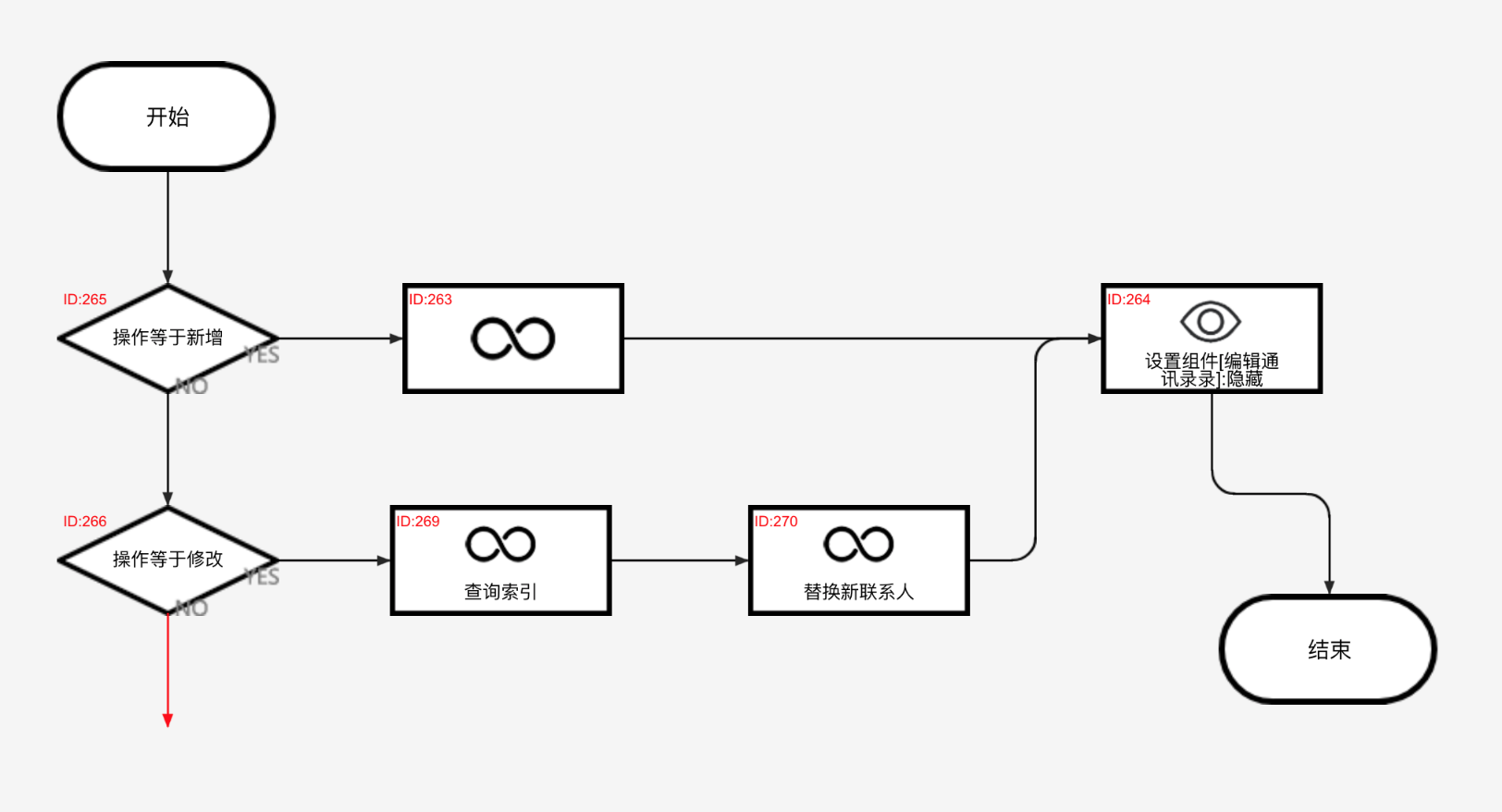
图23
来到用户端查看效果,点击某一行的“修改”按钮
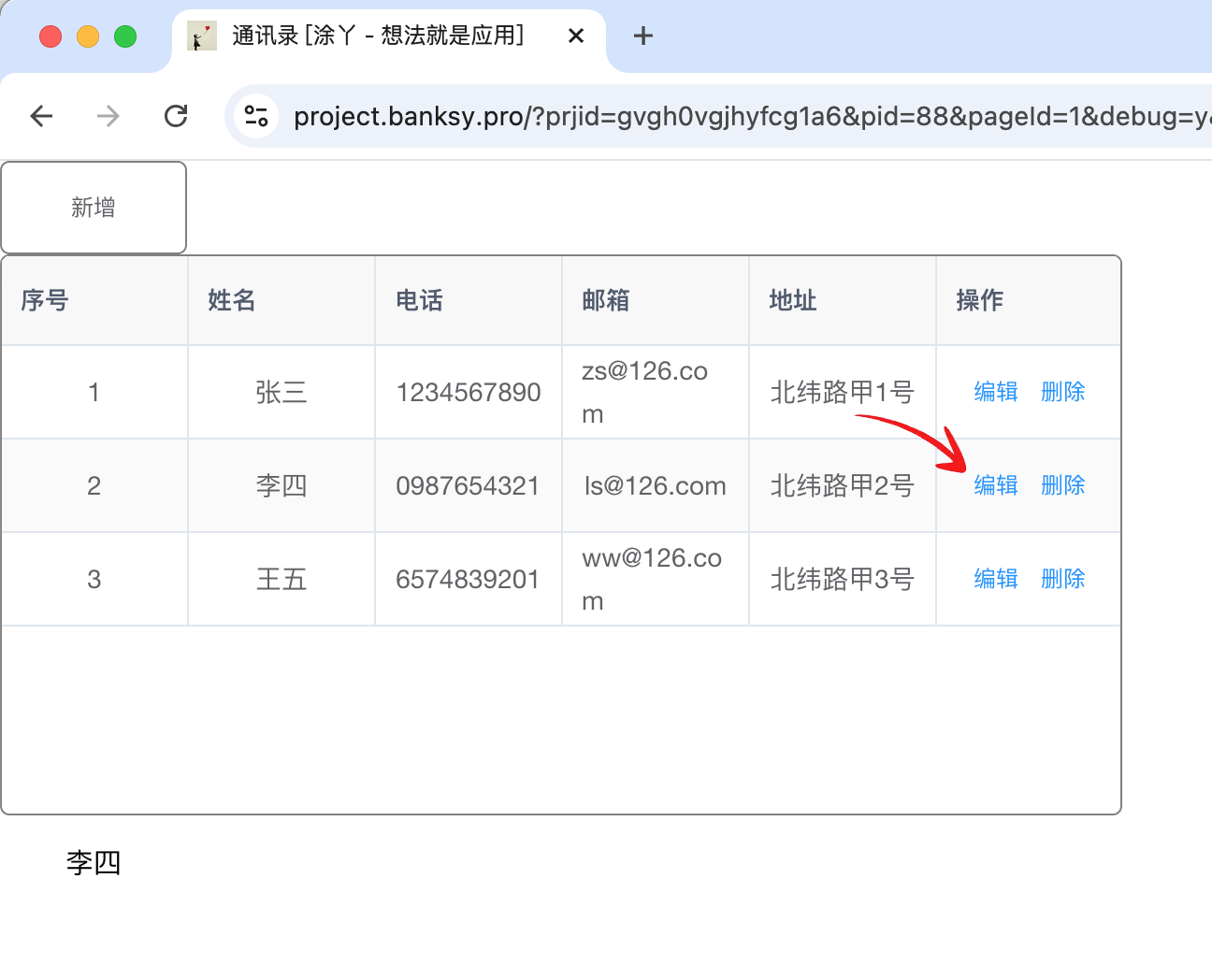
图24
注意这里不能修改姓名字段,此例子使用姓名来做唯一标识使用
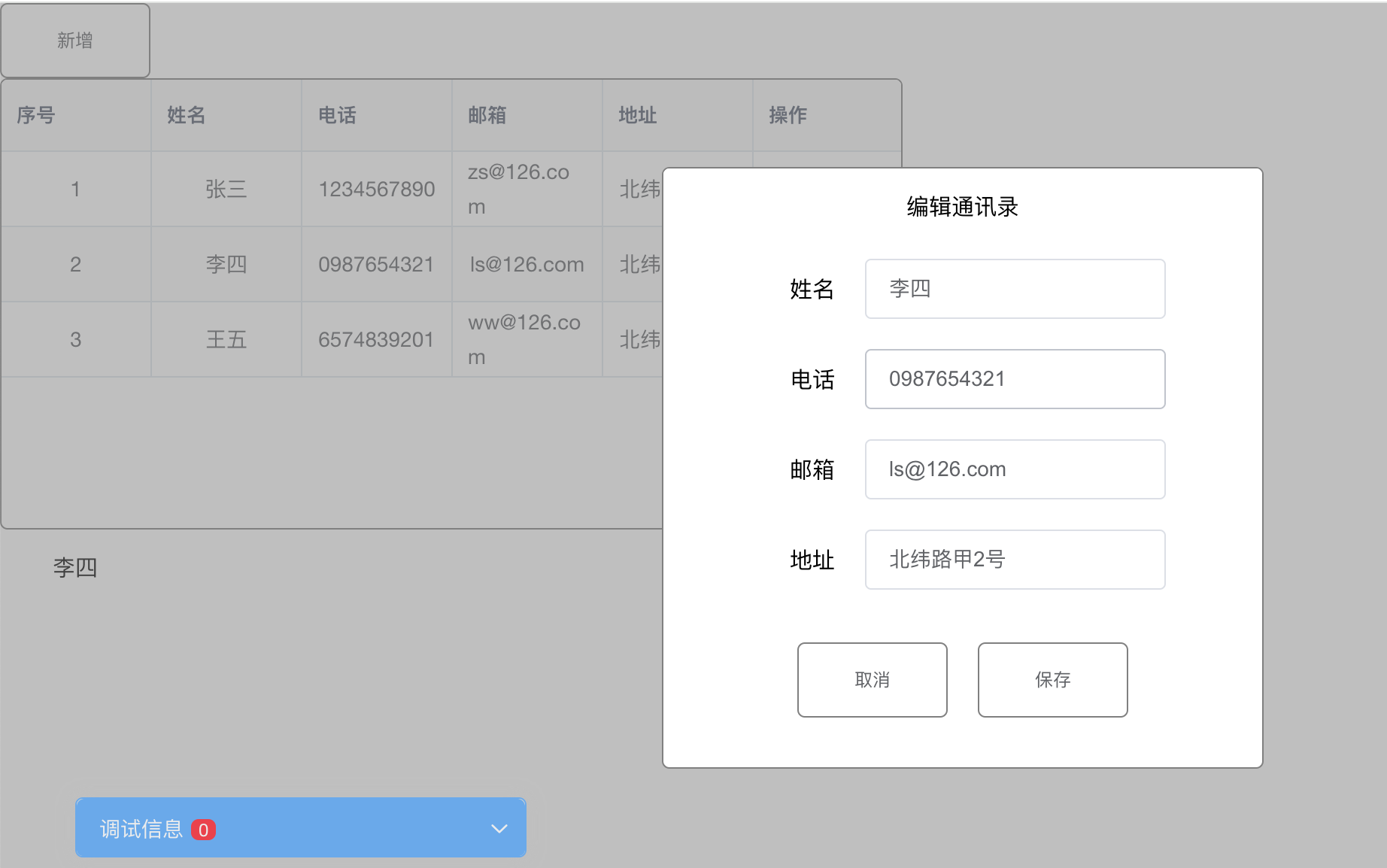
图26
修改电话号码,保存
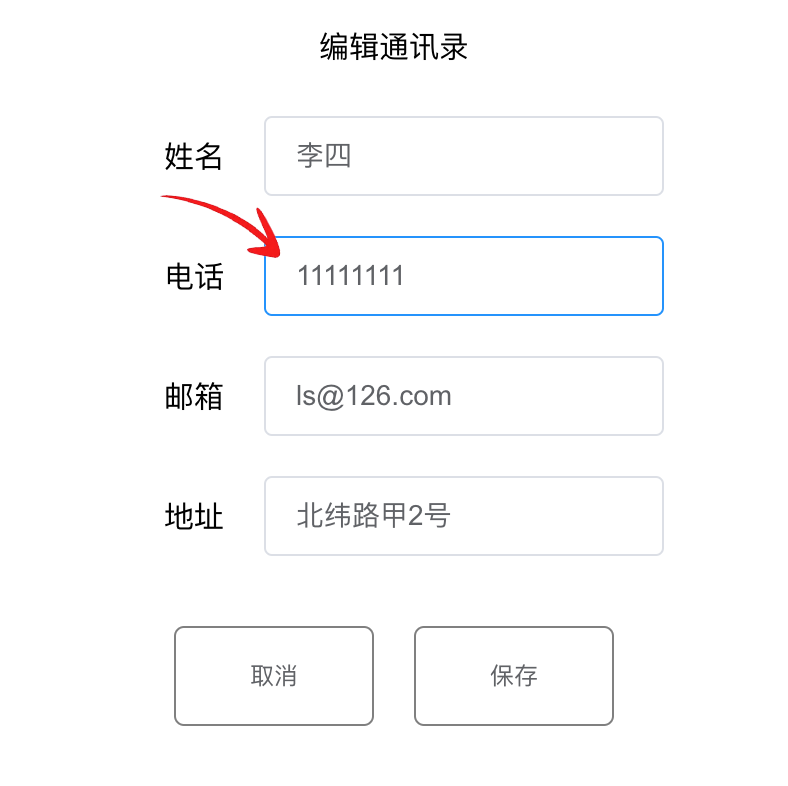
图27
列表中电话号码已改变
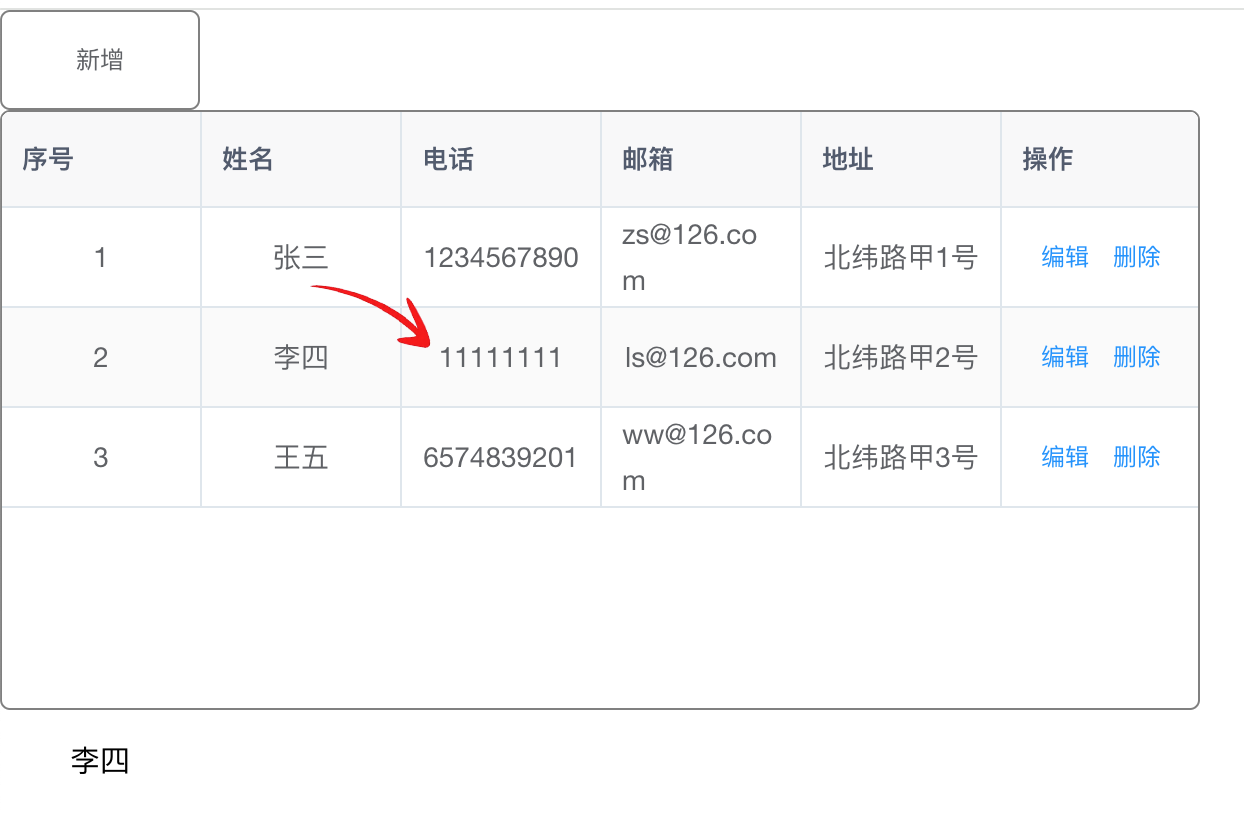
图28
下面演示如何实现删除功能
为表格的“删除行”新增一个脚本
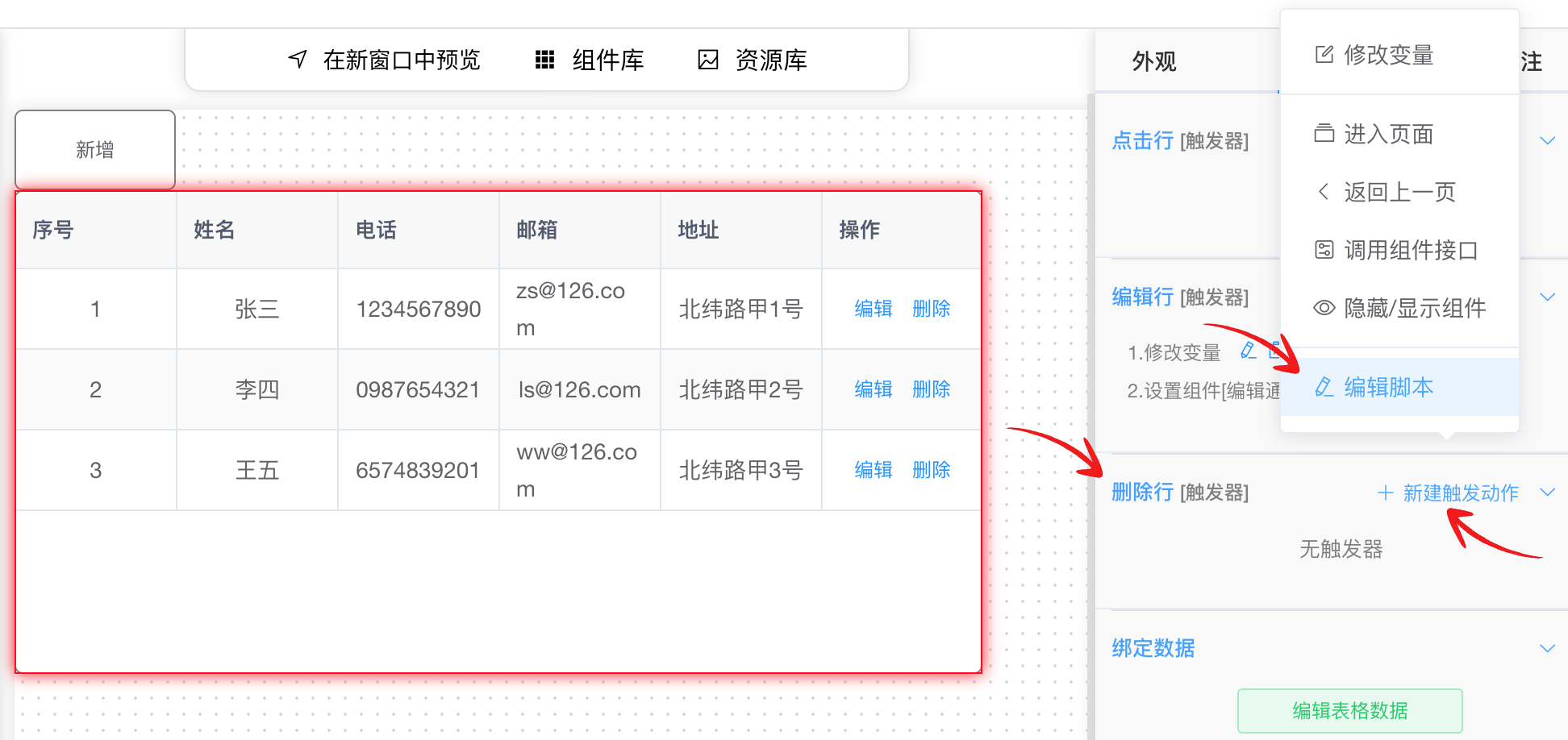
图29
为开始节点增加下一步节点
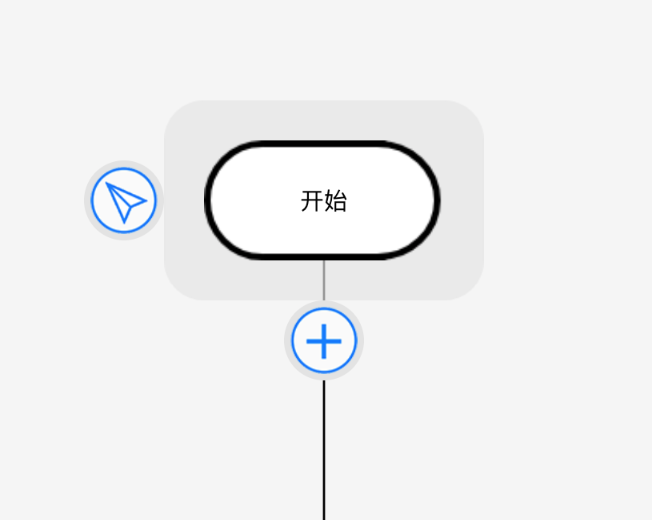
图30
新增一个确定框
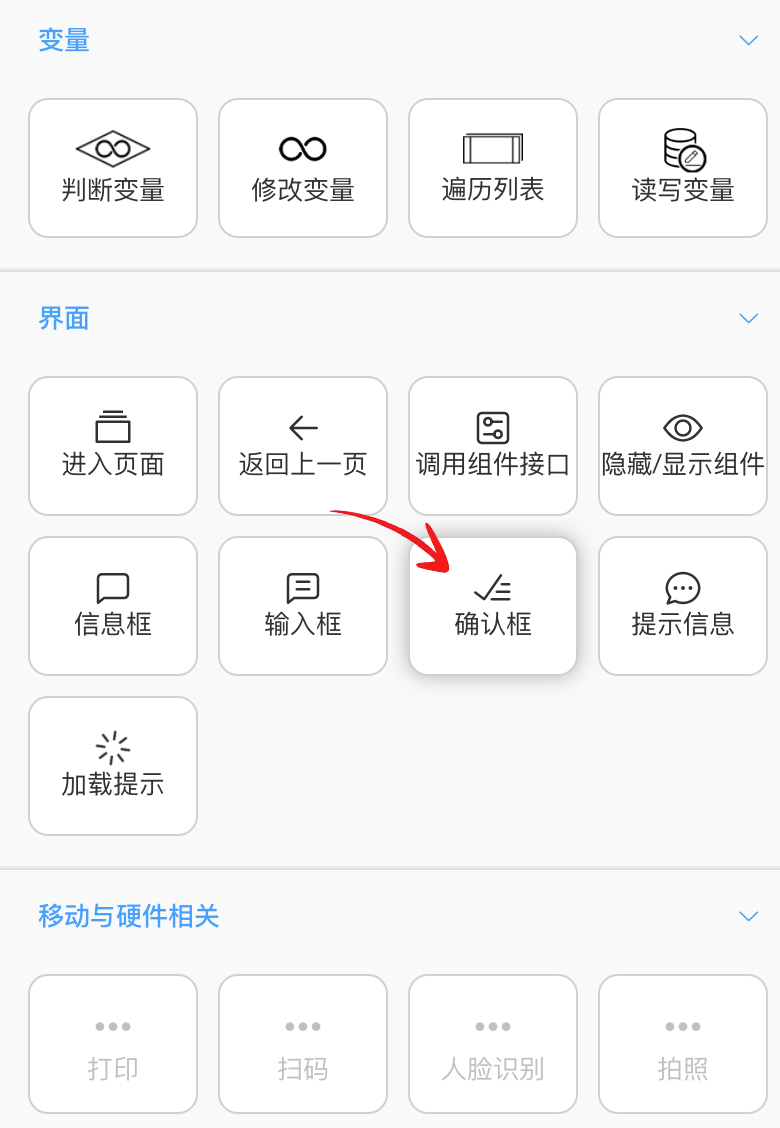
图31
输入提示信息
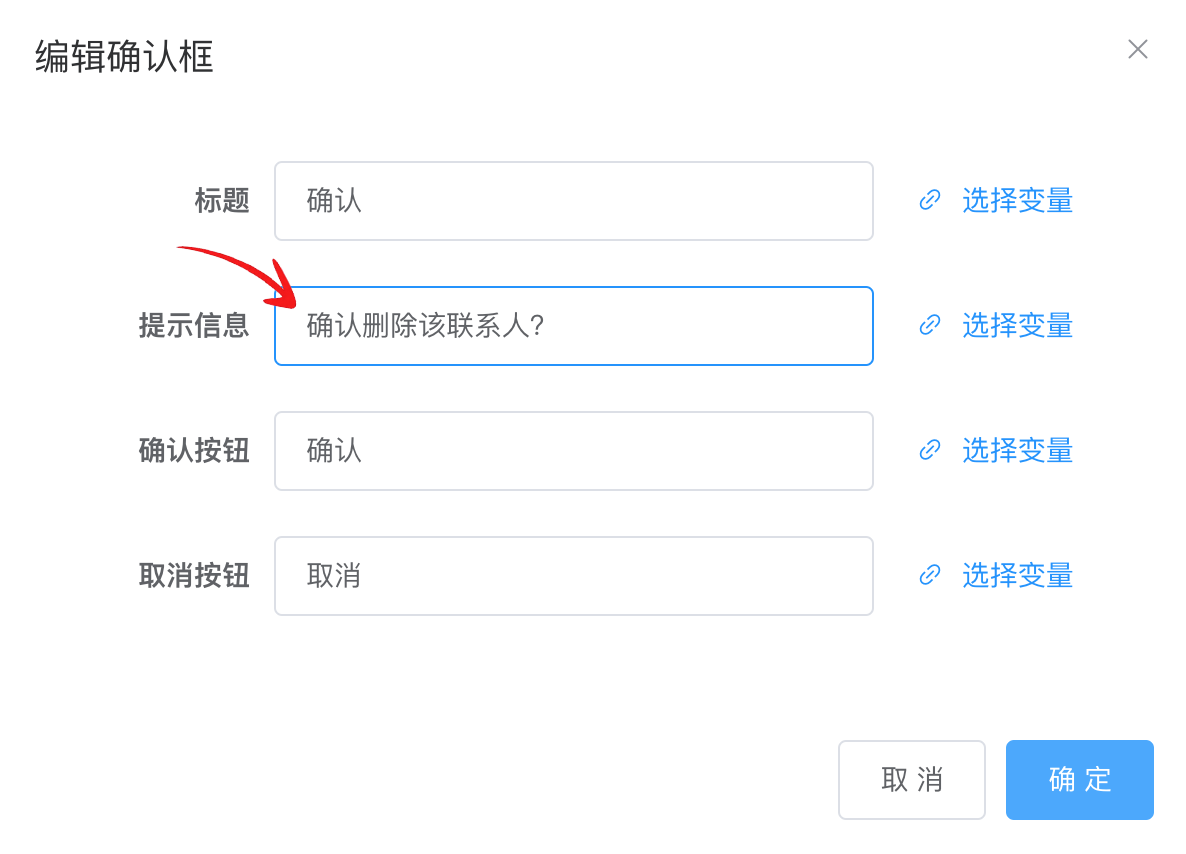
图32
当用户点击了确认框的确认按钮,流程向右走,否则流程向下走
新增一个确认后节点,类型为“修改变量”
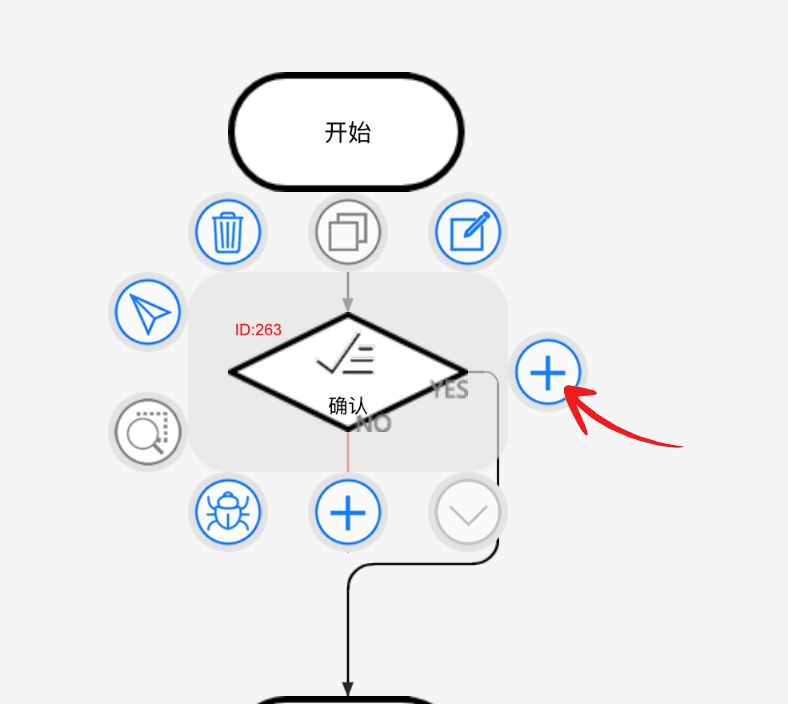
图33
过滤通讯录列表,凡是姓名不等于“联系人”变量的“姓名”字段:删掉
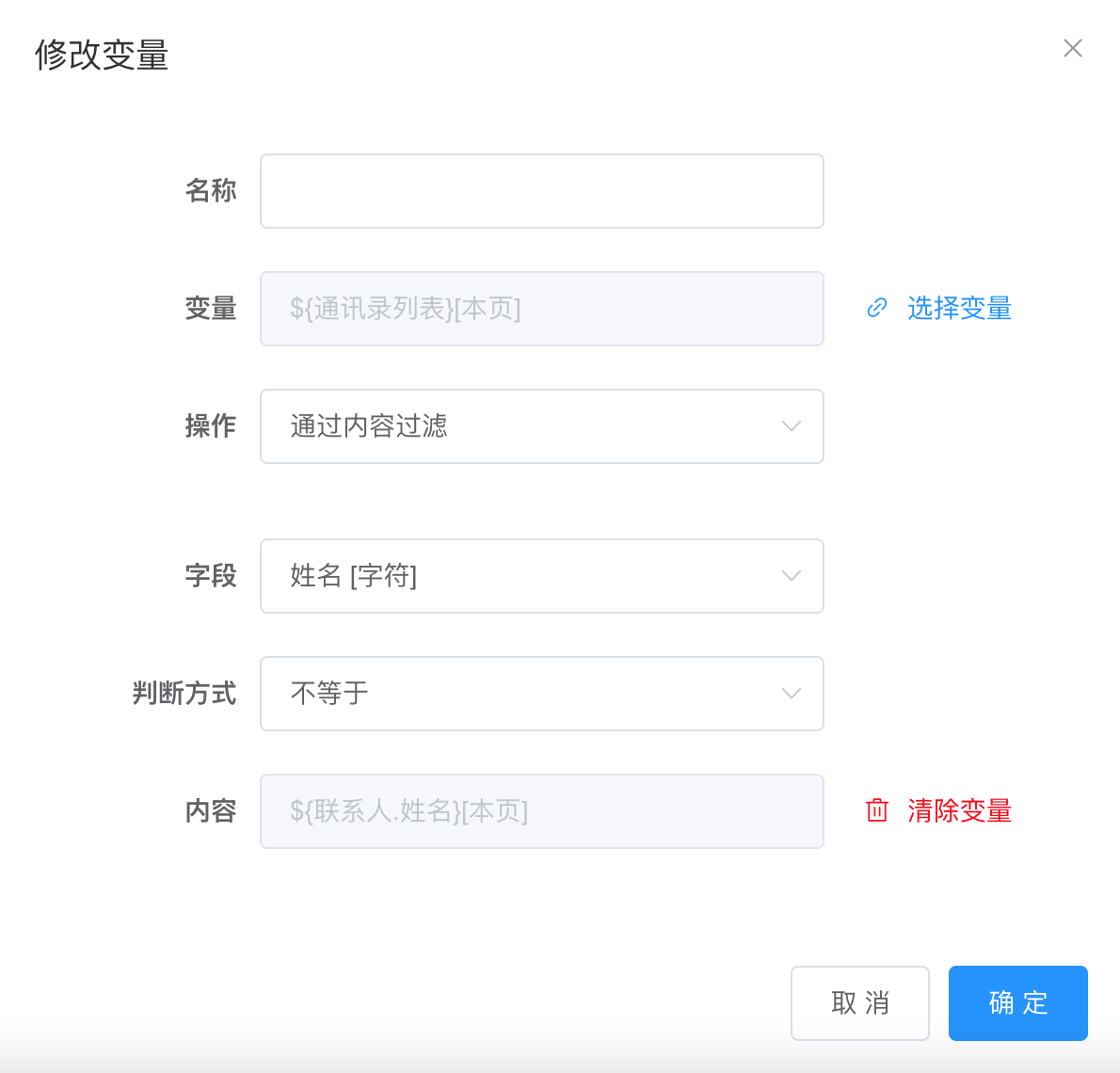
图34
点击“删除”按钮查看效果
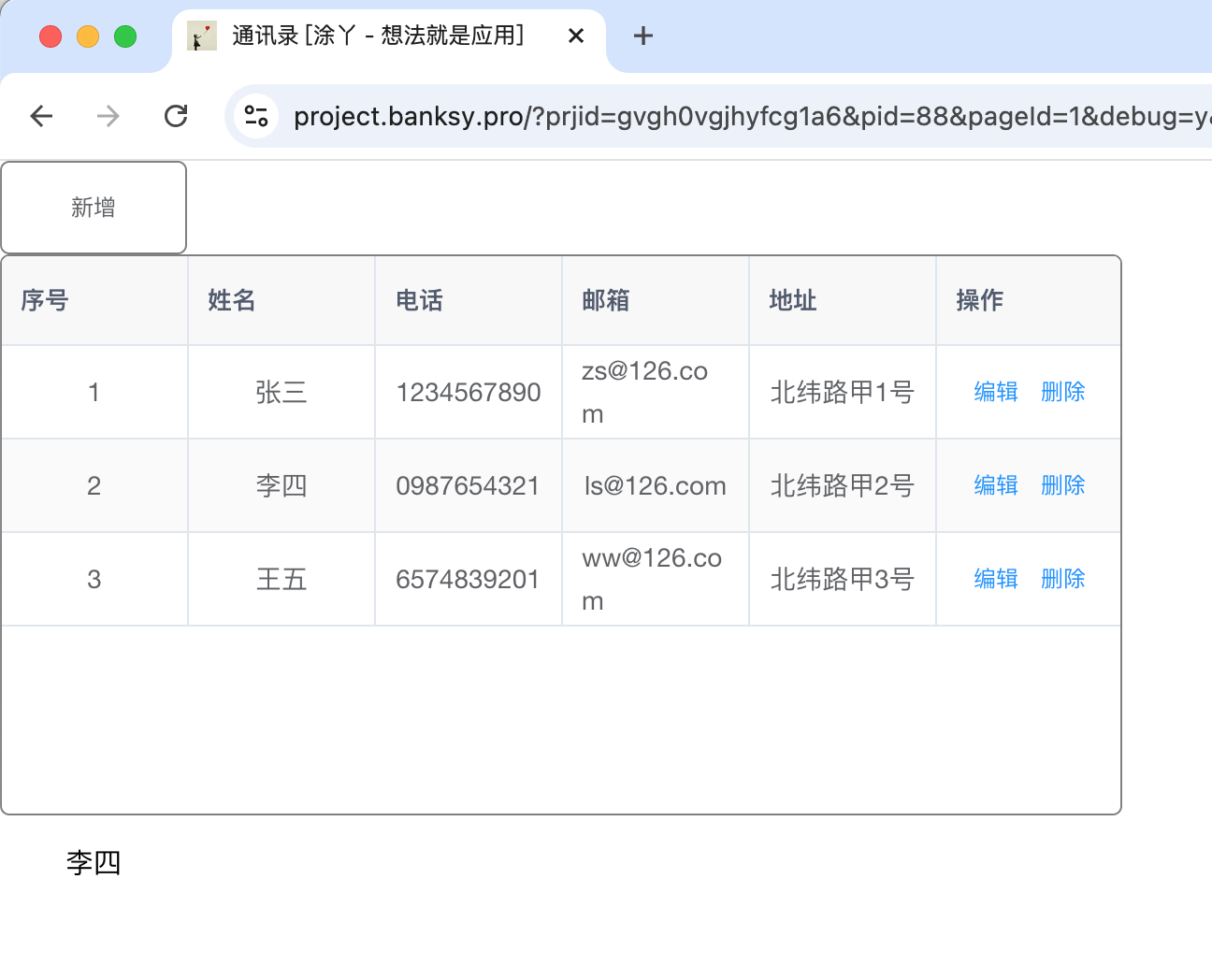
图35
新增/修改/删除基本操作已经完成,但是每次刷新用户端后数据会恢复,下面演示保存将数据保存至浏览器的存储空间
点击“首页”,点击“进入页面后”右侧的“编辑脚本”
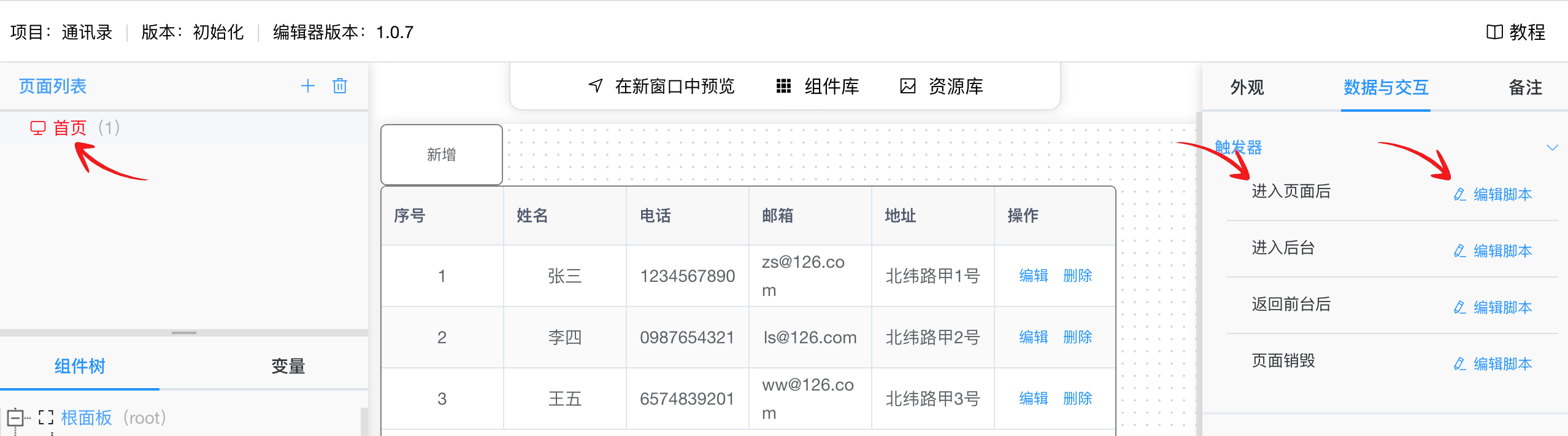
图36
为新脚本的“开始”节点增加一个下一步节点:“读写变量”
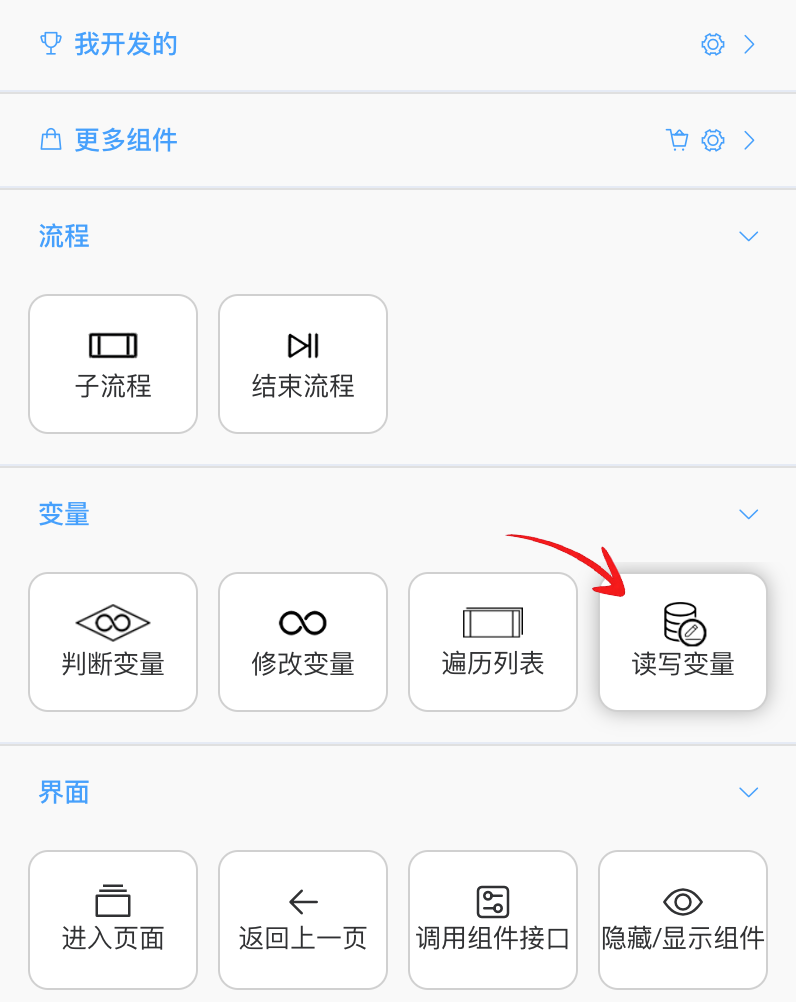
图37
操作方式选“读本地数据到变量”,写入的变量选“通讯录列表”
每次进入此页面时,首先从浏览器存储空间读数据到选中的变量
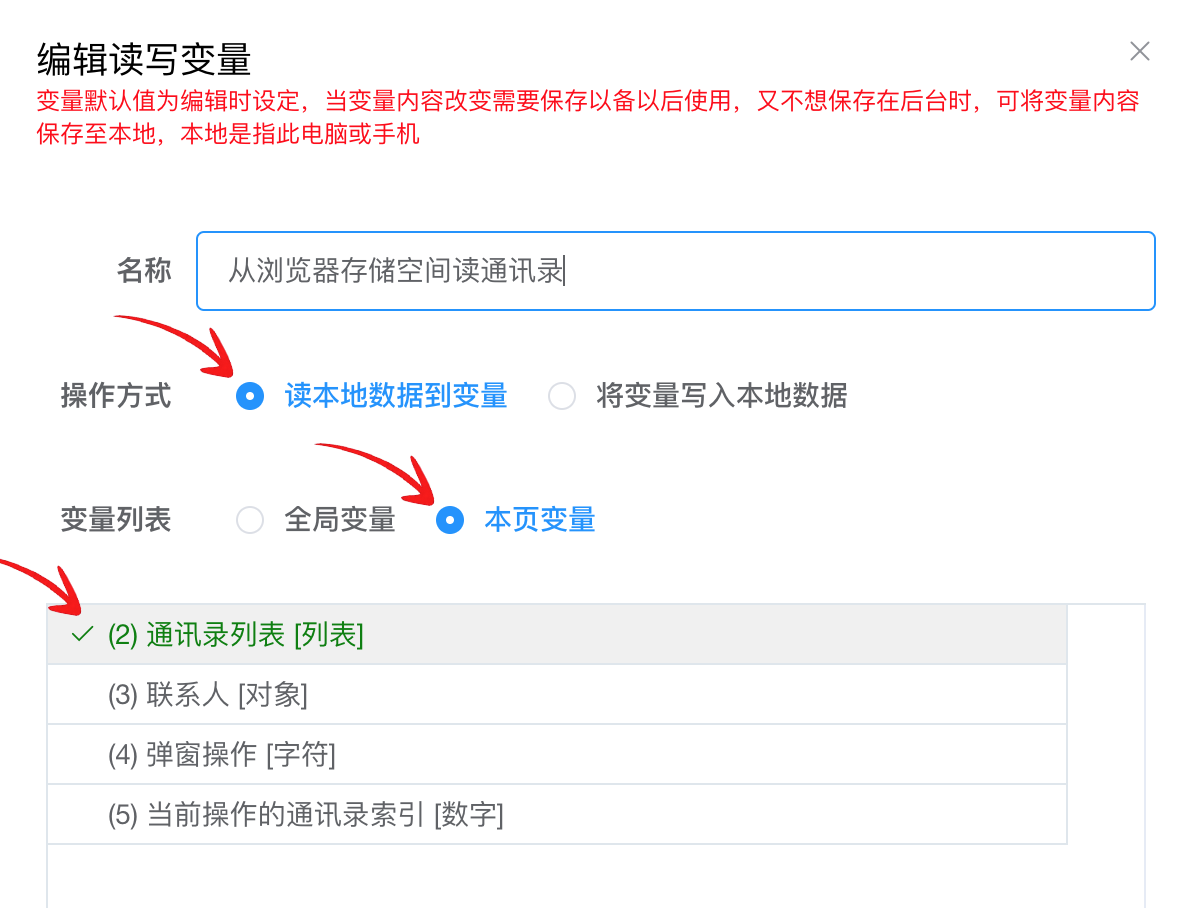
图38
完整的脚本如下:
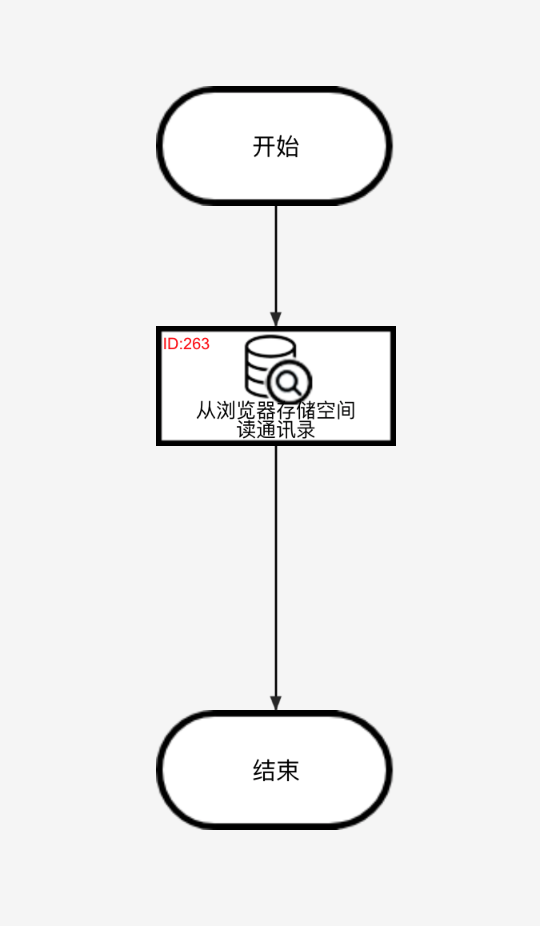
图39
编辑修改功能时,首先判断“弹窗操作”变量,因此新增功能执行前应当先设置这个变量的内容,否则新增功能无法正常执行
选中“新增”按钮,为“点击”新增一个“修改变量”功能
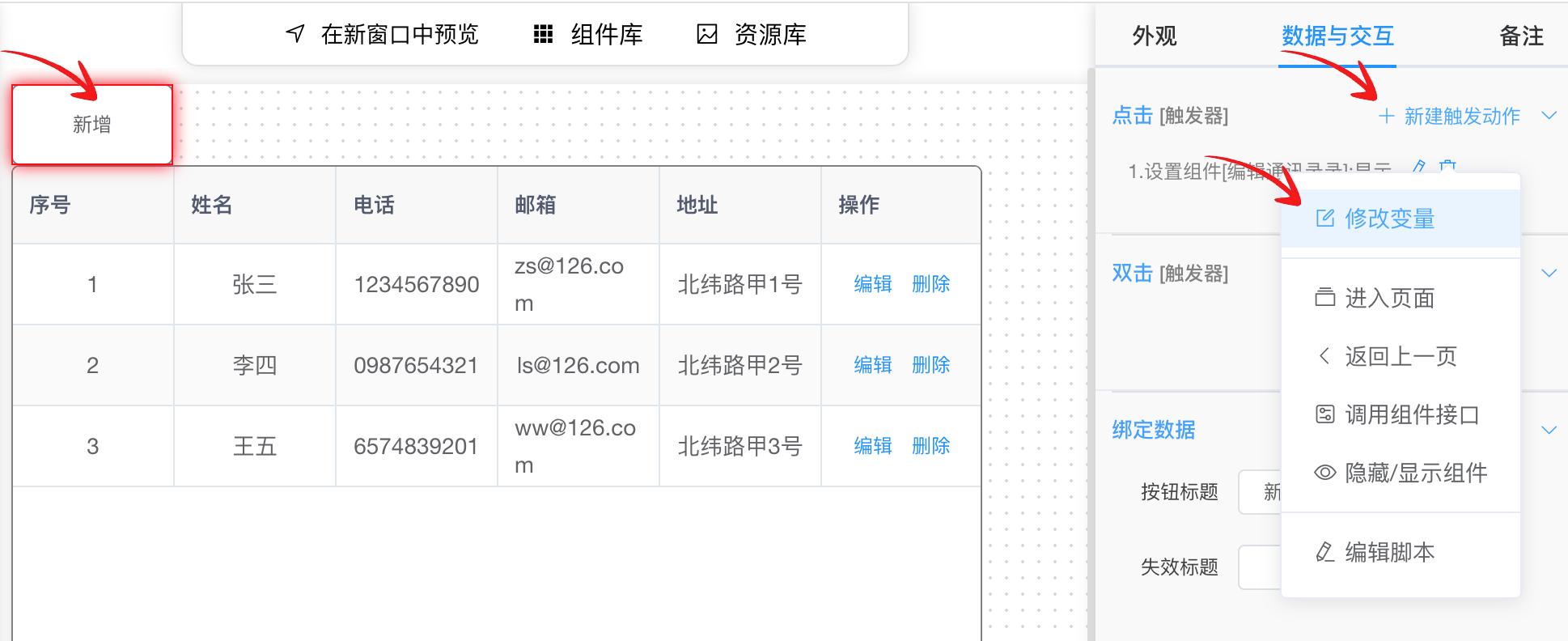
图40
要修改的变量选择“弹空操作”,操作方式选择“等于”,操作内容输入“新增”,此处“新增”两个字必须与图13中写的内容一致,否则无法正常执行
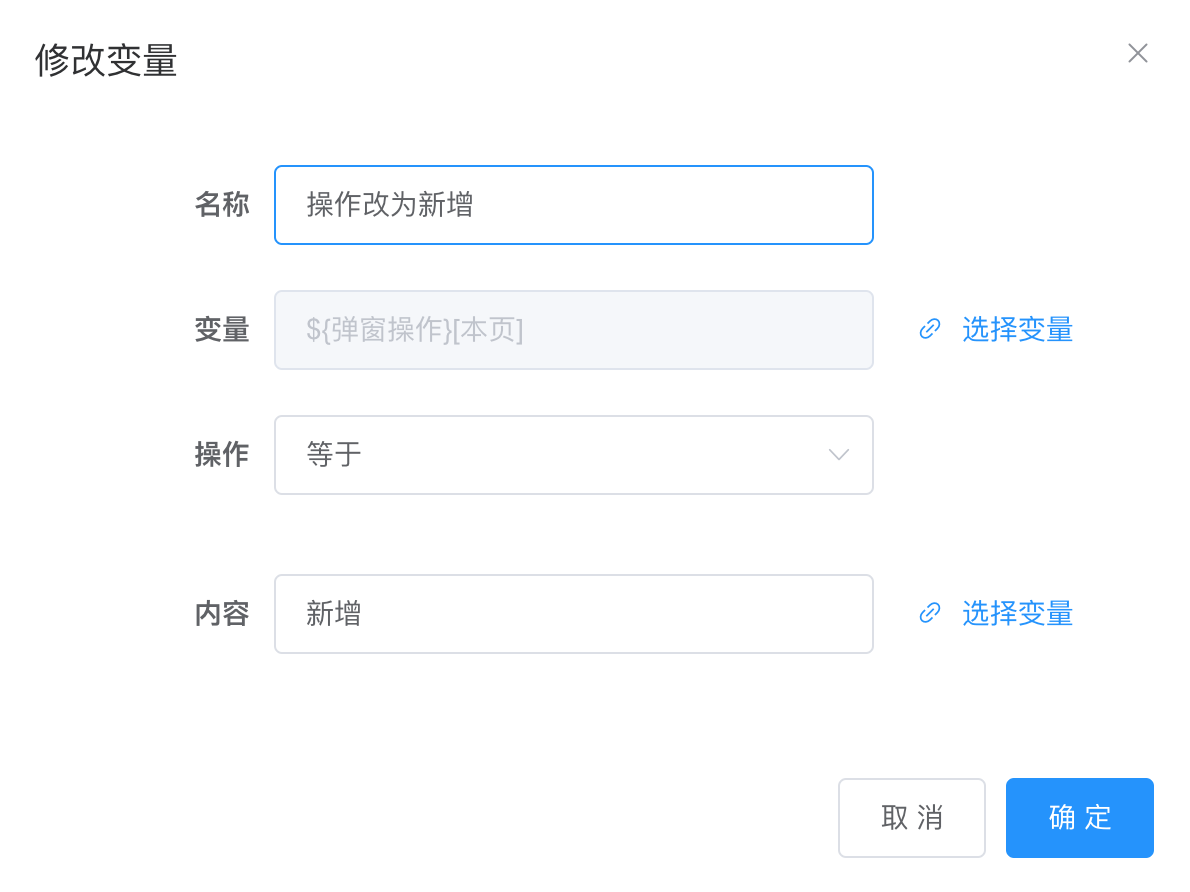
图41
此时新增按钮的快捷触发列表如下图,先显示弹窗,然后修改“弹窗操作”变量内容为“新增”
动作列表是按顺序执行的,此时的功能是可以正确执行的,有些情况需要调整动作列表的执行顺序,可以拖拽列表改变顺序

图42
此时先执行修改变量动作,再执行显示弹窗操作
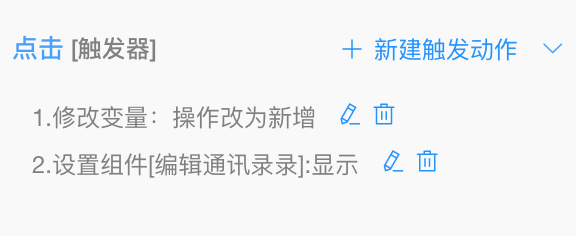
图43
回到主线,为实现数据持久化保存,进入页面时读数据只完成了一半,每次修改/删除联系人时也应当保存数据
再次编辑“保存”脚本
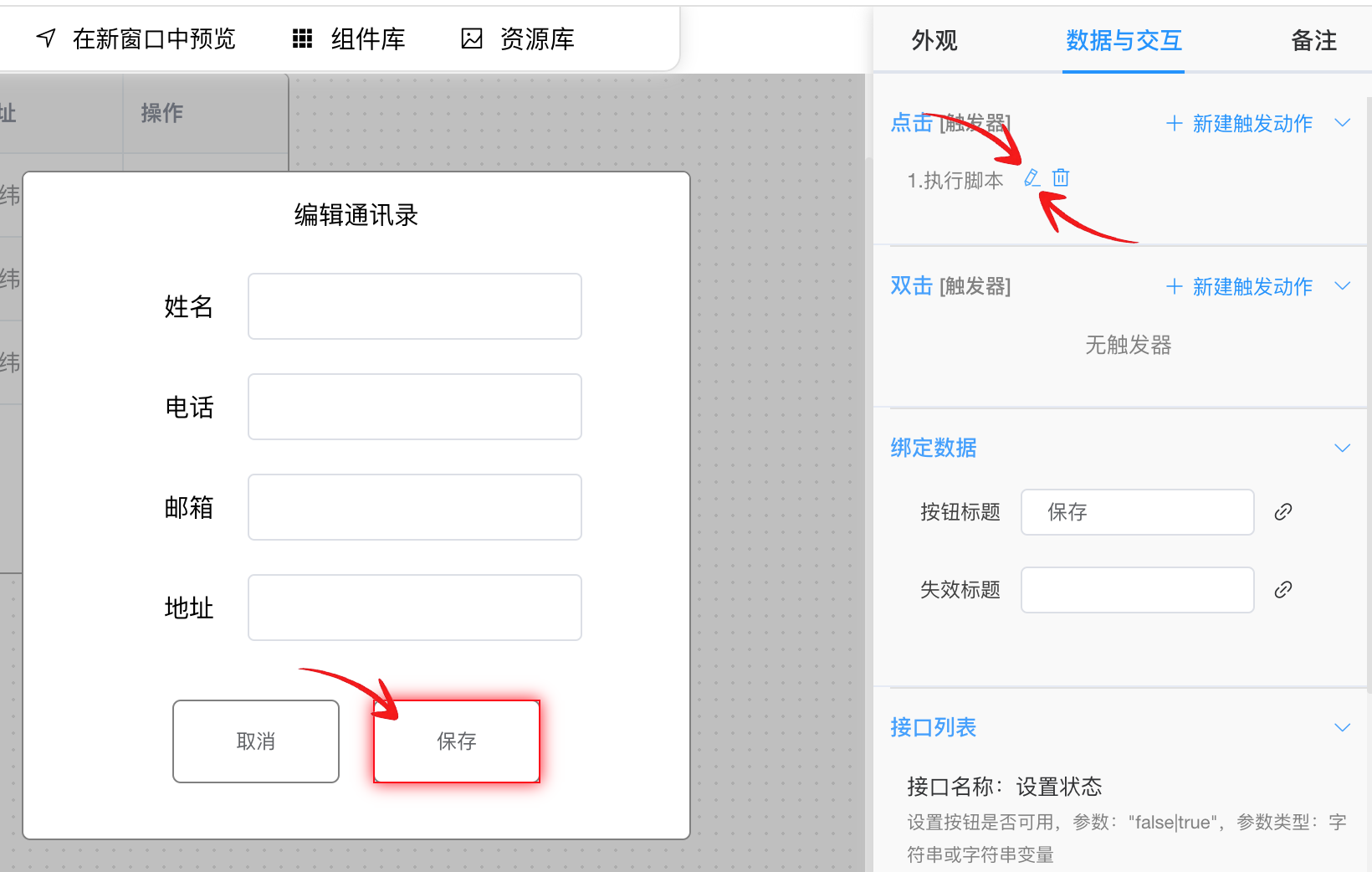
图44
为关闭弹窗新增一个下一步节点
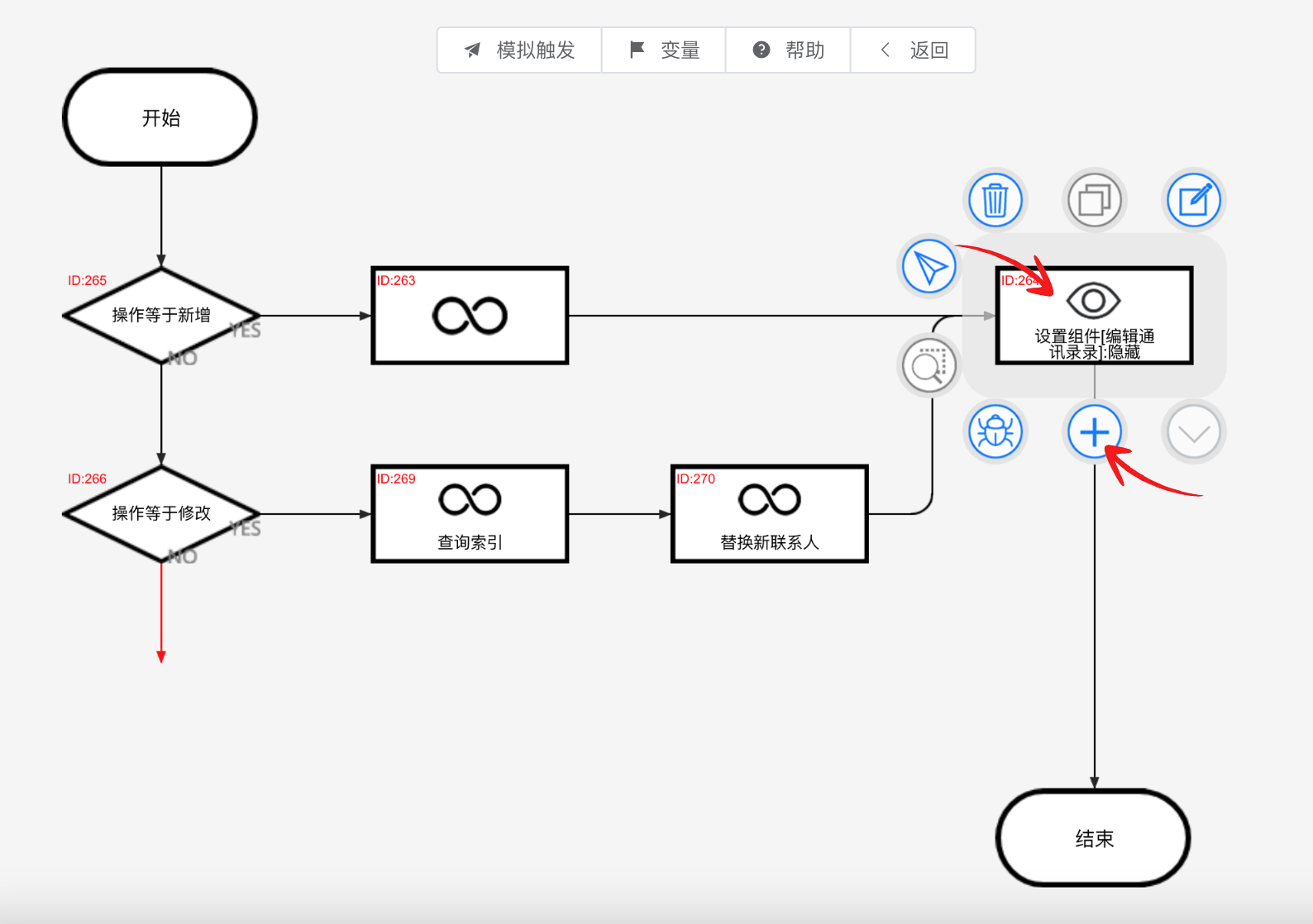
图45
选择“读写变量”
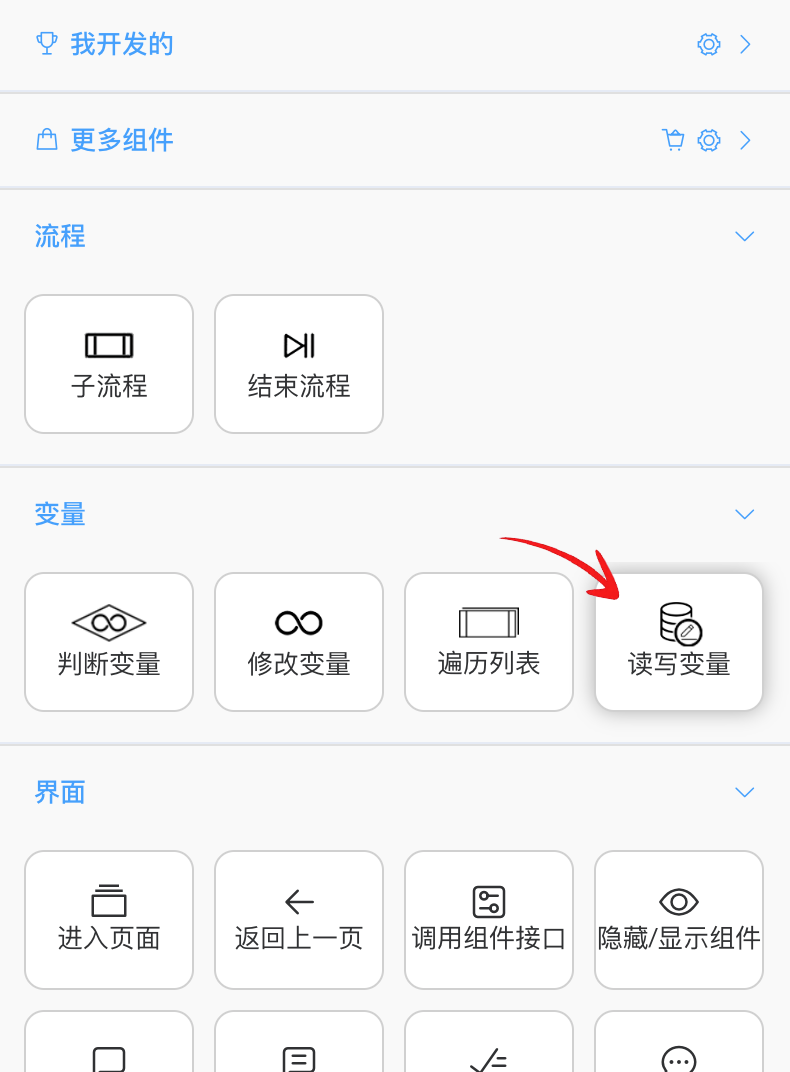
图46
操作方式选择“将变量写入本地数据”,要保存的变量选“通讯录列表”
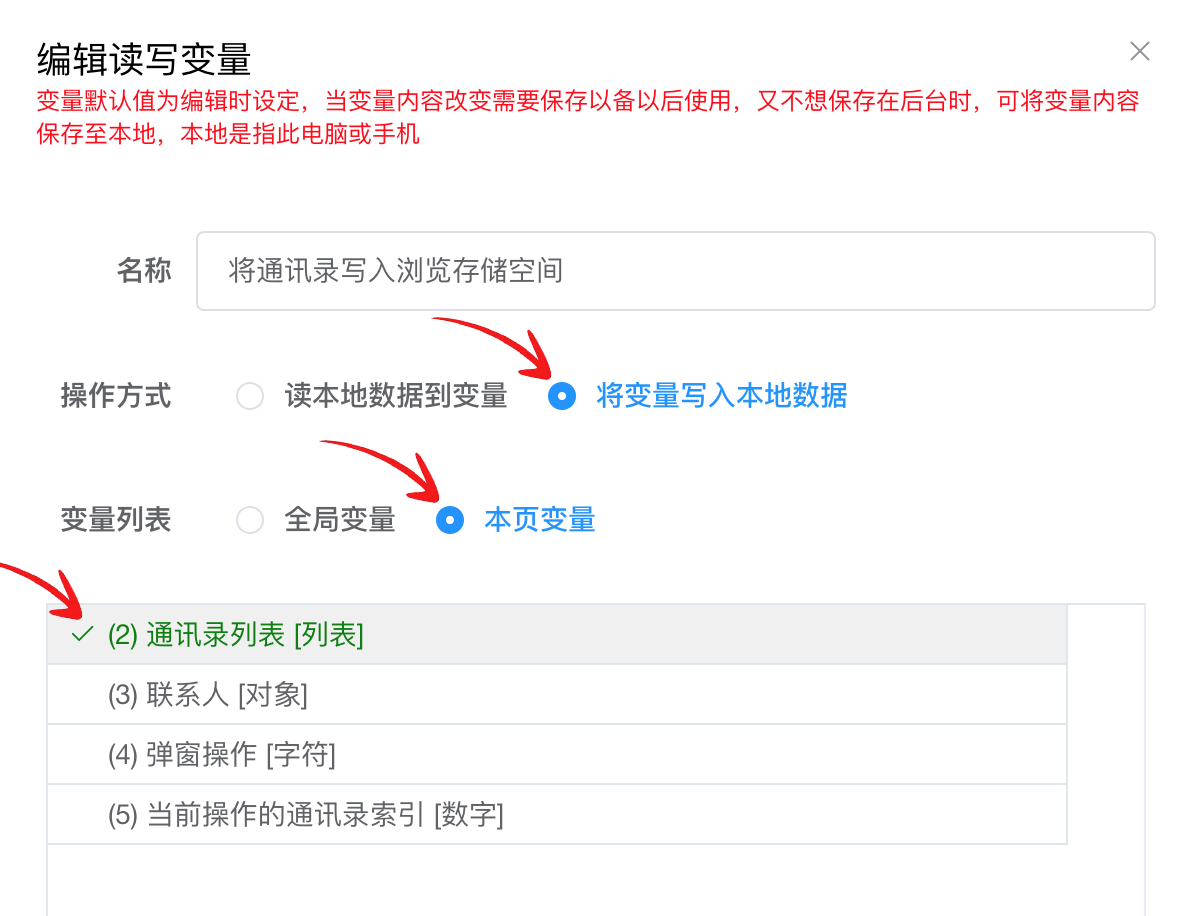
图47
完整的保存脚本如下,在新窗口中预览,现在无论如何刷新/重新进入,新增/修改操作后的数据都不会丢失
删除功能后如何保存数据请开动脑筋
本例演示的功能数据存储在当前浏览器的存储空间,换电脑/换浏览器等都无法同步数据,更完善的功能请看下集。。。
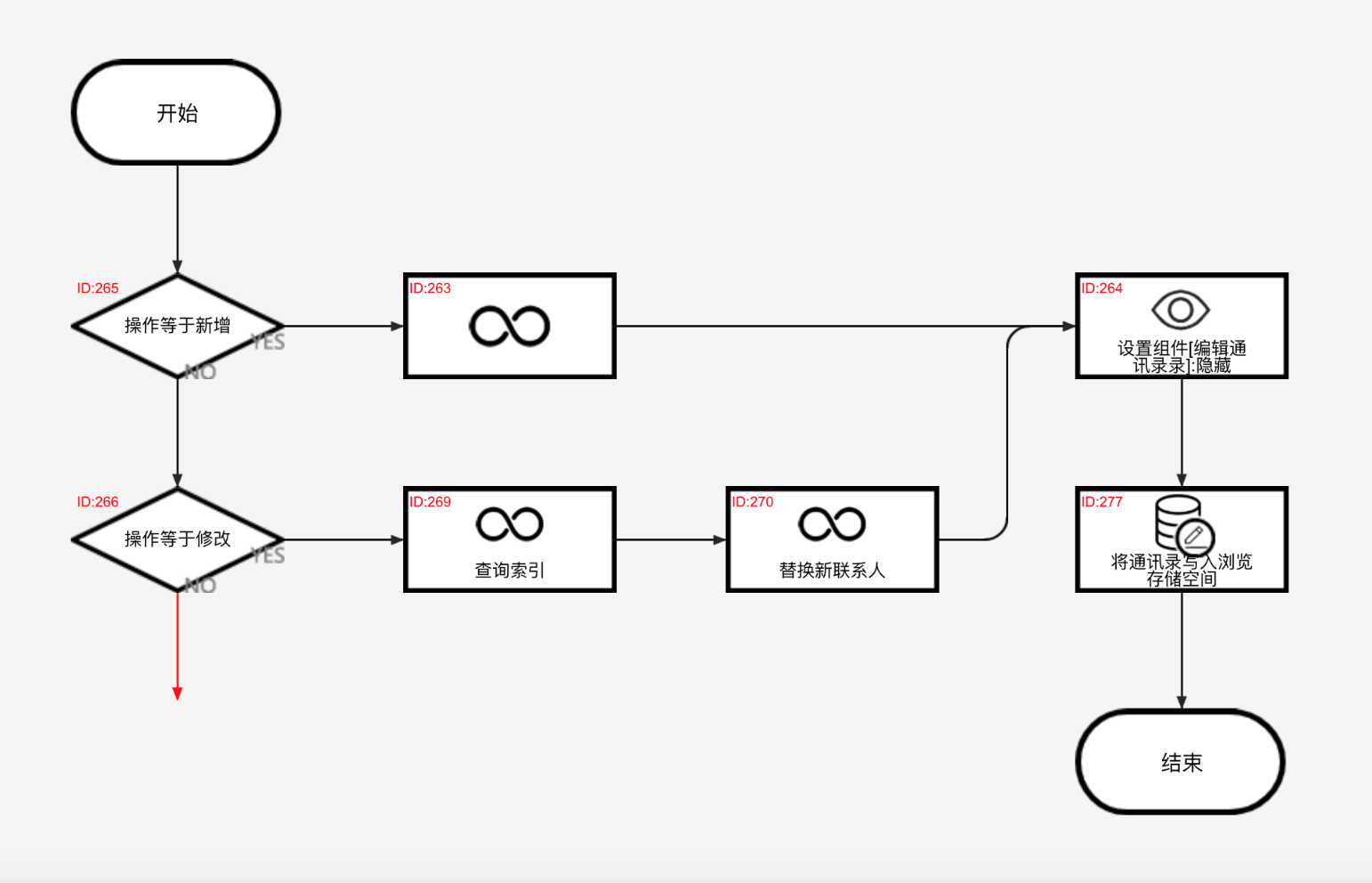
图48
![]()