演示如何将变量与组件绑定
新建一个通讯录列表变量,编辑列表格式,录入测试数据,将变量绑定到表格组件
新建一个联系人变量,将变量各字段绑定到弹窗中各个输入框,点击保存按钮后将新录入的联系人追加至通讯录列表变量
变量与组件绑定后,变量内容改变后会将值传递给组件/组件负责展示给用户。如果是数据感知组件,用户操作(如键盘输入)后会修改变量内容
点击“首页”,点击“变量”栏
点击“页面内部变量”右侧的“+”加号按钮新增变量
在此创建的变量只属于当前选中的页面
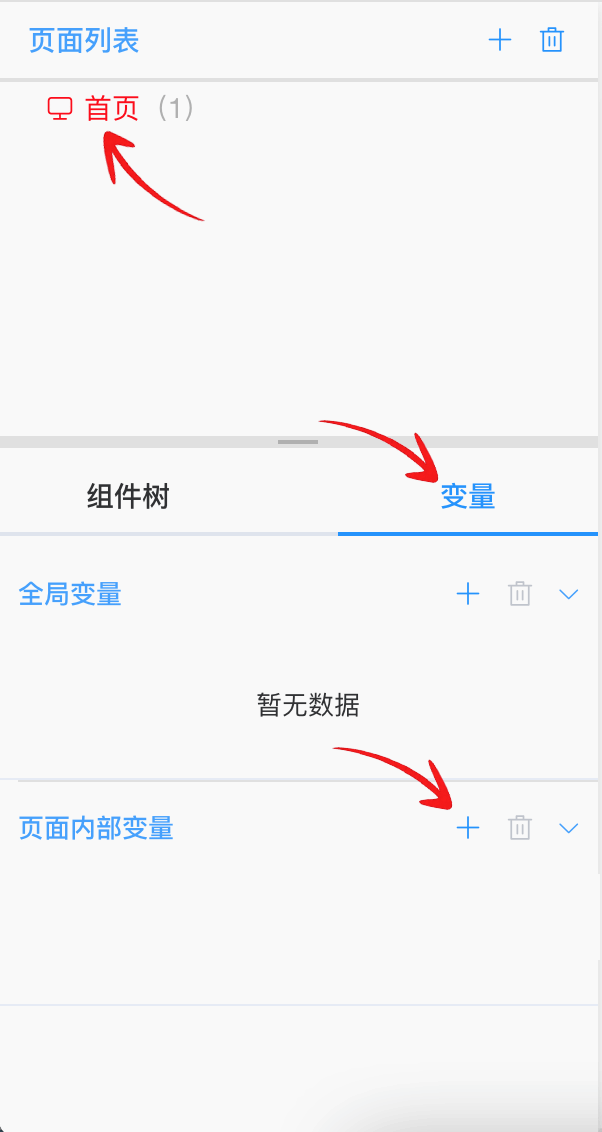
图1
输入变量名称
变量类型选择“列表”
点击类型右侧的“编辑结构”
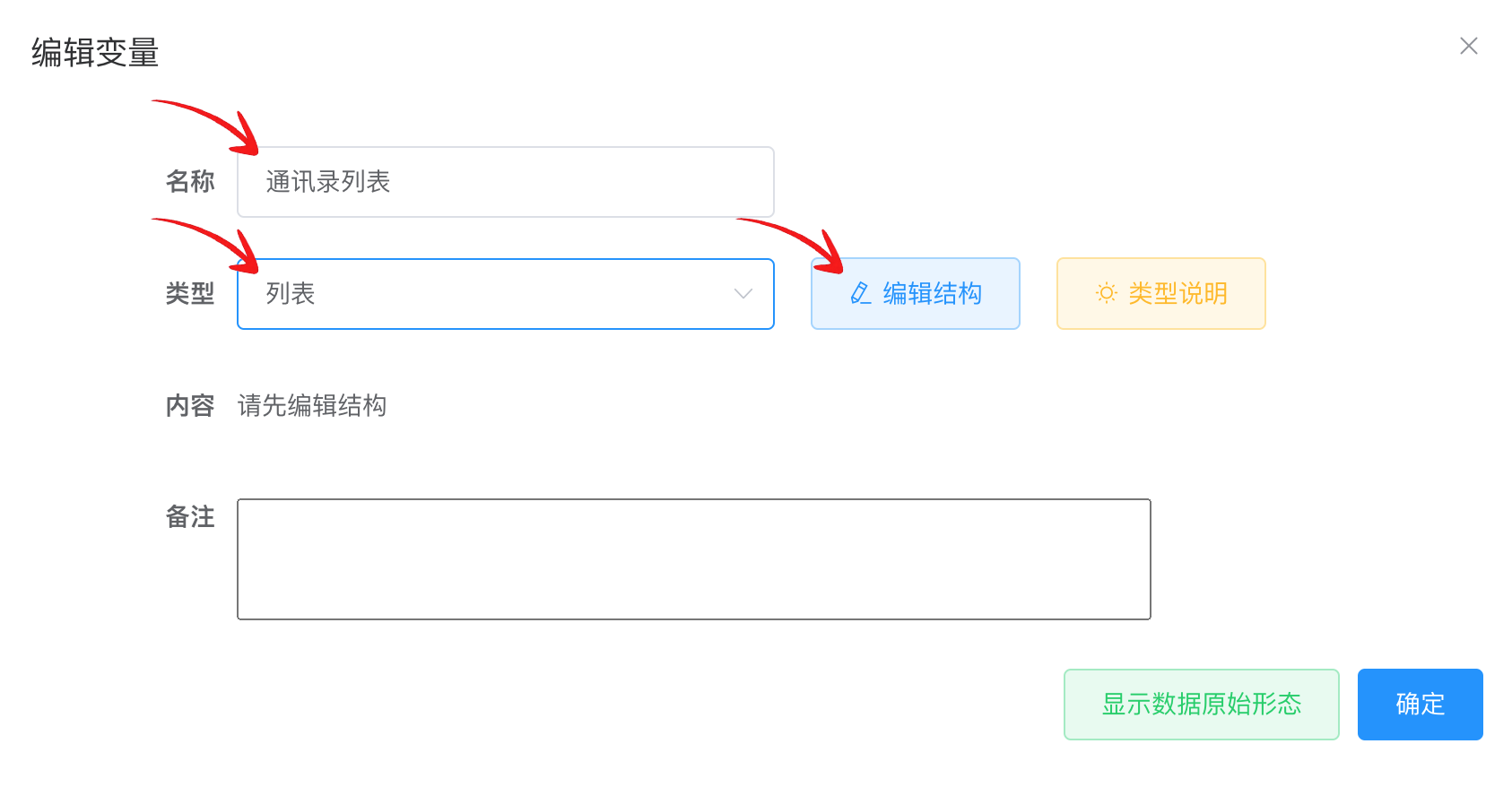
图2
点击“增加字段”
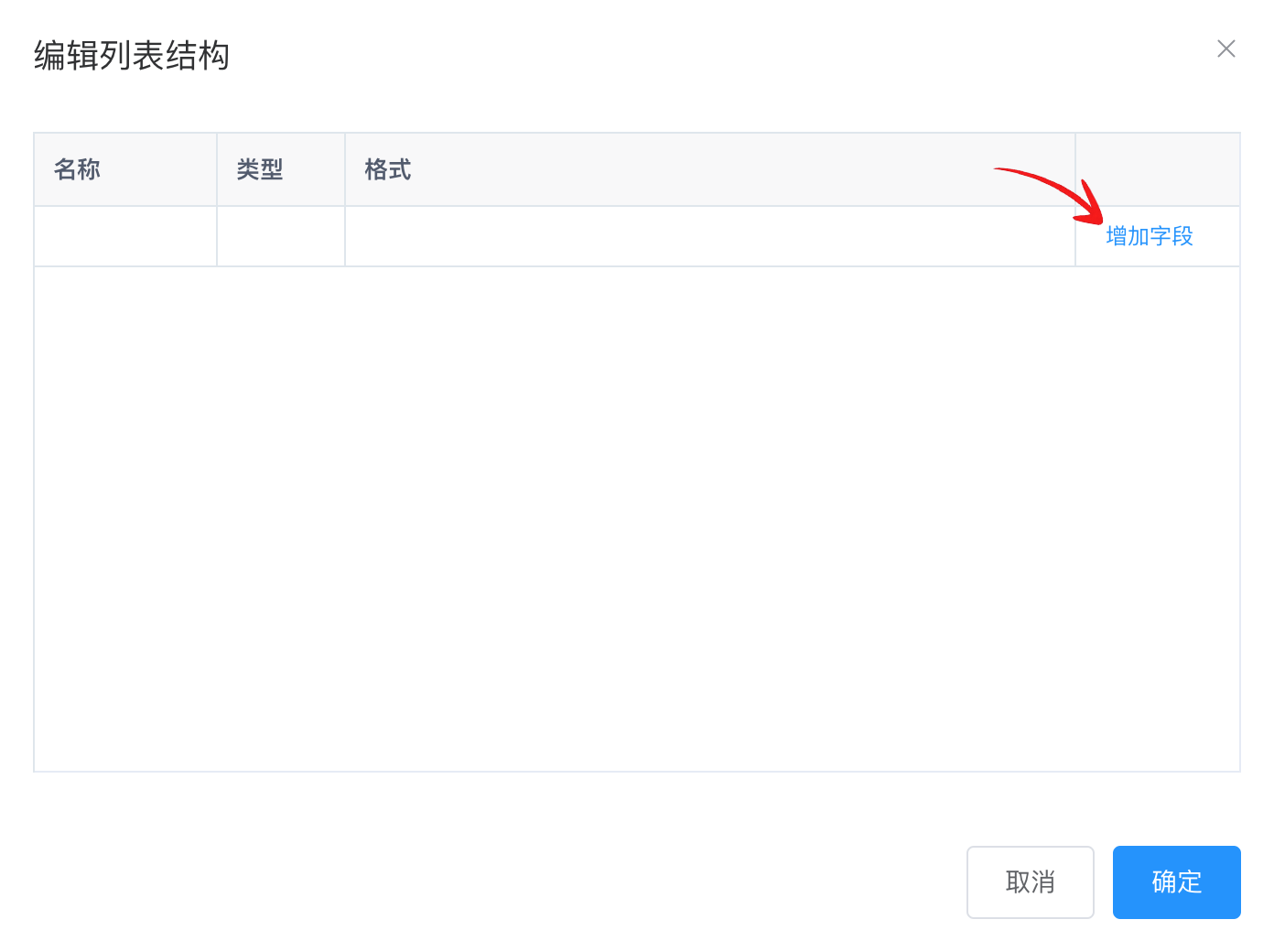
图3
输入字段名称:姓名
选择字段类型:字符
点击“保存”按钮
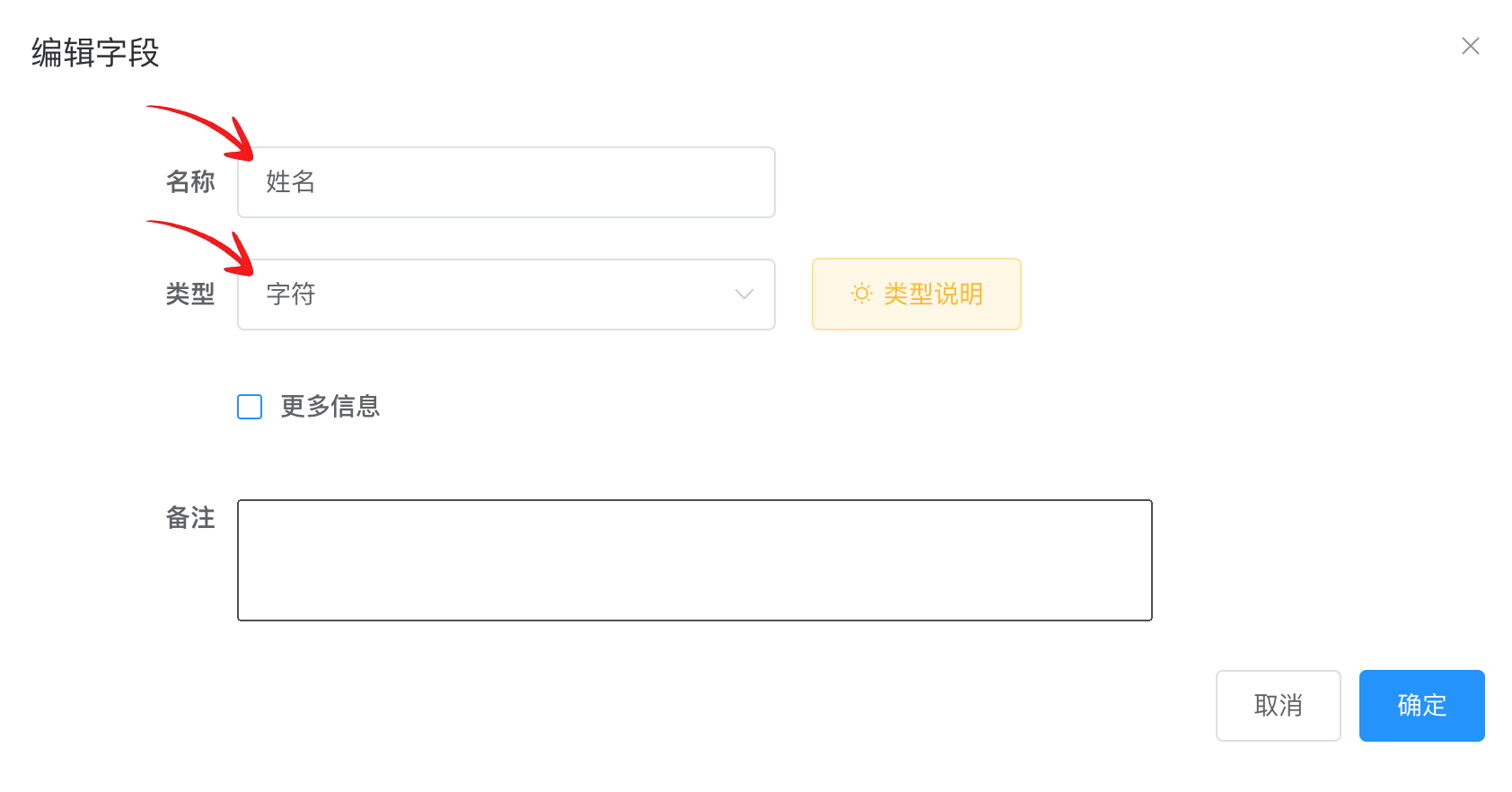
图4
重复图3/图4,依次增加“电话”/“邮箱”/“地址”等几个字段
点击“确定”按钮保存变量结构
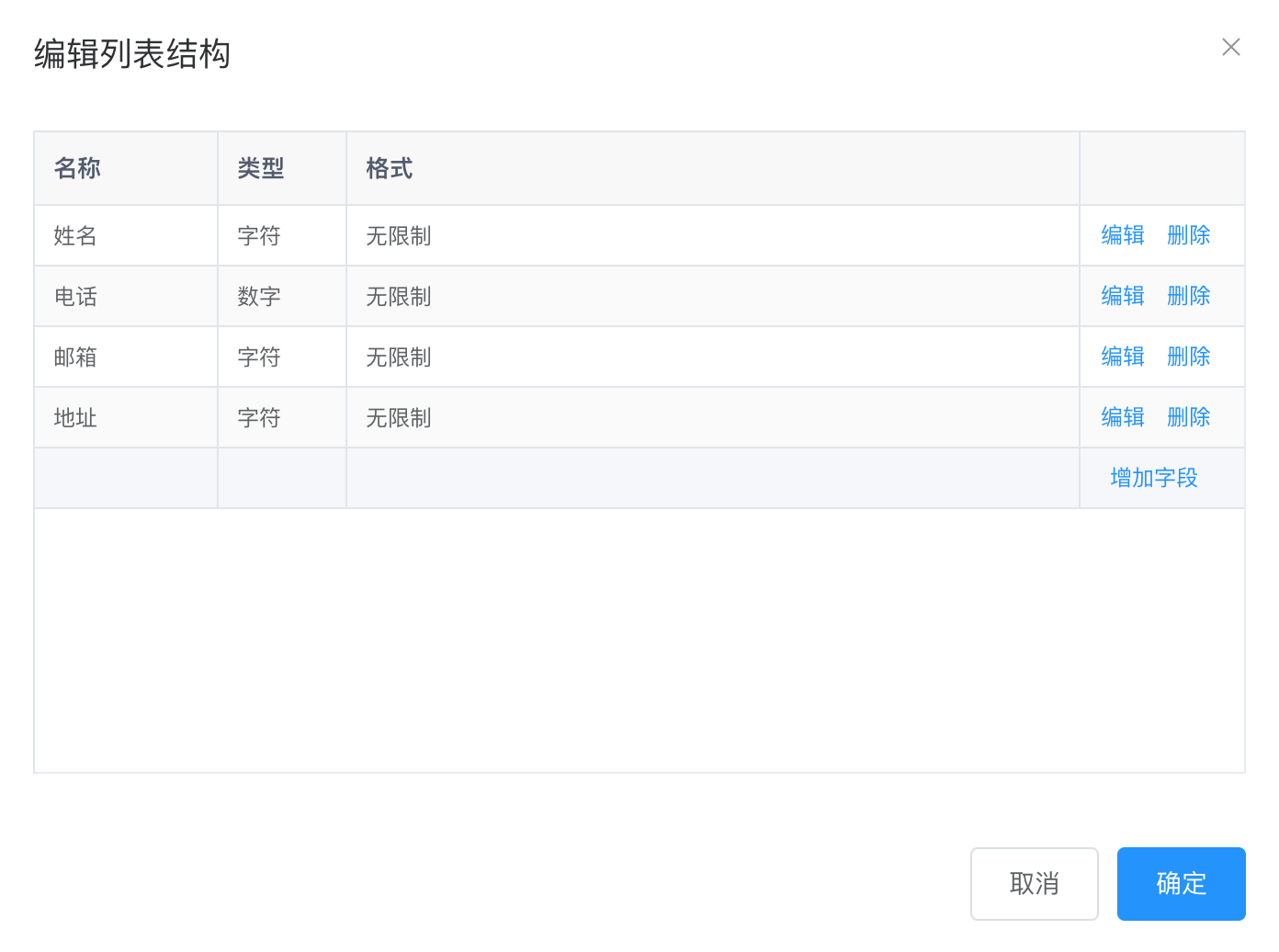
图5
编辑好结构后“内容”右侧出现列表内容表格
点击内容表格空白行右侧的“编辑”按钮
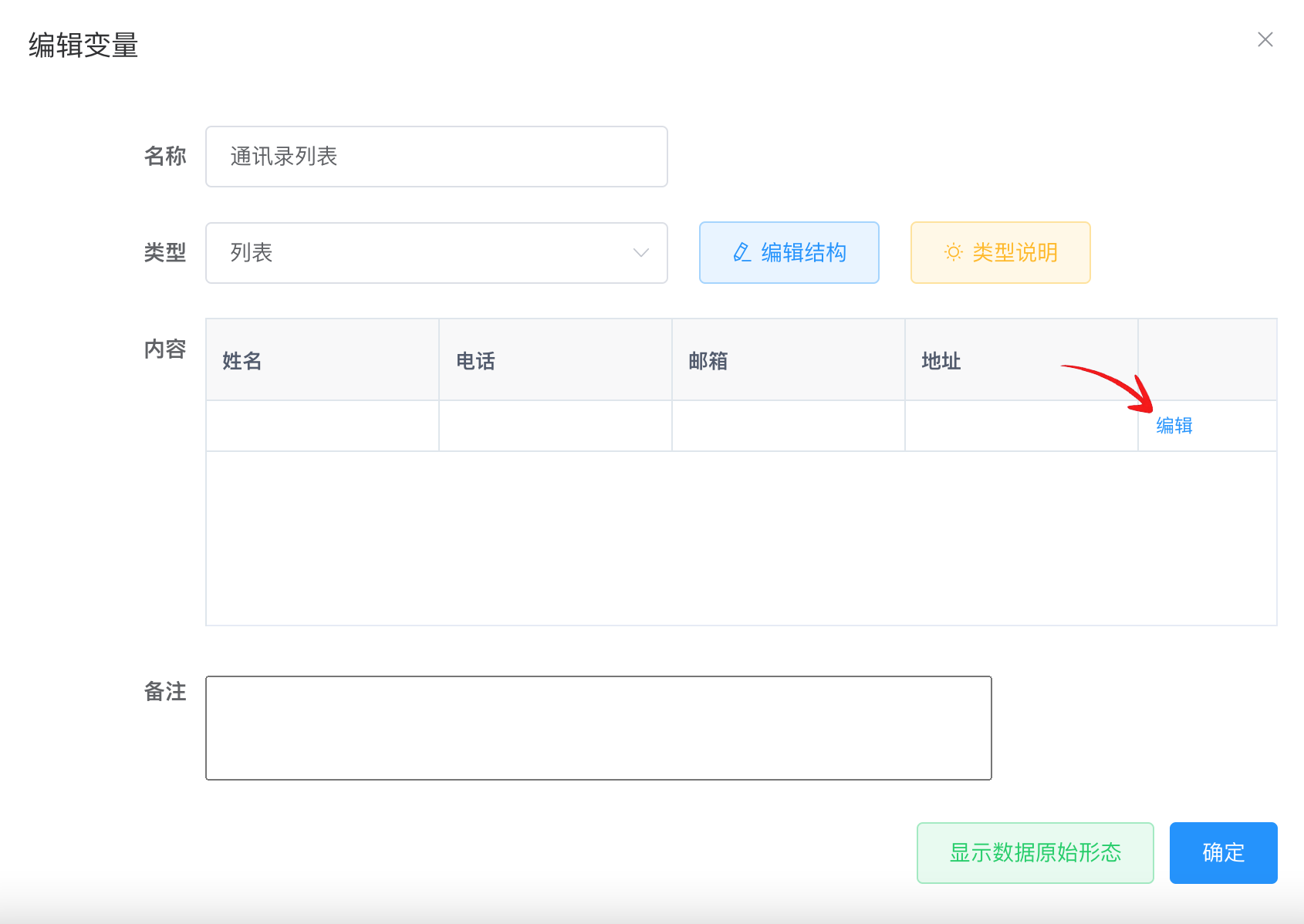
图6
录入测试数据,点击“确定”按钮
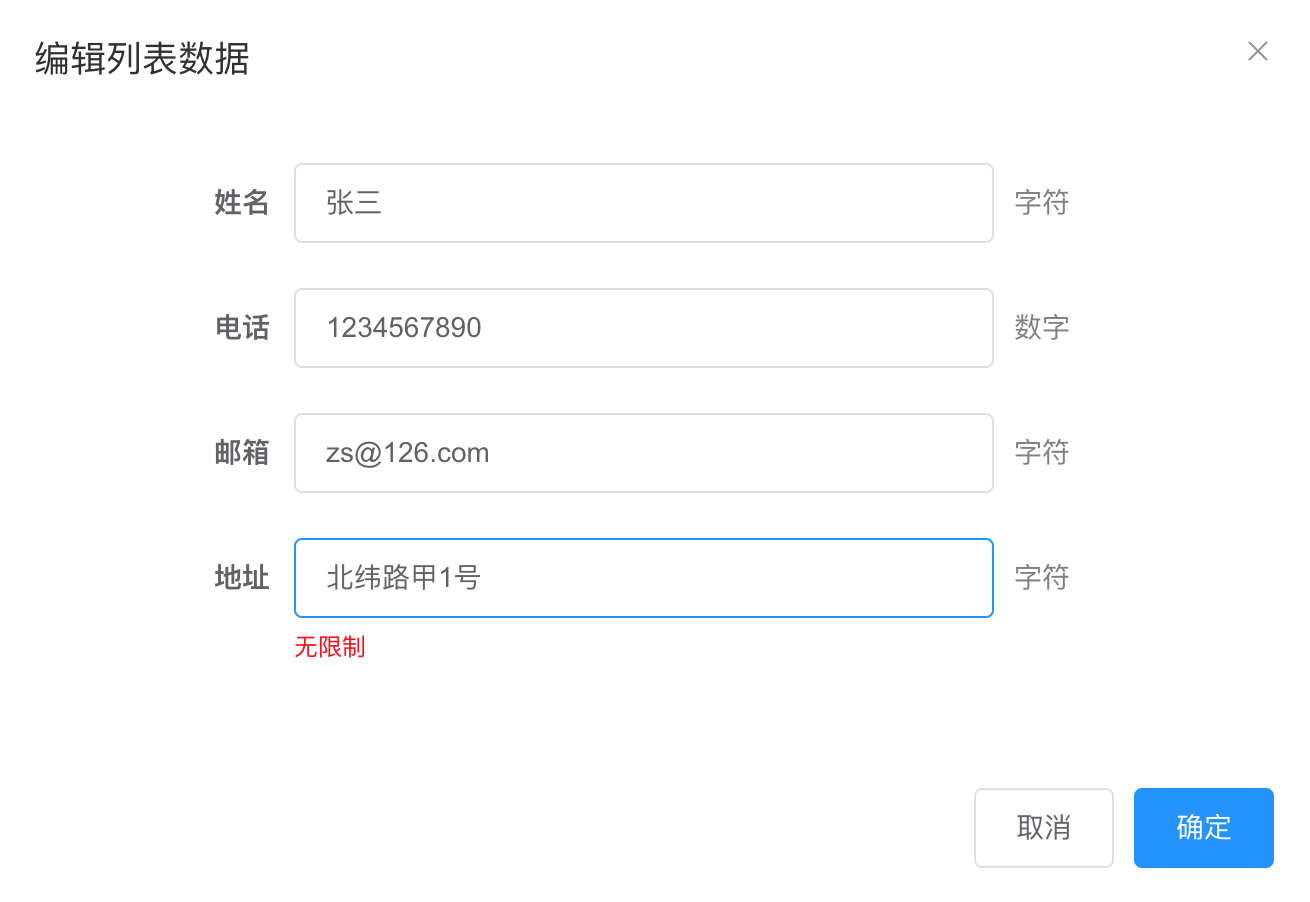
图7
继续点击内容表格空白行右侧的“编辑”按钮
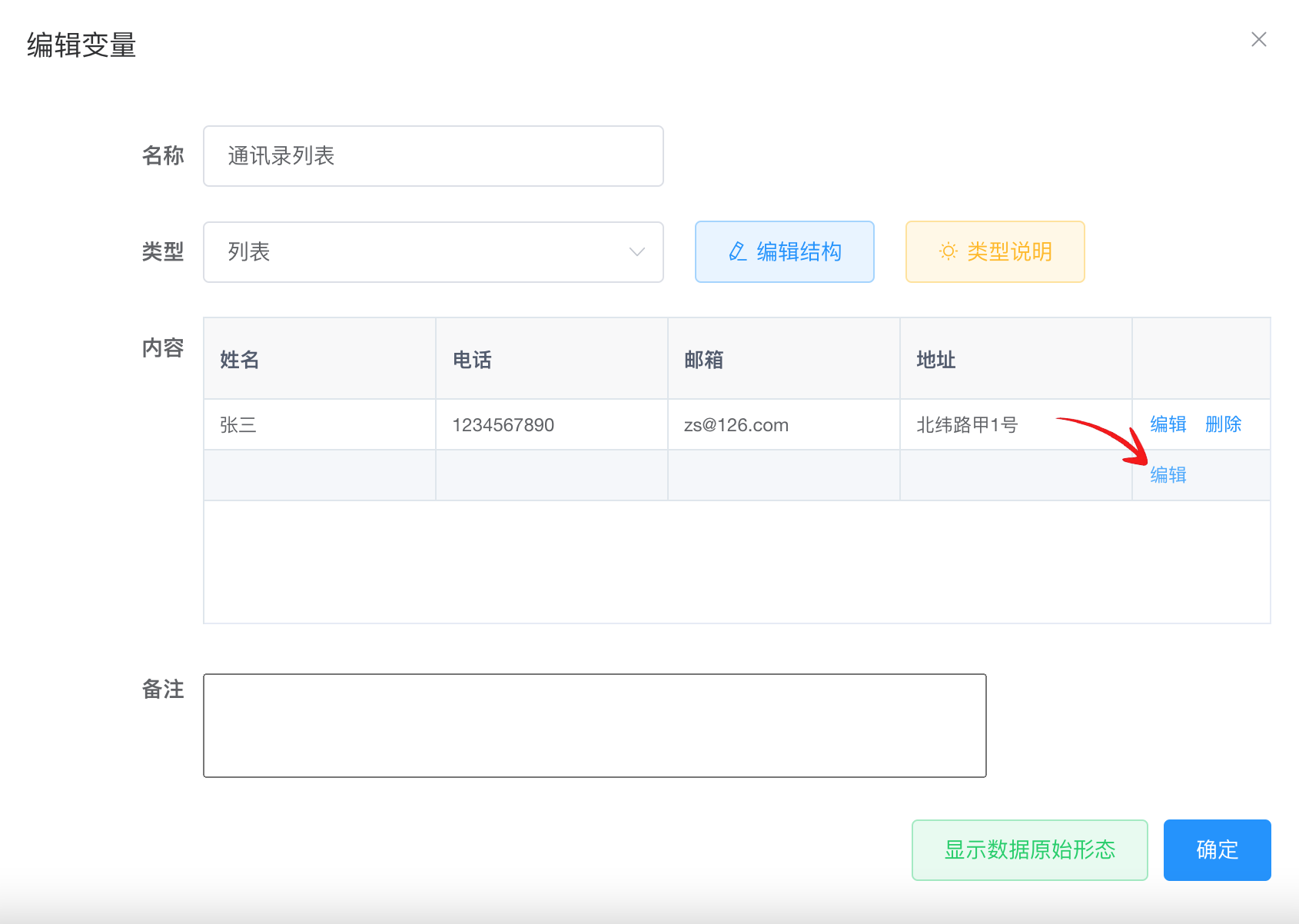
图8
测试数据如下,内容及数量可随意填写
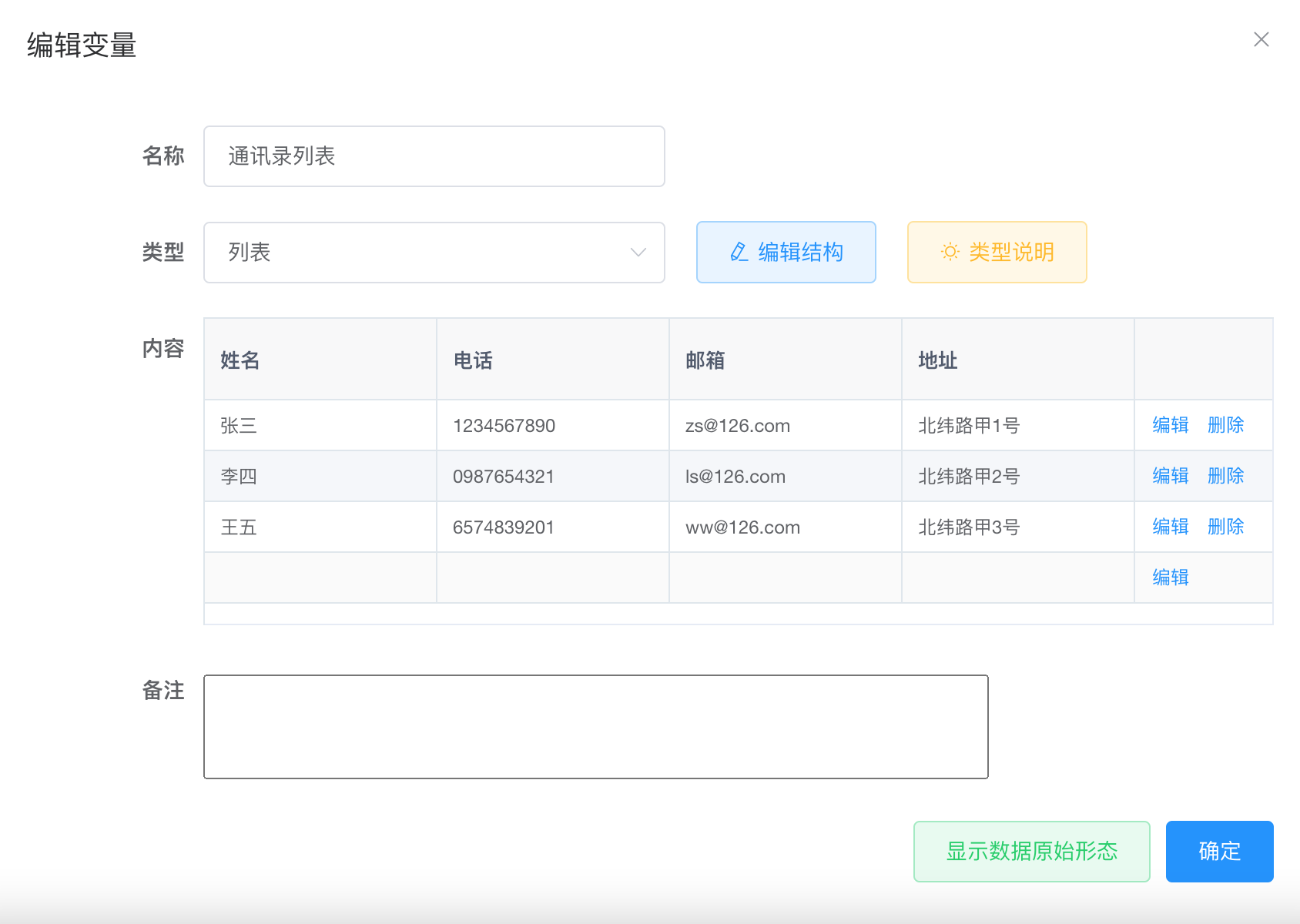
图9
选中“表格”组件,点击“数据与交互”栏,点击“编辑表格数据”按钮
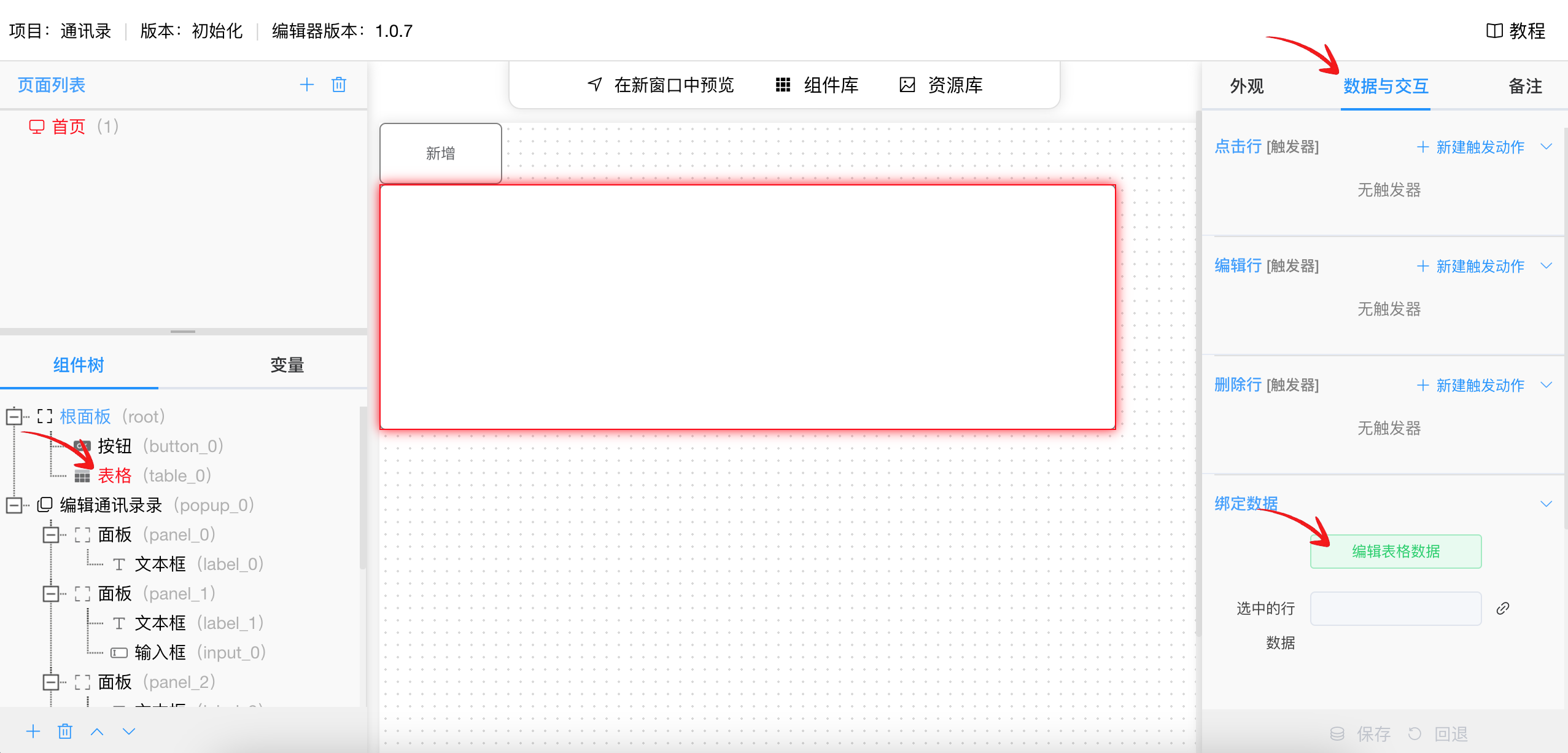
图10
将“通讯录列表”变量绑定到表格组件
选择本页变量,选择“通讯录列表”变量
选择好变量后下面出现编辑面板和表格预览
点击“保存”按钮
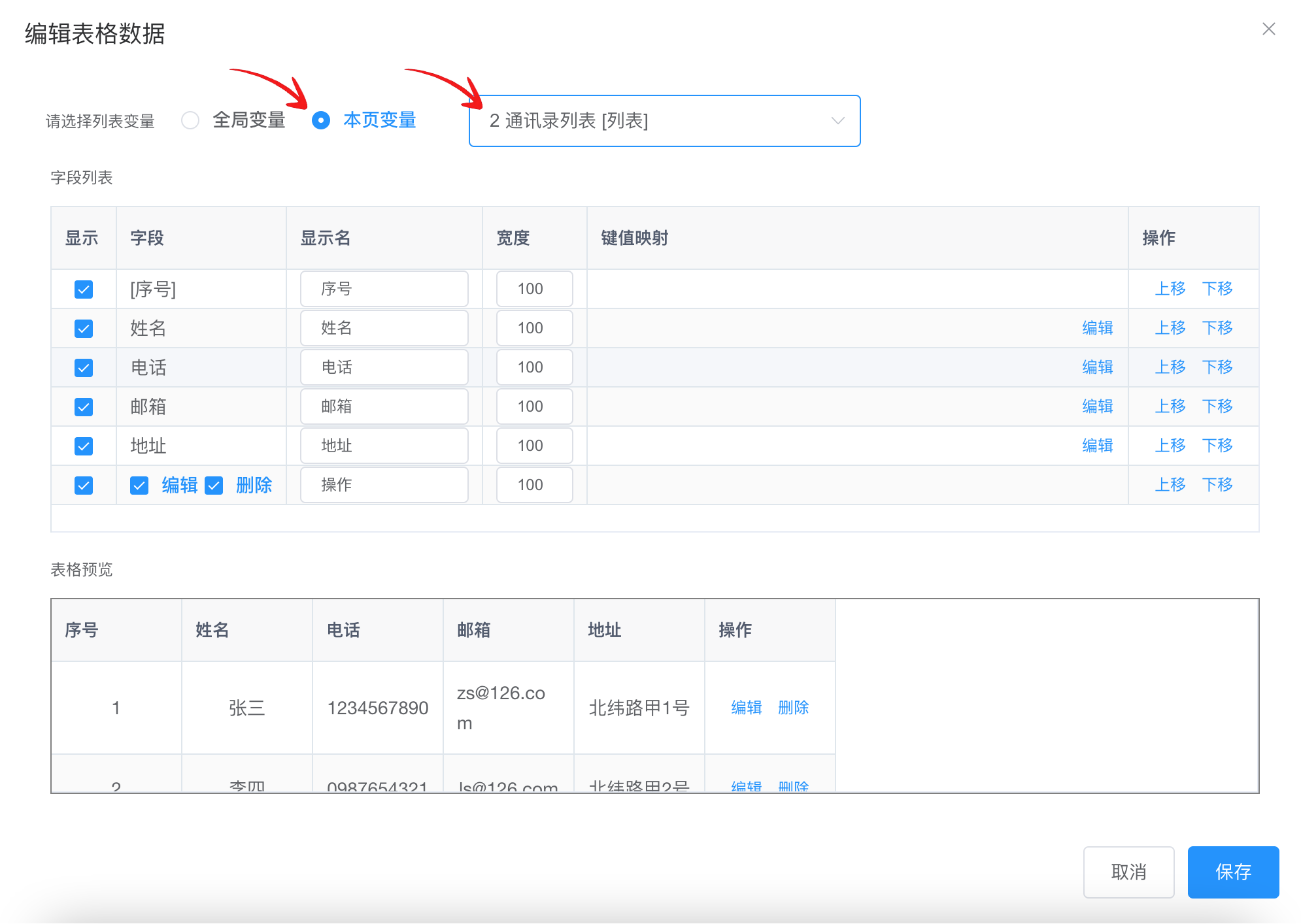
图11
组件中展示出测试数据,修改表格的高度,改为“300px”(方便后续演示新增功能)
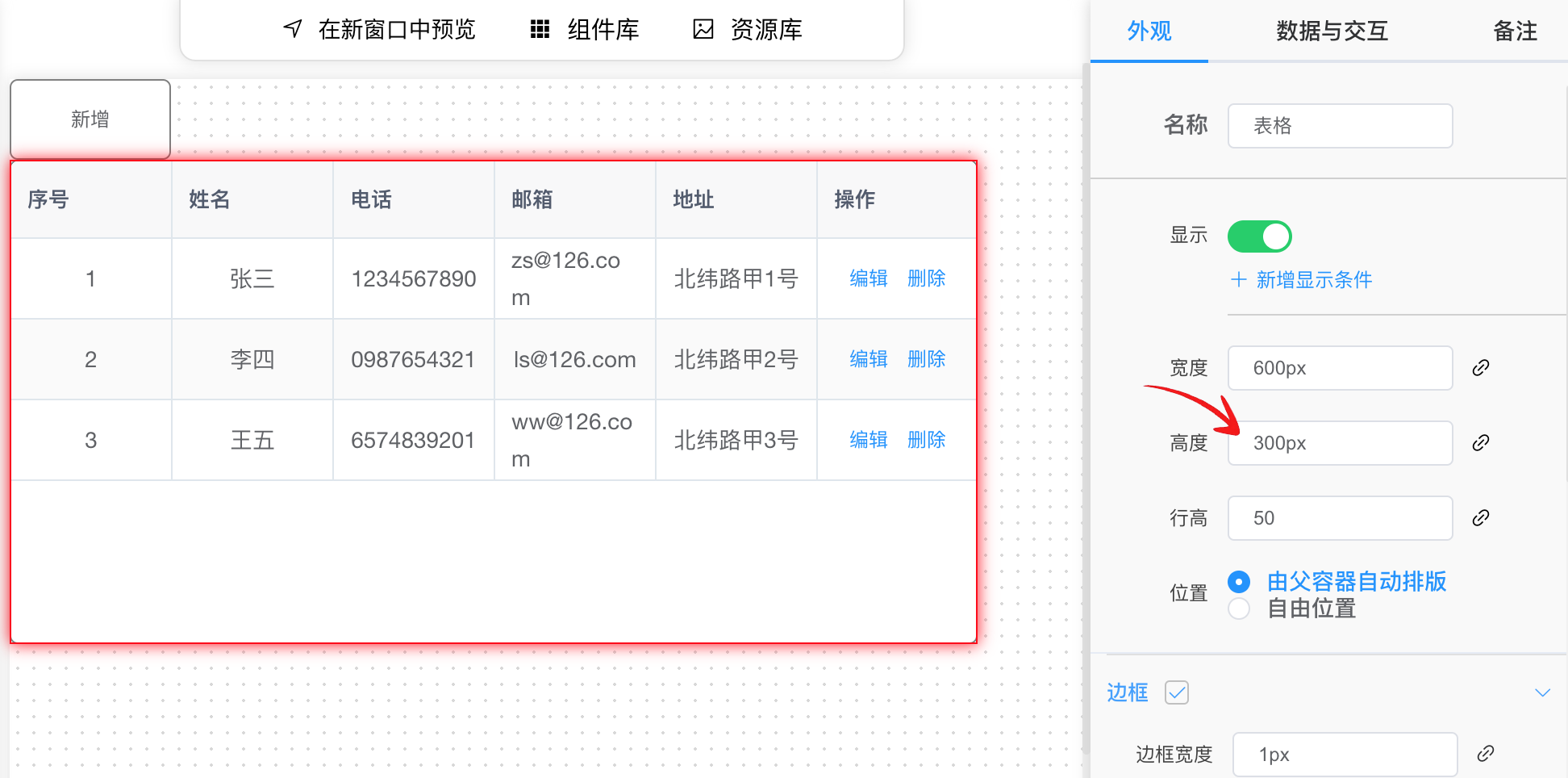
图12
参考“图1”创建一个联系人变量
变量类型选择“对象”,点击右侧“编辑结构”按钮
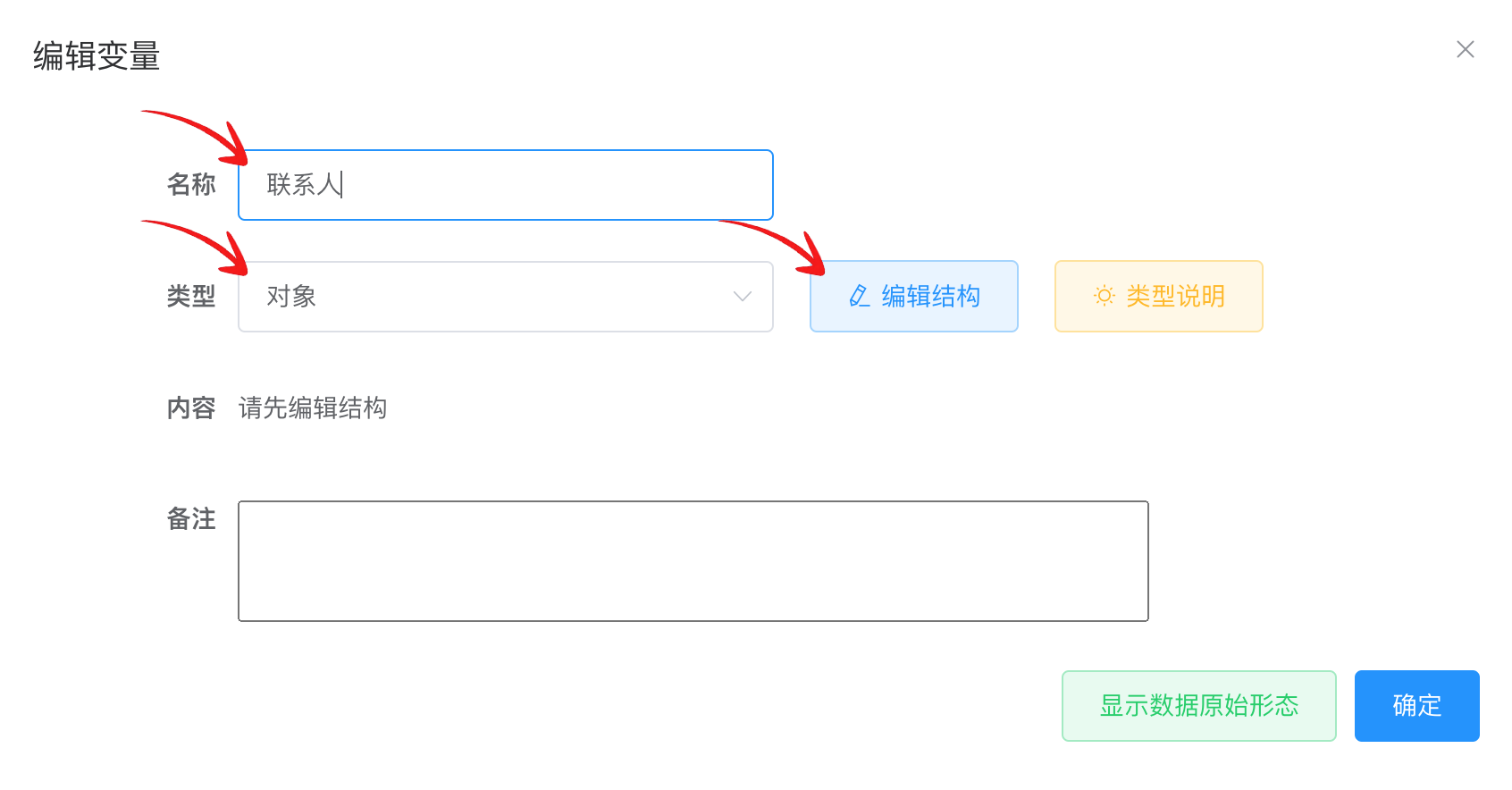
图13
参考通讯录列表结构,联系人结构如下图,点击“确定”按钮保存
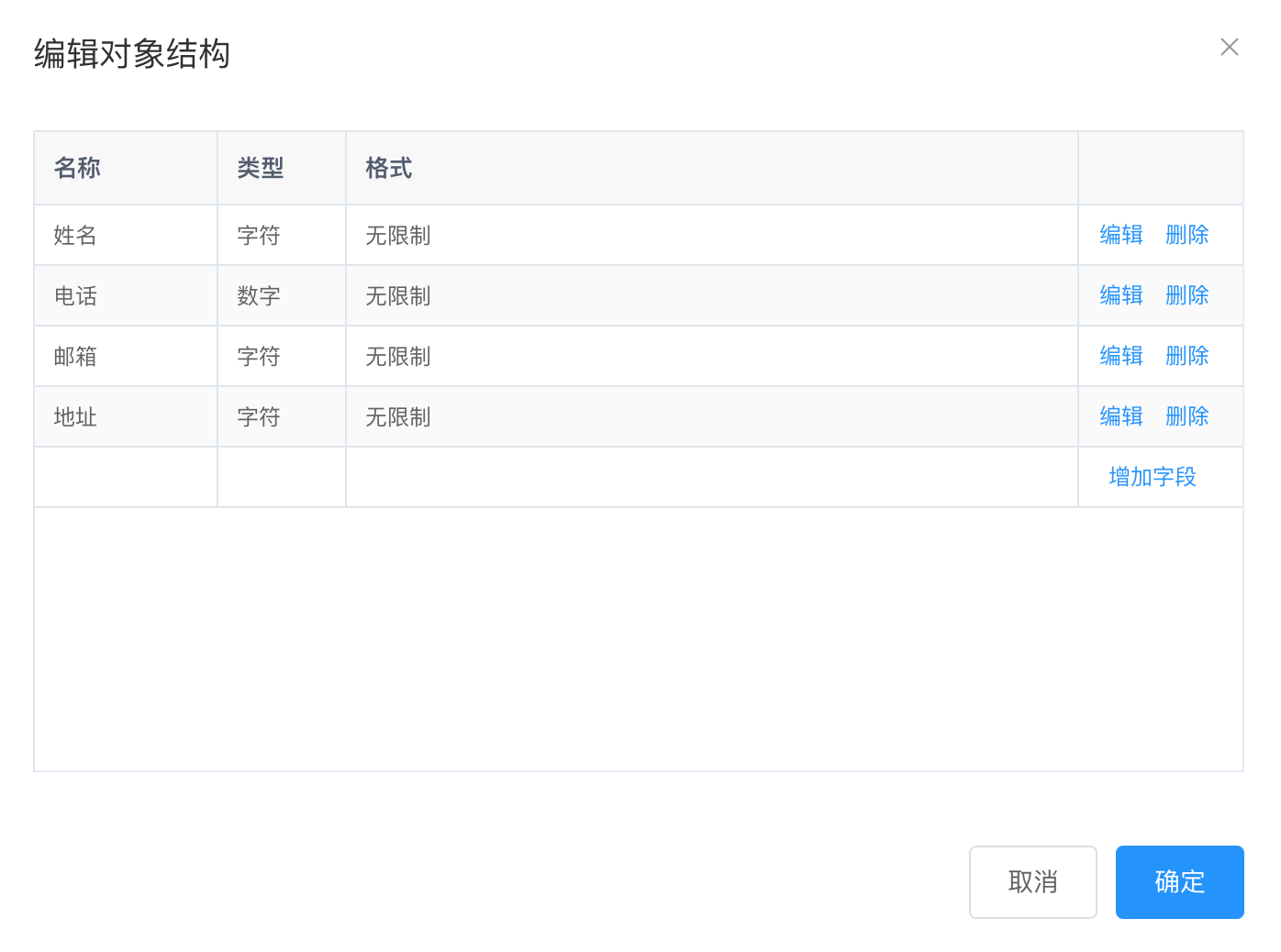
图14
编辑完结构后,内容出可根据格式编辑测试数据,可留空,点击“确定”按钮保存
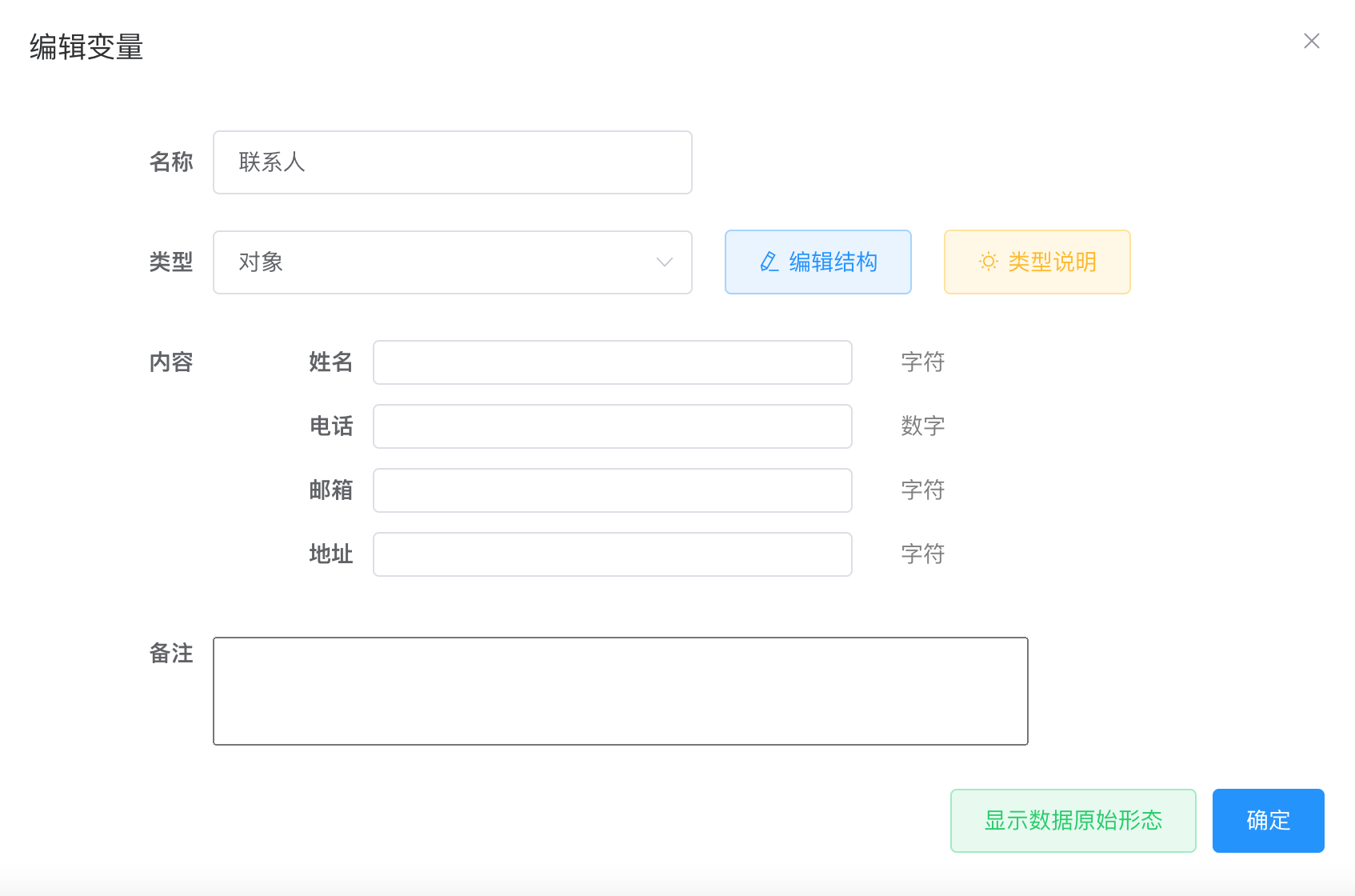
图15
将“联系人”变量各字段与弹窗中各输入框绑定
选中弹窗中姓名输入框,点击“数据与交互”栏
点击“绑定数据”-“内容”右侧的曲别针图标
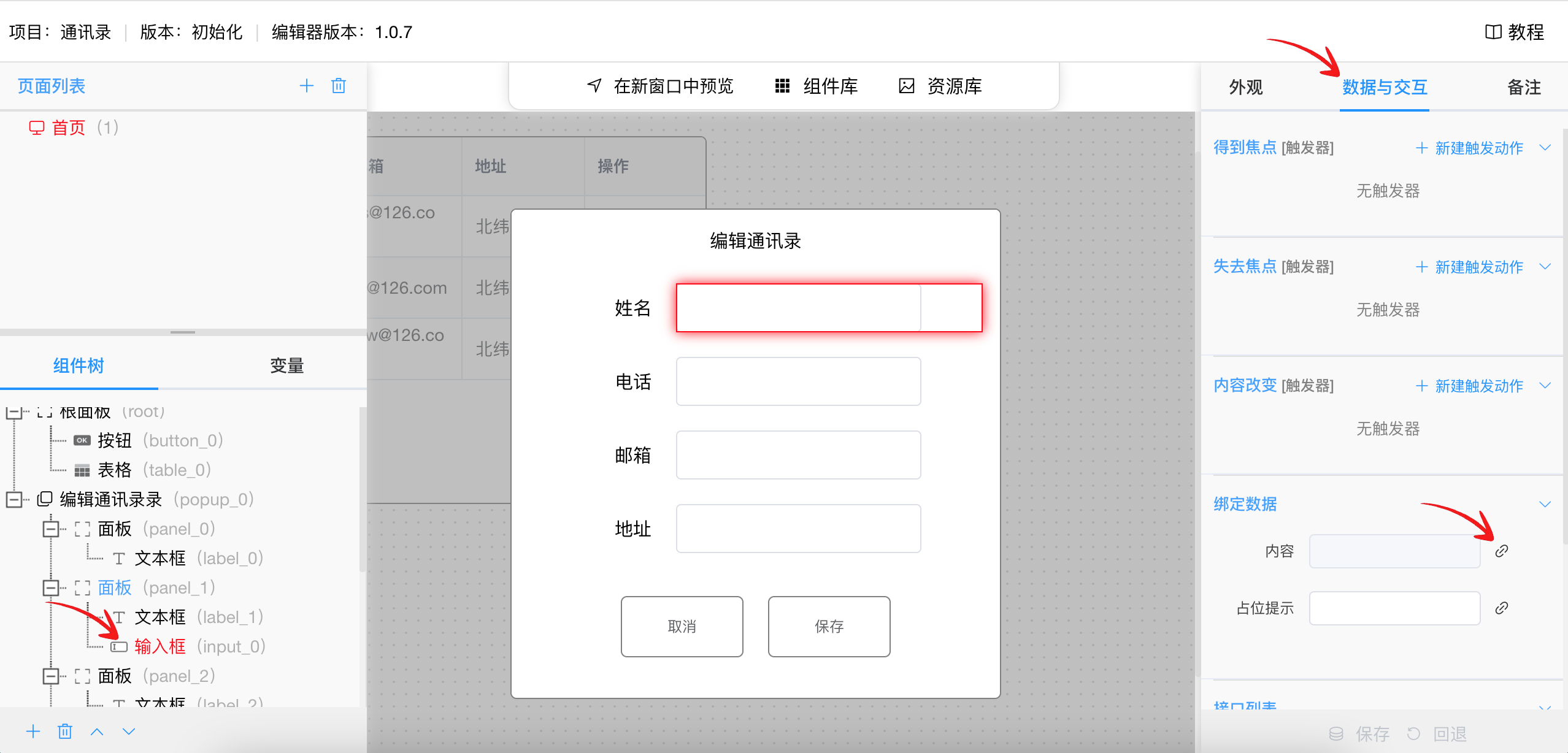
图16
点击“本页变量”,点击“联系人”变量,点击“姓名”字段,点击“确定”按钮保存
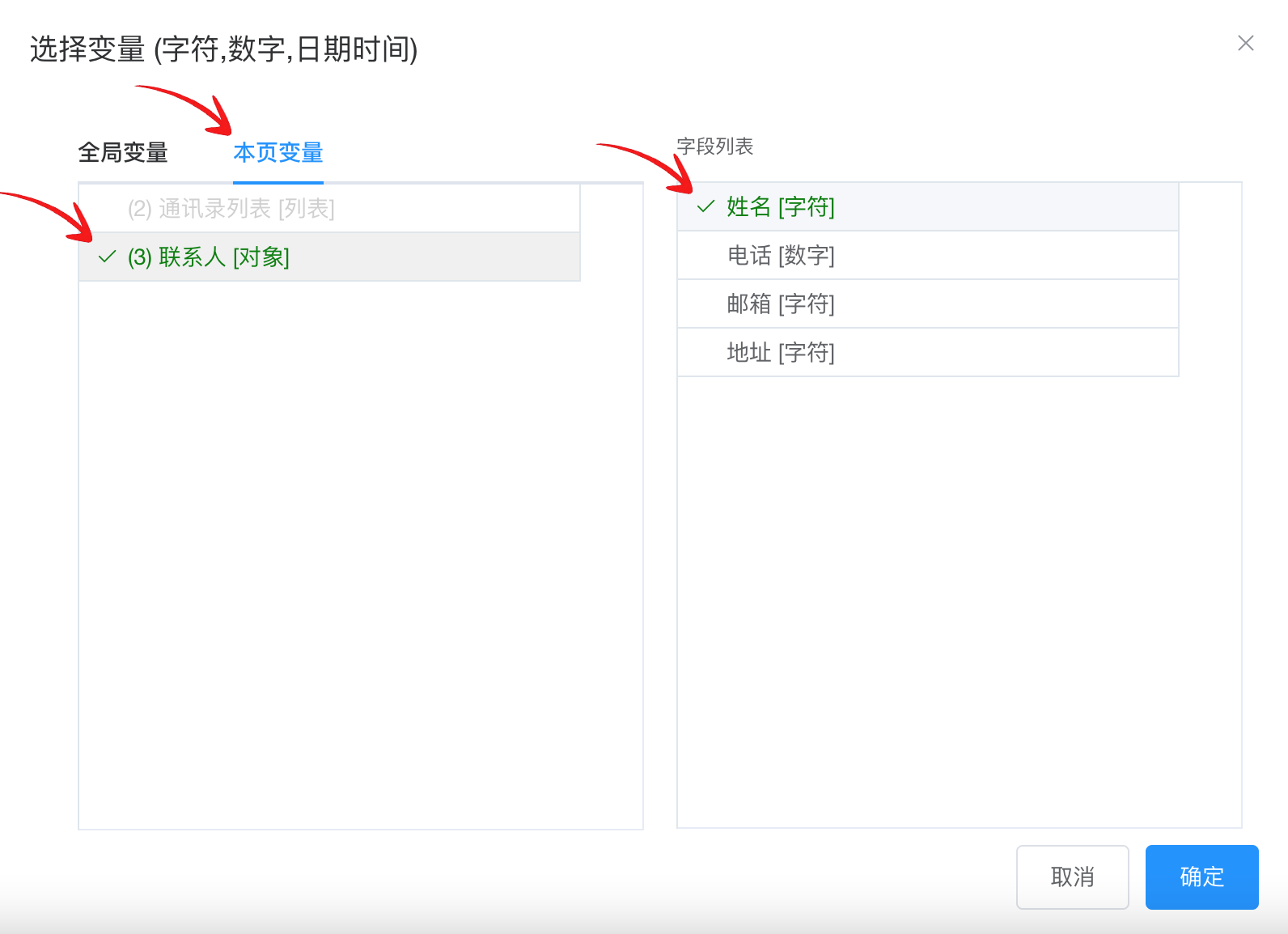
图17
重复图16/图17,依次绑定电话/邮箱/地址组件与字段
为“保存”按钮新增“编辑脚本”点击事件
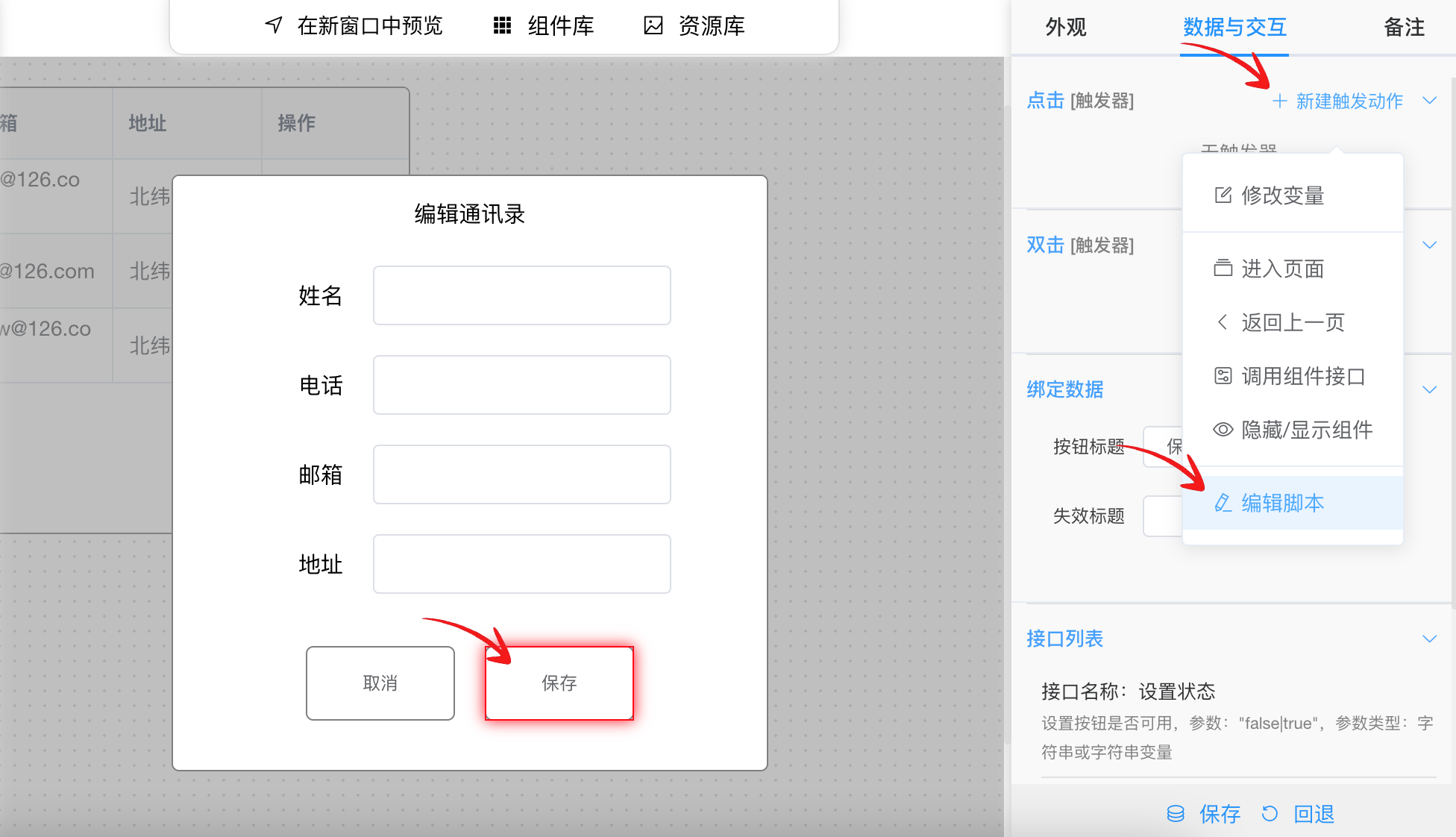
图18
脚本为流程图,新脚本只有“开始”和“结束”两个节点
点击“开始”节点,随后点击下面的“+”加号按钮,为这个节点增加一个下一步节点
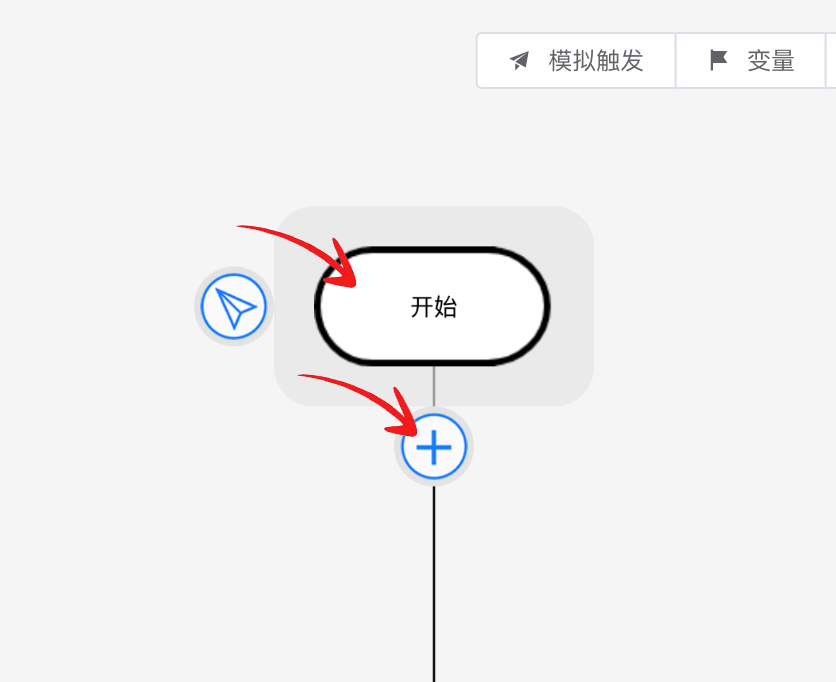
图19
选择“修改变量”节点
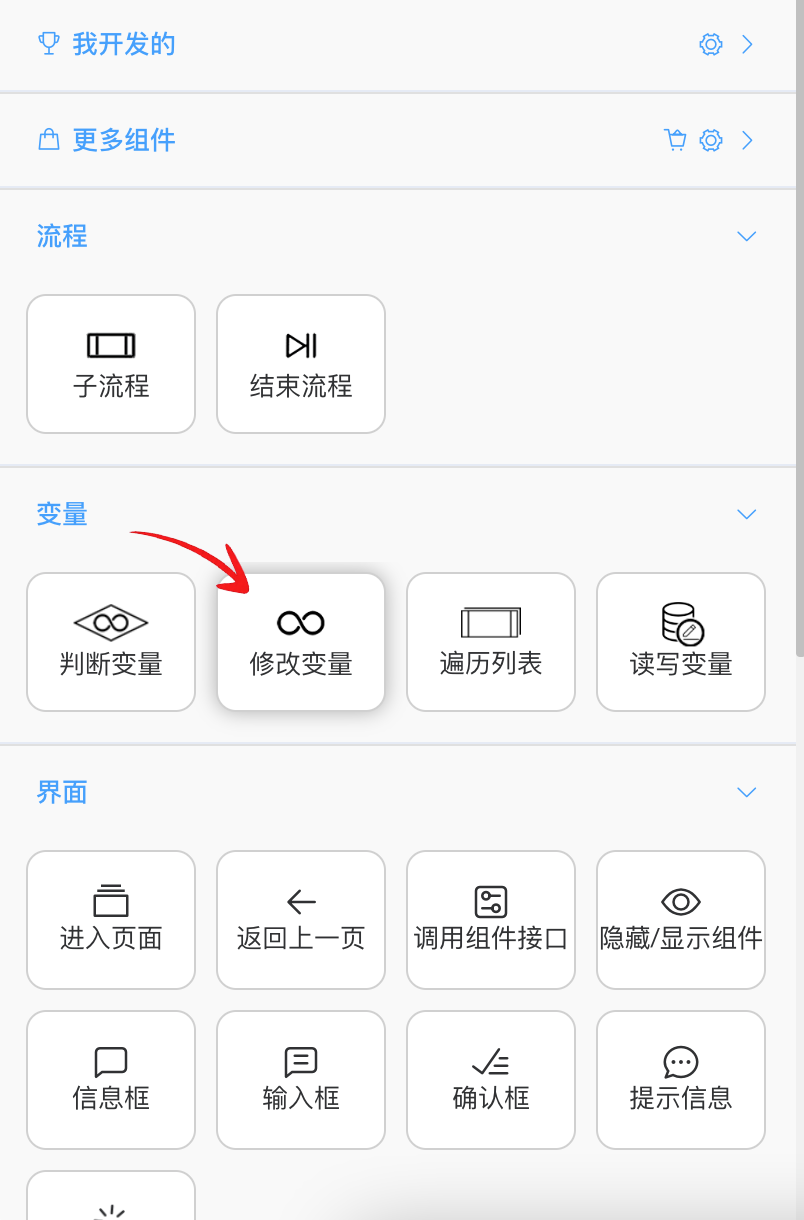
图20
要修改的变量选择“通讯录列表”
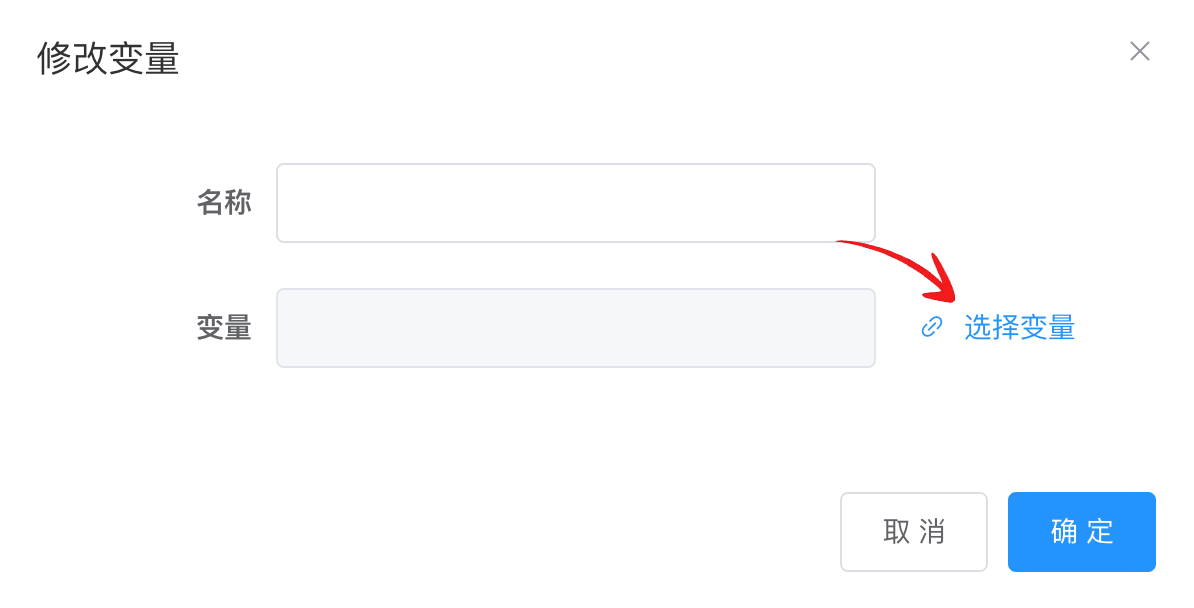
图21
操作方式选择“追加”
要追加的内容选择“联系人”变量
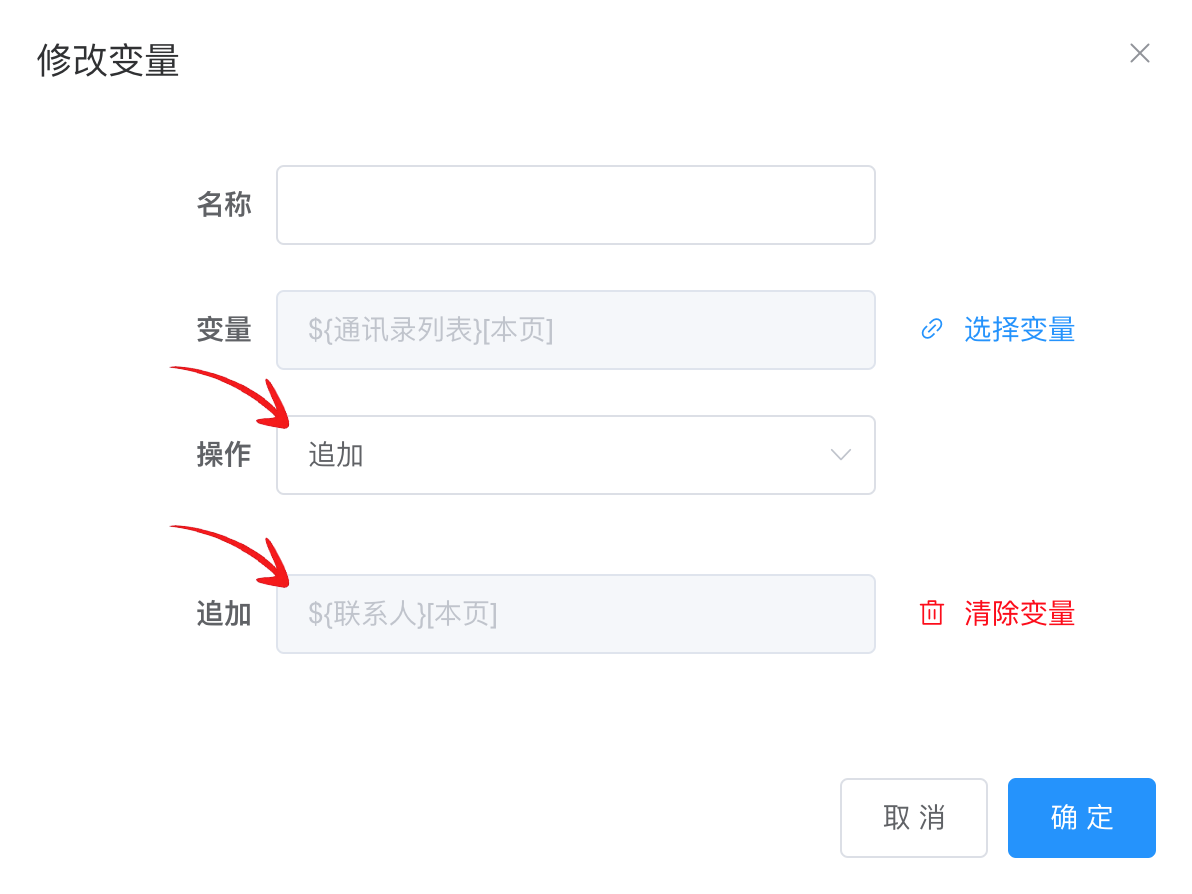
图22
为“修改变量”节点增加一个下一步节点
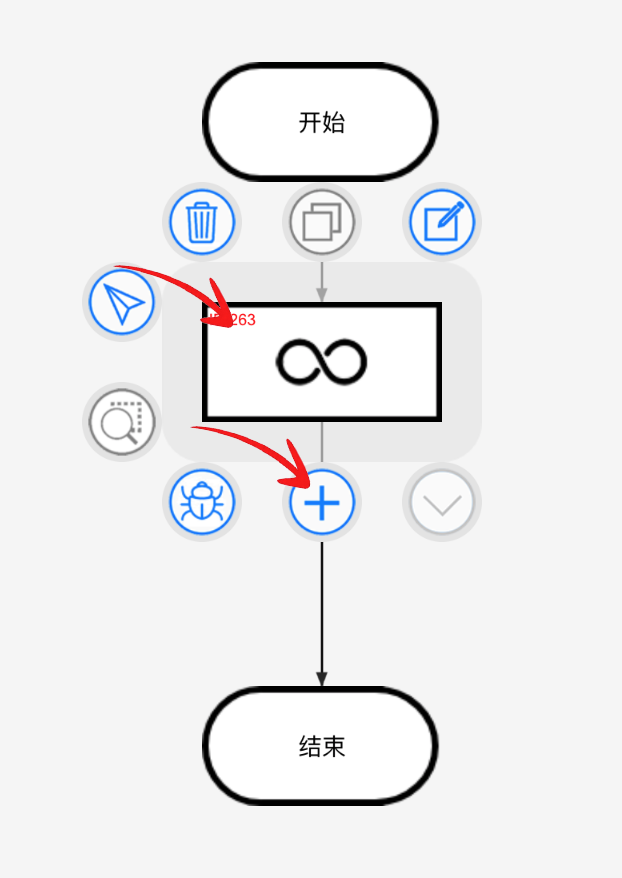
图23
增加“隐藏/显示组件”节点
动作为隐藏“编辑通讯录”弹窗,参考上一篇“编辑界面”/“图22”
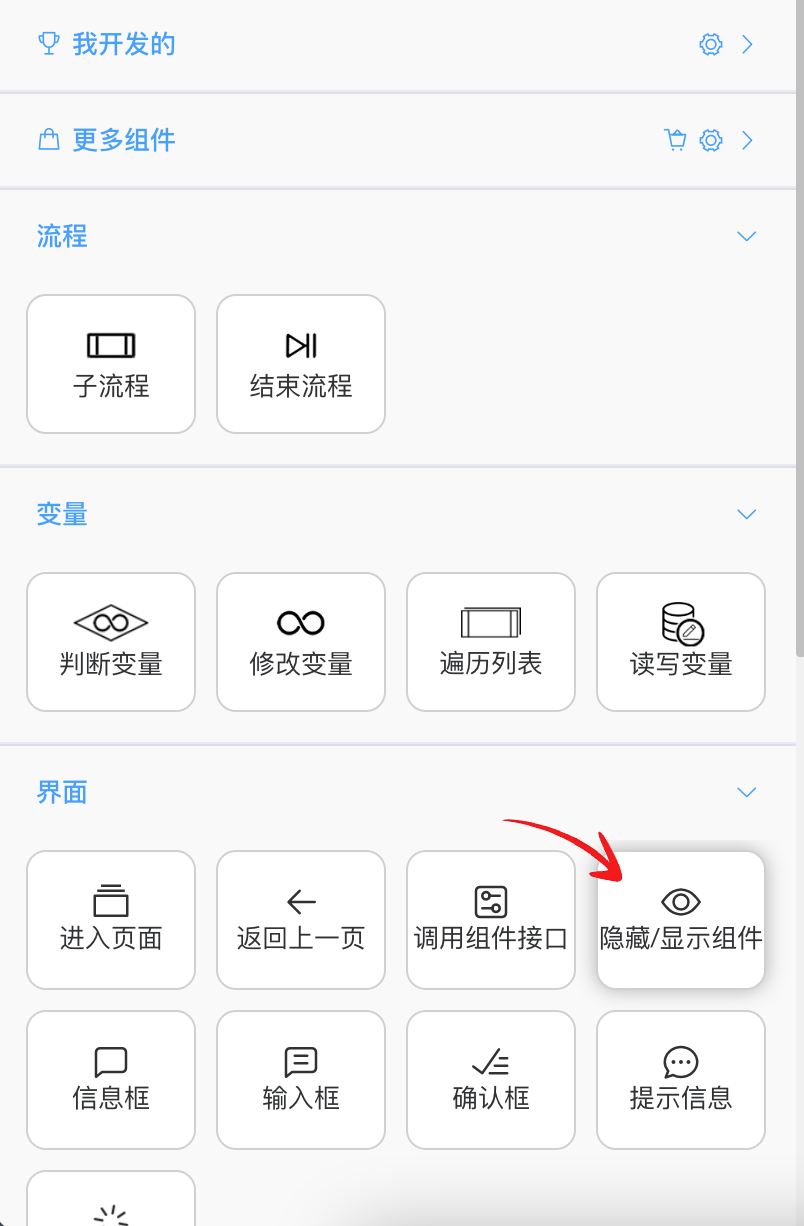
图24
点击“返回”按钮回到界面编辑器
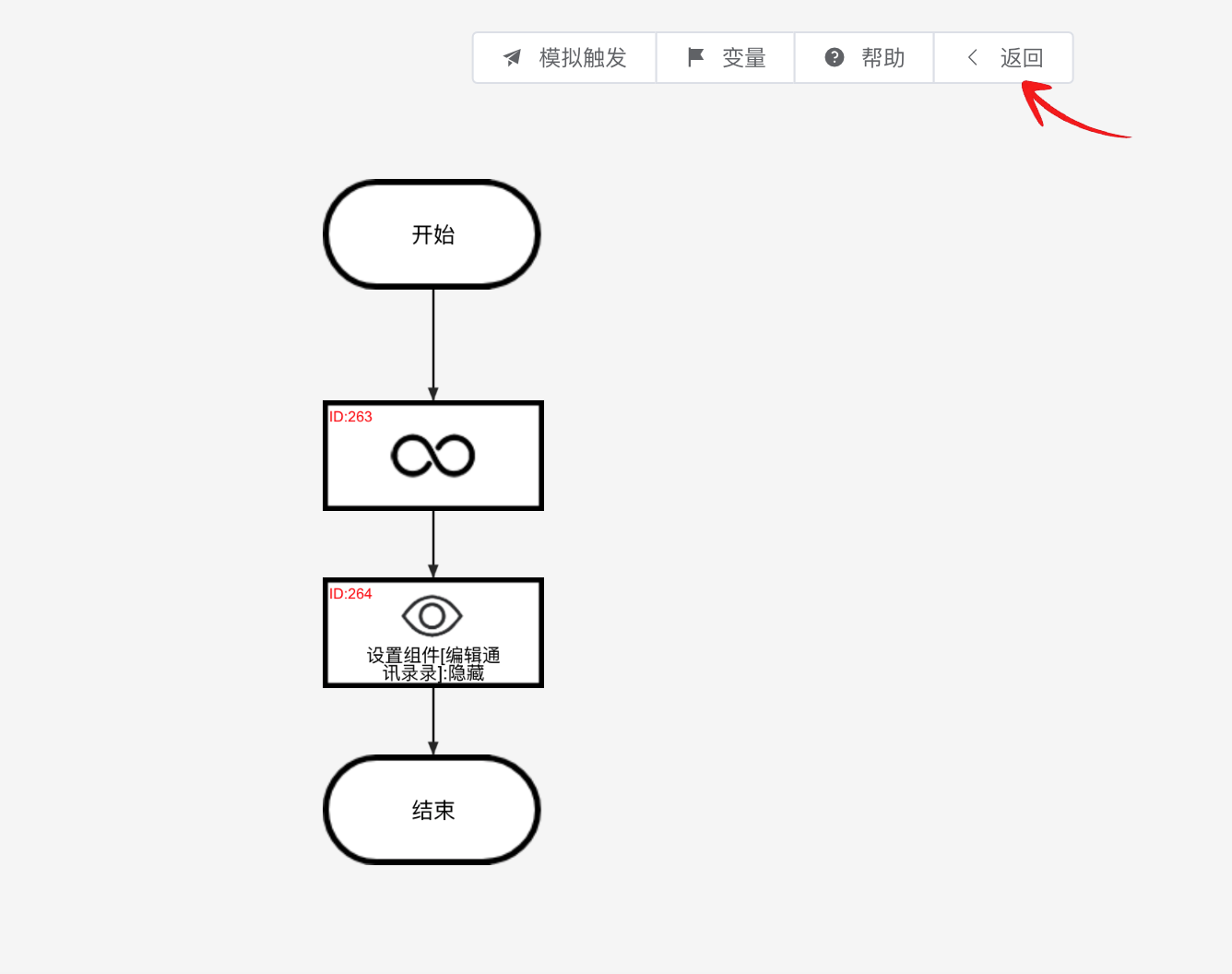
图25
点击“在新窗口中预览”看效果,别忘了点击界面编辑器右下角的“保存”按钮
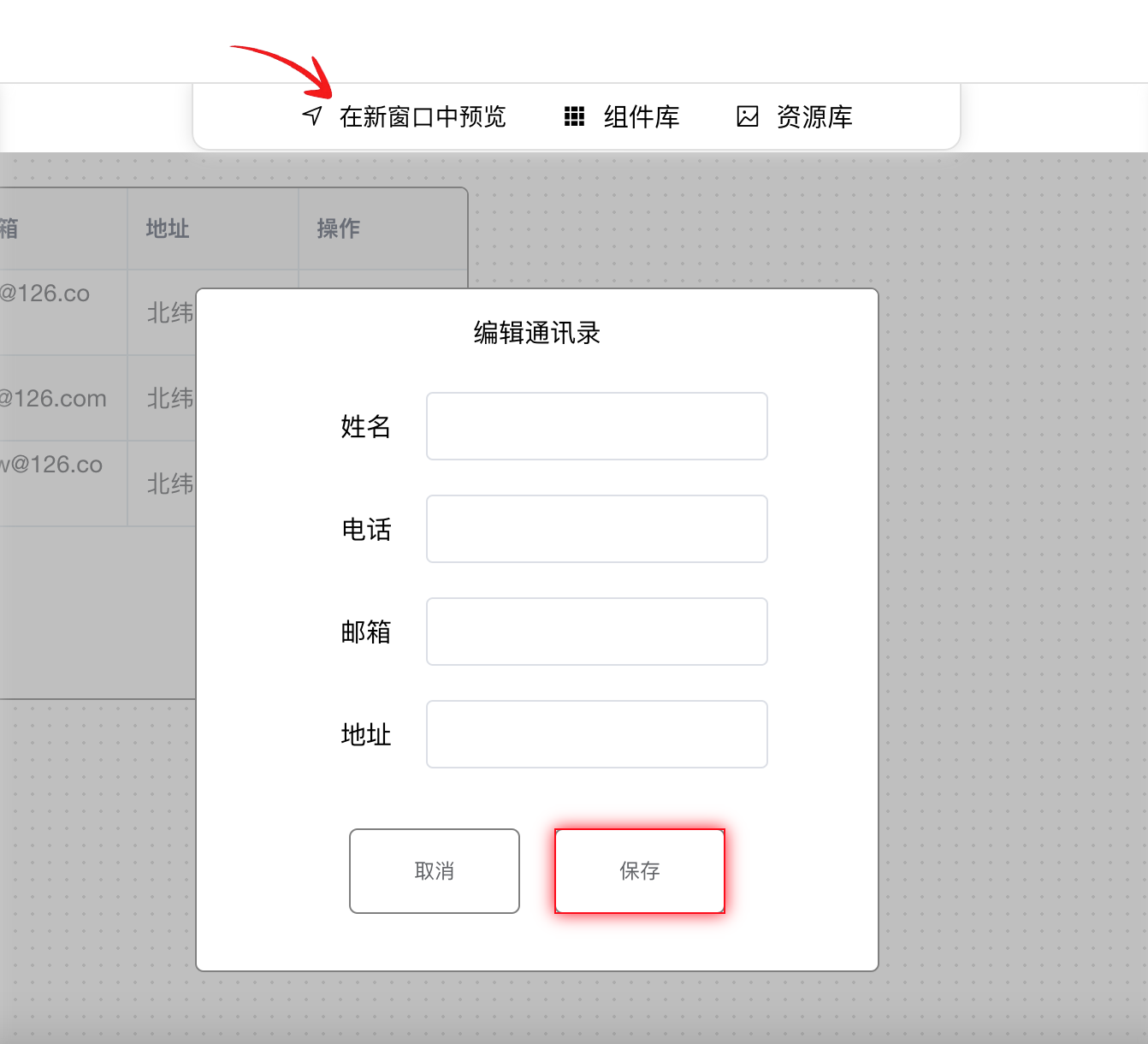
图26
这里是用户看到的效果
点击新增按钮
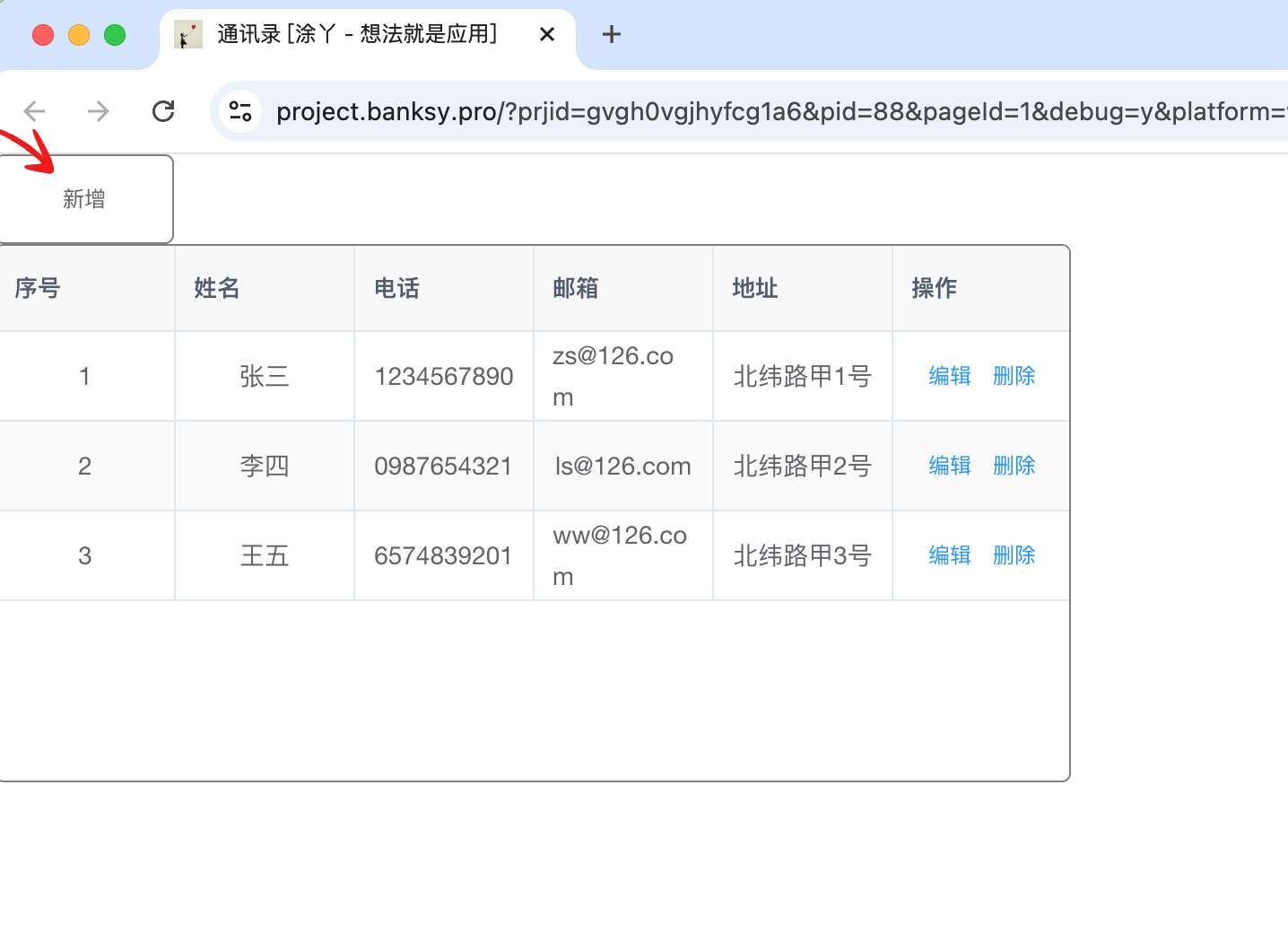
图27
录入一些内容,点击“保存”按钮
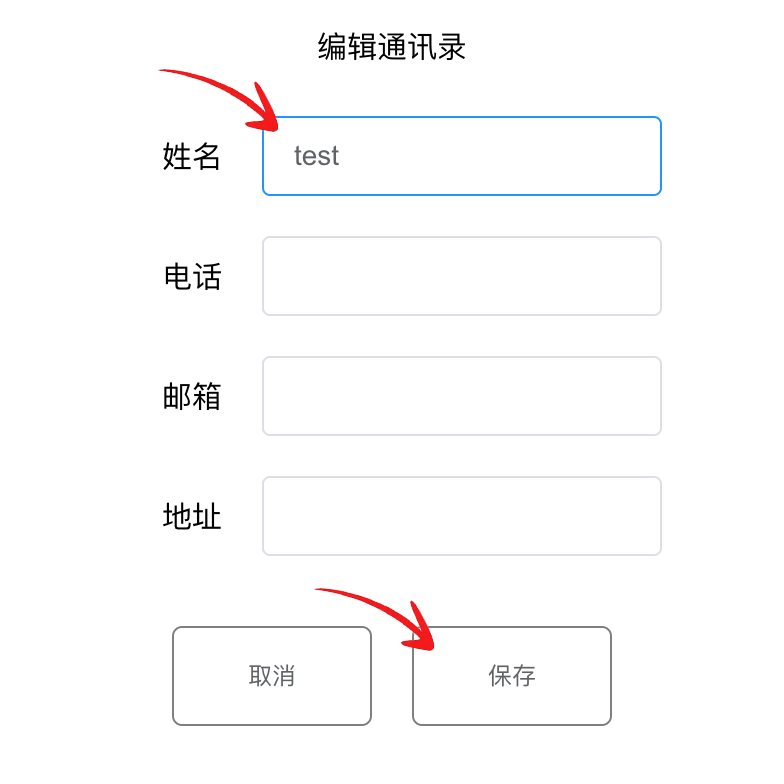
图28
输入的内容出现在表格中,至此界面基本操作/变量及绑定的基本操作ok,下一节演示修改/删除通讯录,演示如何暂存数据
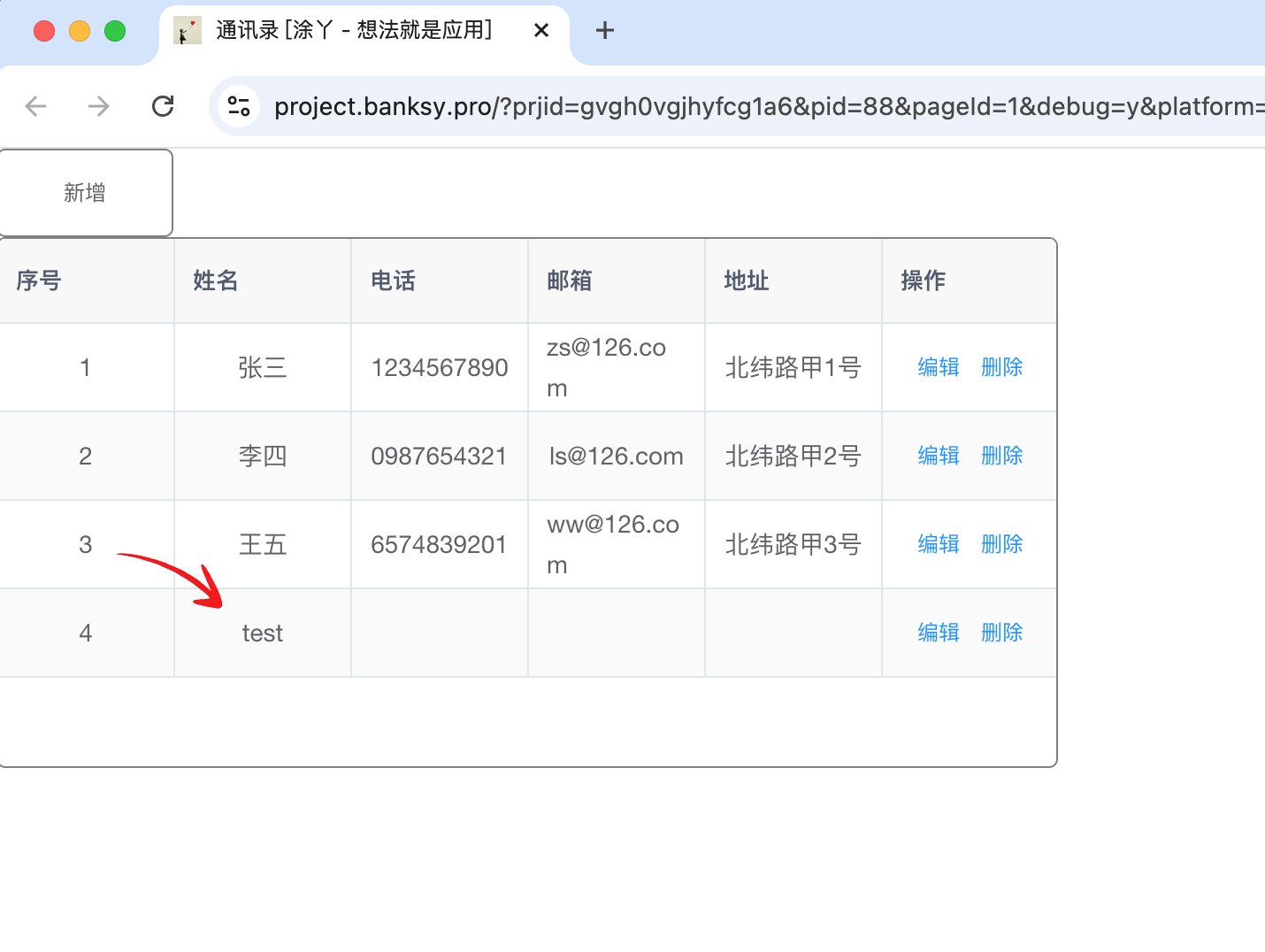
图29
![]()